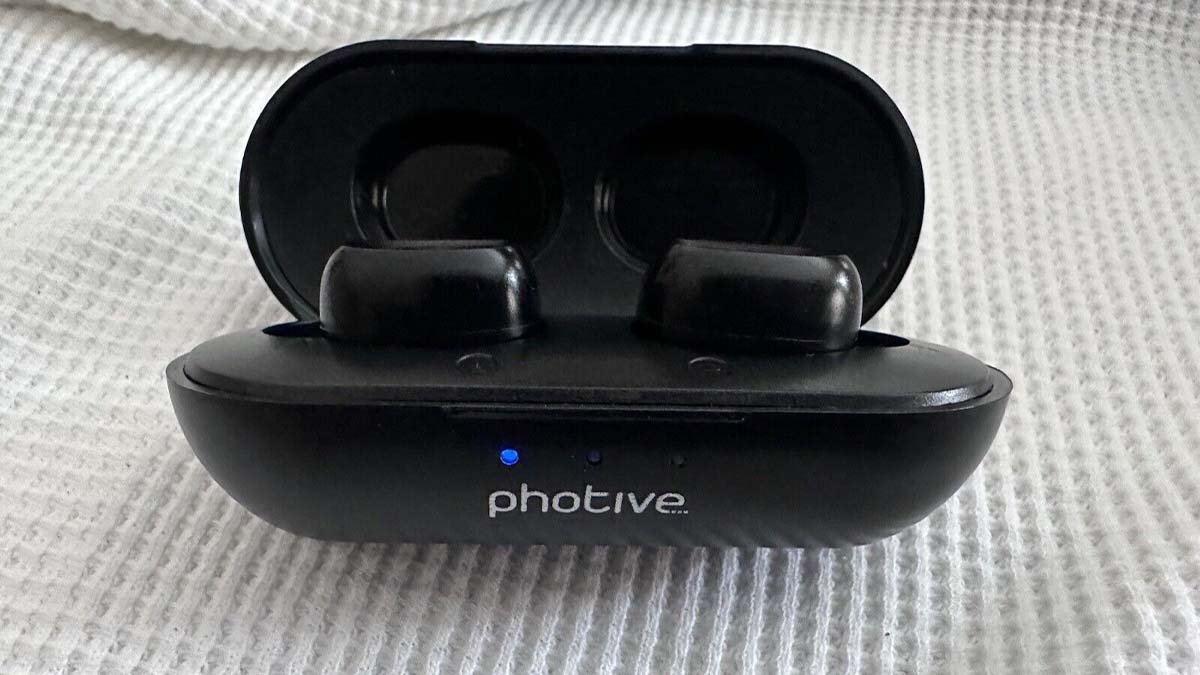
Photive Bluetooth kulaklıkların nasıl bağlanacağı konusunda uygun bir rehber mi arıyorsunuz?, Böylece en sevdiğiniz müziğin keyfini kablosuz olarak çıkarabilirsiniz? Bu yüzden, Bu makale sadece senin için, çünkü bu makale, Photive Bluetooth kulaklıklarınızı cihazınıza bağlamanın adım adım yöntemini size anlatacaktır..
Bağlantı işleminin, elinizde bulundurduğunuz ve kullandığınız Photive Bluetooth kulaklık modeline bağlı olarak değişebileceğini unutmamak önemlidir.. Henüz, Photive Bluetooth Kulaklıkları Bağlamanın genel yöntemi normalde aynıdır. Bu yüzden, hadi başlayalım.
Photive Bluetooth Kulaklıkları Bağlamak İçin Adım Adım İşlem
- Öncelikle, Photive kulaklığınızın açık olduğundan ve eşleştirme modunda olduğundan emin olmalısınız.. Bunun için, sadece güç düğmesini basılı tutmanız gerekir 5 LED ışığı yanıp sönmeye başlayana kadar saniye.
- Kulaklıklar eşleştirme modunda olduğundan, ileri gitmeniz gerekiyor ve ardından Bluetooth cihazınızı açacaksınız.
- daha sonrasında, Bluetooth cihazınızı da eşleştirme moduna ayarlamanız gerekir.. Bunu, LED ışığı yanıp sönmeye başlayana kadar özel bir eşleştirme düğmesini veya güç düğmesini basılı tutarak yapabilirsiniz..
- Şimdi, Bluetooth cihazınız eşleştirme modunda olduğundan, mevcut cihazlar listesinden “Fhotive”i seçmelisiniz.
Bu yüzden, Photive Bluetooth kulaklıklarını Bluetooth cihazınızla başarıyla eşleştirdiğinizde, En sevdiğiniz müziğin keyfini kablosuz olarak çıkarabilirsiniz. bunlara ek olarak, Dahili mikrofon sayesinde eller serbest arama yapmak için Photive kulaklıklarını da kullanabilirsiniz..
Kablosuz kulaklıkları Eşleştirme Modu aracılığıyla eşleştirmek ve bağlamak için, bu basit talimatları izlemelisiniz:
Çok işlevli tuşları yaklaşık bir süre basılı tutmanız gerekir. 5 saniye, onları tuttuktan sonra 5 saniye boyunca mavi ve kırmızı ışık iki kez yanar. Hatırlamak, Bluetooth kulaklıklardan biri diğeriyle tutarsızsa, o zaman işe yaramayacak.
Kuyu, kulaklıkların açık olduğundan emin olurken iki güç tuşuna aynı anda basarak bunları sıfırlayabilirsiniz. Bu yüzden, eşleştirmeniz gerekiyorsa, daha sonra cihazınızda bir Bluetooth uygulaması açmanız ve ardından eşleştirilecek çiftlerden birini seçmeniz gerekir.. Bir kez bağlandıklarında, her iki cihaz da otomatik olarak takılacaktır.
Bir Photive'i Eşleştirin
Bir Photive ürününüz veya sonucunuz olduğunda ve bunu cihazınıza bağlamak istediğinizde ancak bunu yapamadığınızda ve cihazınıza bağlarken sorunla karşılaştığınızda, o zaman endişelenmeyin, sadece birkaç basit şeyi veya adımı uygulamanız yeterli.
- Öncelikle, Photive ürününüzün açık olduğundan ve cihazınızın menzilinde olduğundan emin olmalısınız..
- eğer öyleyse, cihazınızı yeniden başlatmayı denemelisiniz. Bunu yaptıktan sonra, tekrar bağlanmayı denemelisin.
- Eğer hala çalışmıyorsa, Photive ürününüzü sıfırlamanız gerekir. Bunu yapmak, sadece güç düğmesini basılı tutmanız gerekir 10 saniye.
Ama yine de, sorunlarla ve sıkıntılarla karşı karşıyasın, bu durumda müşteri desteğiyle iletişime geçmenizi öneririz.
Bluetooth Kulaklık Bağlanmama Nedenleri
Yeniden eşleştirmeden önce cihazın eşleştirmesini kaldırabilirsiniz, bu mümkün. Ve herhangi bir cihazın eşleştirmesini kaldırmak için, sadece Başlat'ı seçmeniz gerekiyor, ve ardından Ayarlar'ı seçin. Bluetooth cihazınız çalışmıyorsa, daha sonra yalnızca Cihazı kaldır'ı seçerek cihazınızı kaldırmanız gerekir.. Bunu yaptıktan sonra, cihazınızı yeniden başlatacak ve cihazı bir kez daha eşleştireceksiniz.
Bluetooth Kulaklık Çalışmıyor Sorunları
Burada, Bu sorunu en kısa sürede nasıl çözeceğinizi öğreneceksiniz. Bu yüzden, Bluetooth'un tekrar çalışmasını istiyorsanız, açıp kapatmanız gerekiyor. daha sonrasında, Bluetooth kulaklığınızı yeniden bağlamanız gerekiyor. Hatırlamak, Bluetooth sürücünüz yanlış veya güncel değilse, o zaman Bluetooth sürücünüzü manuel olarak güncellemeniz veya güncellemeniz gerekir.
Eğer bir Windows iseniz 7 kullanıcı, Driver Easy, sürümünüzün ve cihazınızın güncel olduğundan emin olmanızı sağlar. Yardıma ihtiyacınız varsa, o zaman support@drivereasy.com adresinden e-posta yoluyla Driver Easy destek ekibiyle iletişime geçmeniz gerekir.. Windows Sorun Giderici'ye göz atın, Bluetooth sorunları yaşıyorsanız bu size yardımcı olacaktır.
Connect Photive Bluetooth Kulaklıklar Hakkında SSS
Kulaklıklarınızın Üzerindeki Mfb Düğmesi Nerede??
Genel olarak, MFB düğmesi kulaklıkların üzerinde bulunur’ kontrol Paneli, ses kontrolünün yakınına yerleştirilir. Ancak kulaklığınızın yan tarafına da yerleştirilebilir, güç düğmesinin yanında.
Çok İşlevli Düğme Kulaklığınızın Üzerinde Nerede Bulunur??
Genel olarak, bu düğme kulaklığınızın dönüştürücüsünün sol tarafında bulunabilir. AfterShokz'u hareketini veya hareketini algılamak için parmağınızı dönüştürücü üzerinde gezdirmeniz yeterlidir.. Basitçe, çok işlevli düğme, kulaklığınızda oluşturulan asistanınız veya yardımcınızdır.
Kablosuz Kulaklıklar Nasıl Yeniden Eşitlenir??
İşte kablosuz kulaklıklarınızı yeniden senkronize etmek için kolay bir kılavuz. Kuyu, Cihazınızın Bluetooth'un kapalı olduğundan emin olmalısınız, cihazı kapatmadan önce. Kulaklıklarınızı kutudan çıkarmalı ve mümkün olan en kısa sürede açmalısınız.. Bu yüzden, onları senkronize etmek, sağ ve sol kulaklığa aynı anda basmanız gerekiyor. Hala çalışmıyorsa yeniden denemeniz gerekir.
Çözüm
Umutla, Bu makaleye özel zamanınızı ayırdıktan sonra, Photive ürününüzü dilediğiniz gibi kullanabilecek ve favori listenizin keyfini çıkarabileceksiniz. Bu yüzden, umutla, Artık yukarıda belirtilen talimatları uyguladıktan sonra Photive Bluetooth Kulaklıkları bağlayabilirsiniz.!