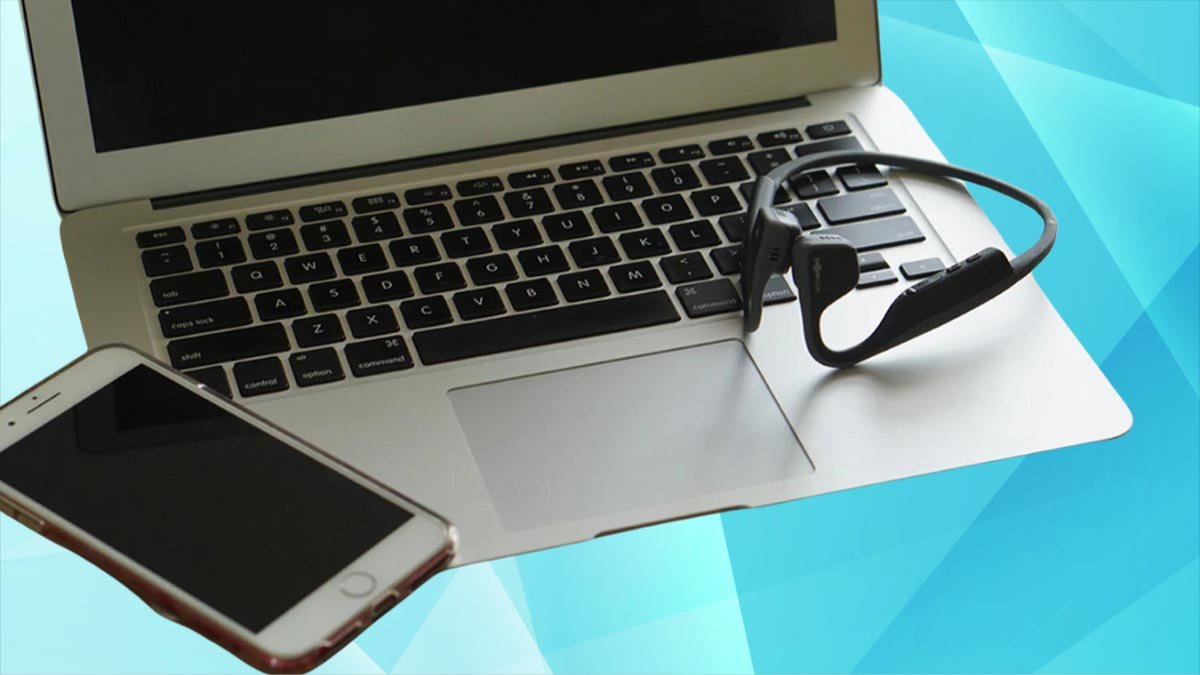
Shokz Kulaklıkları cihazlarınızla eşleştirmek için ses açma düğmesini bir süre basılı tutarak kulaklığınızı eşleştirme modunda etkinleştirmeniz gerekir. 7 saniyeler içinde bunları cihazlarınızda bulma. Shokz Kulaklıkları akla gelebilecek herhangi bir cihazla nasıl eşleştireceğinize ilişkin adım adım talimatlara bakın.
Shokz kulaklıklarda Eşleştirme Modunu etkinleştirin
Shokz kemik iletimi kulaklık bir Bluetooth cihazıyla eşleştirmeden önce eşleştirme modunda olmanız gerekir. Bu modu otomatik veya manuel olarak etkinleştirebilirsiniz..

AÇIK konuma getirdiğinizde kulaklık eşleştirme modu otomatik olarak etkinleşir.
Kulaklıkları manuel olarak etkinleştirmek için, gerek
- Shokz kulaklığınızı KAPATIN.
- Sesi açma düğmesini basılı tutun 5 ile 7 saniye veya kulaklıktaki LED'in kırmızı ve mavi renkte yanıp söndüğünü görene kadar.
- Şimdi, Shokz kulaklıkların Kullanılabilir cihazlar altında görünüp görünmediğini görmek için Bluetooth cihazınızın Bluetooth ayarlarını kontrol edin..
Shokz Kulaklıkları iPhone ile Eşleştirme & iPad
Kulaklıkları iOS cihazlarıyla eşleştirmek oldukça basittir, ancak Android'deki kadar basit değil, ama daha sonra bunun hakkında daha fazla bilgi. İşte bunu nasıl yapacağınız
- Bluetooth simgesine dokunun.
- Daha sonra, Bluetooth Ayarlarına gitmek için Bluetooth simgesine dokunun ve basılı tutun.
- Bundan sonra Shokz kulaklığınızın eşleştirme modunda olduğundan emin olun.
- Eşleştirme moduna girdikten sonra, kulaklıklar Diğer Cihazlar altında görünmelidir, ve onlara dokunun.
- Bu adımlardan sonra, Cihazlarım'a taşındıklarında, başarıyla bağlandılar.
Shokz Kulaklıkları Android Cihazla Eşleştirme
Android cihazların bağlanması iPhone'lara göre daha sezgiseldir çünkü Bluetooth eşleştirme işlemleri, hızlı eşleştirme için ihtiyacınız olan her şeyi otomatik olarak açar.
- Android cihazınızın kilidini açın ve Bluetooth simgesini bulun, açmak için ona dokunun.
- Sesi açma düğmesini basılı tutarak kulaklığınızı eşleştirme moduna getirin. 5 ile 7 saniye veya kulaklıktaki LED'in kırmızı ve mavi renkte yanıp söndüğünü görene kadar.
- Şimdi, Bluetooth ayarlarına gidin, Kullanılabilir cihazlara ilerleyin, ve kulaklığınıza dokunun. Eğer görünmedilerse Tara'ya basın.
Shokz Kulaklıklarını Windows ile Eşleştirme 11

Shokz kulaklıklarını Windows ile eşleştirmek, diğer Bluetooth cihazlarına göre biraz daha sıkıcıdır, ama endişelenme. İşte bunu kolayca nasıl yapacağınız.
- Masaüstü ekranınızda, İmlecinizi arama simgelerinin üzerine getirin ve üzerlerine sol tıklayın.
- Bluetooth'a tıklayın ve Ayarlara Git'i seçin.
- Daha sonra, Cihaz ekle'ye tıklayın.
- Şimdi, Shokz kulaklıkların etkinleştirildiğinden ve eşleştirme modunda olduğundan emin olun.
- Windows cihazınıza gidin, Bluetooth seçeneğini seçtiğiniz yer, Windows kulaklığınızı arıyor.
- Birkaç saniye sonra kulaklığınız ekranda belirir, bağlanmak için üzerlerine tıklayın.
Shokz Kulaklıklarını Windows ile Eşleştirme 10
- Eşleştirme işlemi pencereler 10 Windows'a çok benzer 11.
- Masaüstü ekranınızda, hızlı ayarları açmak için imleci Bildirim simgesine getirin ve sol tıklayın.
- Bluetooth'a tıklayın ve ardından Ayarlar'a gitmeyi seçmek için sağ tıklayın..
- Ayarlar'da, Bluetooth veya başka bir cihaz ekle'ye tıklayın.
- Bu işleme devam etmeden önce, Shokz kulaklığınızda eşleştirme modunu etkinleştirin.
- Windows'a dönün ve Bluetooth seçeneğine tıklayın. Birkaç saniye sonra sabırlı olun, Windows'un kulaklığınızı bulması biraz zaman alabileceğinden.
- Kulaklığınız pencerede göründüğünde, bağlanmak için üzerlerine tıklayın.
Shokz Kulaklıkları Mac ile Eşleştirme, Macbook'um
Kulaklıkları MacOS ile eşleştirmek istiyorsanız şu adımları izleyin
- Masaüstü ekranınızda, sol üst köşedeki Apple logosuna tıklayın, ve SystemPreferences'a tıklayın.
- Kulaklığınızı eşleştirme moduna getirin.
- Sistem Tercihlerinde, ayarlarını açmak için Bluetooth'u bulup tıklayın.
- Şimdi, Yakındaki Cihazlarda, Shokz kulaklığınızın adını hızlı bir şekilde görmelisiniz. Yanındaki Bağlan seçeneğine tıklayın.
Shokz Kulaklıkları Diğer Bluetooth Cihazlarla Eşleştirme
Shokz kulaklıklar genellikle spor aktivitelerine yöneliktir, bunları açık havada kullanacak ve akıllı saatinizi kullanarak müzik dinleyeceksiniz. Bu yüzden, ayrıca bunları akıllı saatlerle nasıl eşleştireceğinizi de göstereceğiz.:
- Elma
- Huawei
- Garmin
Apple Watch'la eşleştirme
- Tüm uygulamalara gitmek için Saatinizin sağ tarafındaki dijital kurma koluna basın.
- Ayarlar simgesini bulup dokunun.
- Aşağı kaydırın ve Bluetooth'a dokunun.
- Şimdi, Sesi açma düğmesini basılı tutarak Shokz kulaklığınızı eşleştirme moduna getirin. 5 ile 7 saniye veya kulaklıktaki LED'in kırmızı ve mavi renkte yanıp söndüğünü görene kadar.
- Shokz'unuzun Cihazlar altında gösterilip gösterilmediğini görmek için Apple Watch'unuzu kontrol edin.
- Daha sonra, bağlanmak için üzerlerine dokunun.
Huawei akıllı saatle eşleştirme
- Öncelikle, akıllı saatin yan tarafındaki fiziksel düğmeye tıklayın.
- Ayarlar simgesini bulup dokunun.
- Bluetooth'a dokunun, ve saat otomatik olarak eşleştirilecek kulaklık aramaya başlayacaktır.
- Shokz kulaklığınızda eşleştirme modunu etkinleştirin.
- Shokz kulaklığınızın adını saatin üzerinde gördüğünüzde, bağlanmak için ona dokunun.
Garmin akıllı saatiyle eşleştirme
- Ayarlar'a gitmek için saatin sol tarafındaki orta düğmeyi basılı tutun.
- Müzik uygulamasına gidin ve Kulaklıklar'ı seçin.
- Yukarıdaki talimatları kullanarak Shokz kulaklığınızdaki eşleştirme modunu etkinleştirin.
- Şimdi, senin saatinde, Yeni Ekle'ye dokunun ve bağlanmak için gördüğünüzde kulaklığınızın adına dokunun.
Shokz Kulaklıklar Nasıl Sıfırlanır
Shokz kulaklığınızı sıfırlamak için, bu adımları takip et.
- Kulaklıkları KAPATIN ve Sesi Açma düğmesini en az bir süre basılı tutarak eşleştirme modunu etkinleştirin 7 saniye veya kırmızı ve mavi renkte yanıp sönen bir LED görene kadar.
- Şimdi, tüm tuşlara aynı anda basın(çok işlevli, Sesi Artırma, ve Sesi Kısma düğmeleri) en azından 5 saniyeler boyunca veya kulaklıklar bip sesi çıkarana veya titreyene kadar.
- Sıfırlamadan sonra, onları KAPATIN ve tekrar AÇIN.
Shokz Kulaklıklarını Eşleştirmeyle İlgili SSS
Shokz kulaklıkları nasıl açarım?
tuşunu basılı tutarak onları açabilirsiniz. (Sesi Artırma) düğmesine birkaç saniye basın.
Shokz kulaklıklarını eşleştirme moduna nasıl geçirirsiniz??
Shokz kulaklıkları, gücü basılı tutarken KAPALI ve ardından tekrar AÇIK konuma getirerek eşleştirme moduna geçirirsiniz. (Sesi Artırma) yaklaşık için düğme 7 saniye veya LED ışığının kırmızı ve mavi renkte yanıp söndüğünü görene kadar.
Shokz kulaklıklar iki cihazla eşleştirilebilir mi??
Shokz modelleri OpenRun, OpenRun Pro, OpenFit, Aeropeks, ve OpenComm, Bluetooth çoklu nokta kullanılarak iki cihazla eşleştirilebilir.
Shokz kulaklıkları nasıl sıfırlarsınız??
Shokz kulaklıklarını eşleştirme moduna getirerek sıfırlarsınız, ve ardından aynı anda tüm düğmeleri basılı tutun 5 saniyeler veya kulaklıklar titreyene kadar.
Çözüm
Bu makaleyi okuduktan sonra Shokz kulaklığınızı Bluetooth cihazlarınızla başarıyla eşleştirdiğinizi umuyoruz.