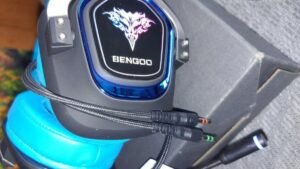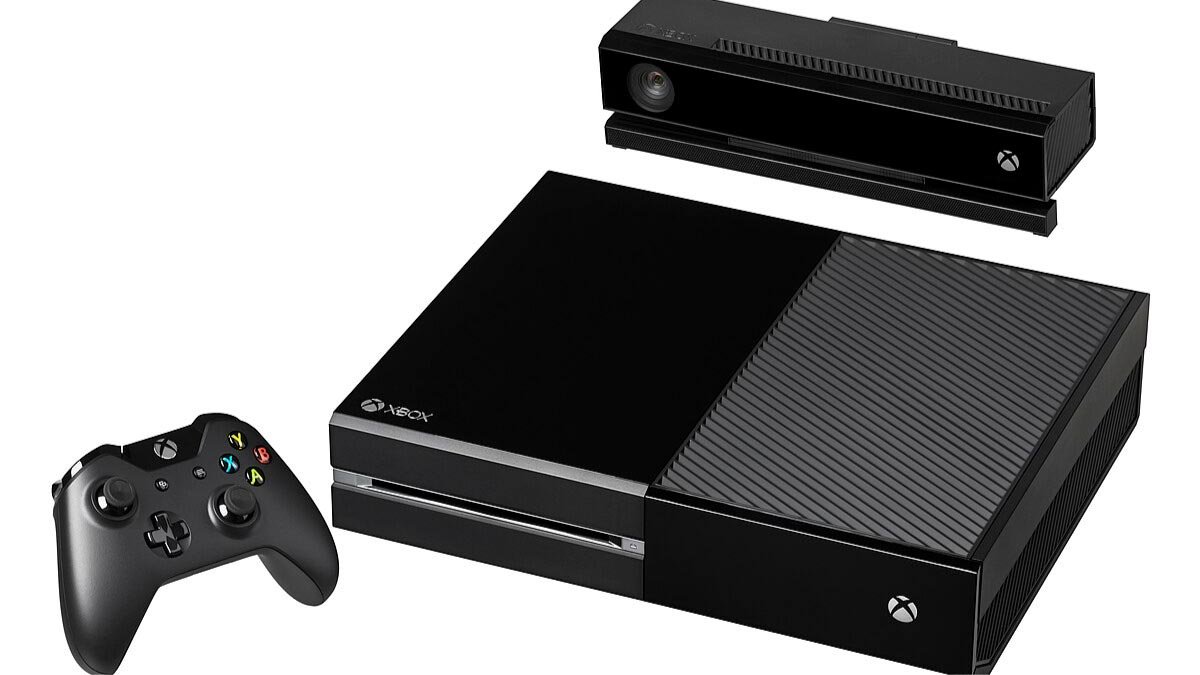
Turtle Beach Kulaklığının Xbox One ile Eşlemesini Kaldırmaya Hazır Mısınız?? Farklı bir kulaklığa geçmek mi istiyorsunuz yoksa bir bağlantı sorununu gidermeniz mi gerekiyor?, bu yazı size süreç boyunca adım adım yol gösterecek.
Bu makale Turtle Beach kulaklığınızın Xbox One'ınızla bağlantısını düzgün şekilde kesmek için gerekli adımları kapsayacaktır, pürüzsüz ve kesintisiz bir geçişin sağlanması. Bu yüzden, ayrıntılara dalalım!
Xbox One'dan Kaplumbağa Plajı Kulaklık Setini Nasıl Makaya Çıkarılır?
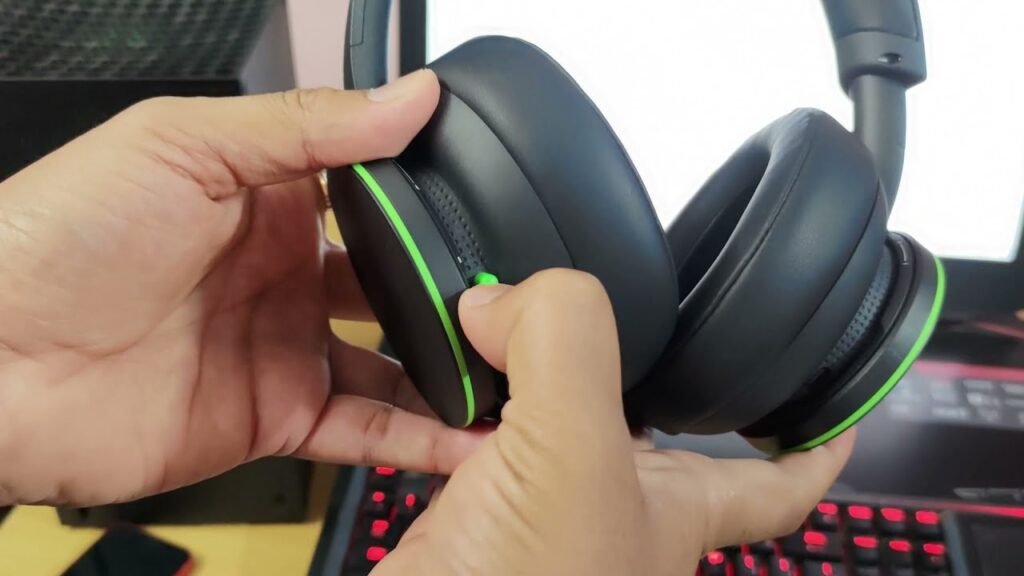
Eşlemeyi kaldır Kaplumbağa Plaj Kulaklığı Xbox One'dan birkaç farklı yolla yapılabilecek basit bir işlemdir. Burada, Kulaklığınızın eşleştirmesini kolaylıkla kaldırmanıza yardımcı olacak dört yöntemi inceleyeceğiz.
Yöntem 1 Kulaklığı Kapatın
İlk yöntem, kulaklığın kendisinin kapatılmasını içerir. Bunu yapmak için, Kulaklıktaki güç düğmesini bulun ve kulaklık kapanana kadar basılı tutun. Bu, kulaklığın cihazınızla olan bağlantısını etkili bir şekilde kesecektir. Xbox One.
Yöntem 2 Kulaklığın Xbox One Konsolu ile eşleştirmesini kaldırma
Kulaklığın Xbox One konsoluyla olan bağlantısını kesmek istiyorsanız, eşleştirmeyi kaldırabilirsin.
- Birinci, Xbox One ayarlar menüsüne gidin ve Cihazlar sekmesine gidin.
- Daha sonra, Bluetooth'u seç & diğer cihazlar seçeneğini seçin ve Turtle Beach kulaklığınızı listede bulun.
- Kulaklığın eşlemesini kaldırma veya konsoldan kaldırma seçeneğini seçin, etkili bir şekilde bağlantıyı kesmek.
Yöntem 3 Xbox One Ayarları aracılığıyla Bağlantıyı Kesme
Turtle Beach kulaklığınızın bağlantısını kesmenin üçüncü yöntemi Xbox One ayarlar menüsünü kullanmaktır.
- Ayarlara erişin ve Ses sekmesine gidin.
- Ses çıkışını ve giriş cihazlarını seçme seçeneğini arayın.
- oradan, farklı bir ses cihazı seçin veya hiçbiri seçeneğini seçin, kulaklığınızın bağlantısını kesecek.
Yöntem 4 Kulaklığın Xbox One Kumandasından Manuel Olarak Ayrılması
Eğer eşleştirdiyseniz Turtle Beach kulaklığı doğrudan Xbox One denetleyicisiyle, manuel olarak bağlantısını kesebilirsiniz. Bunu yapmak için,
- Güç menüsünü açmak için oyun kumandanızdaki Xbox düğmesini basılı tutun.
- oradan, ayarlar menüsünden denetleyiciyi kapatma veya denetleyicinin bağlantısını kesme seçeneğini seçin.
- Bu, kulaklığın denetleyiciye bağlıyken bağlantısını etkili bir şekilde kesecektir.
Bu dört yöntemle, Kablosuz Turtle Beach kulaklığınızın Xbox One'ınızla bağlantısını kesmek çocuk oyuncağı olmalı. Sizin için en uygun yöntemi seçin ve kulaklık bağlı olmadan oyun oynamanın keyfini çıkarın.
Yaygın Sorunları Giderme
Kablosuz Turtle Beach kulaklığınızın Xbox One konsolunuzla bağlantısını keserken birkaç yaygın sorunla karşılaşmış olabilirsiniz. Bu sorunların nasıl giderileceğini anlamak, bağlantı kesme sürecinde daha sorunsuz ilerlemenize yardımcı olabilir. İşte bazı yaygın sorunlar ve bunların çözümleri.
Kulaklığın Kapatılamaması
Kablosuz Turtle Beach kulaklığınızı kapatma konusunda sorun yaşıyorsanız, birkaç olası sebep var. Birinci, emin olmak, kulaklığın pilinin düşük olmadığından. Pil seviyesi düşükse, kulaklığı kapatmadan önce şarj edin.
Pil şarj olmasına rağmen kulaklık hâlâ kapanmıyorsa, Güç düğmesini basılı tutarak donanımdan sıfırlamayı deneyin 10 saniye. Bu, kulaklığın kapanmasına neden olacaktır.
Kulaklığın Eşleşmesini Kaldırmada Zorluk
Kablosuz Turtle Beach kulaklığınızın Xbox One ile eşleştirmesini kaldırmak bazen karmaşık bir adım olabilir. Kulaklığın eşleştirmesini başarılı bir şekilde kaldırmak için, Xbox One ayarlarına gidin ve Cihazları bulun & aksesuarlar bölümü.
Eşleştirilmiş cihazlar listesinde Turtle Beach kulaklığınızı bulun ve eşleştirmeyi kaldırma veya kaldırma seçeneğini seçin. Hala zorluk yaşıyorsanız, kulaklığı kapatıp tekrar açarak kulaklığın bağlantısını sıfırlamayı deneyin.
Kulaklık Hala Xbox One Konsoluna Bağlı
Bazen, kablosuz Turtle Beach kulaklığınızın bağlantısını kestikten sonra bile, hâlâ Xbox One konsoluna bağlı olarak görünebilir. Bu sorunu çözmek için, kulaklığın USB alıcısını konsoldan çıkarın ve birkaç saniye bekleyin.
Daha sonra, tekrar takın ve kulaklığın başarıyla çıkarıldığından emin olun. Sorun devam ederse, konsolu yeniden başlatmayı ve bağlantı kesme işlemini tekrarlamayı deneyin.
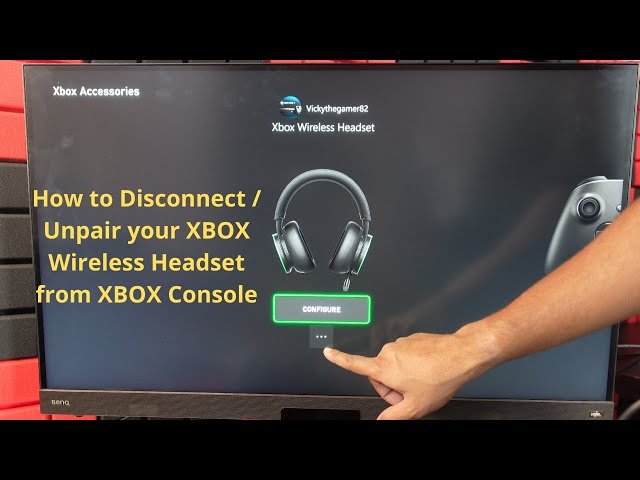
Turtle Beach Kulaklığının Xbox One ile Eşlemesini Kaldırma Hakkında SSS?
Kablosuz Turtle Beach kulaklığımın Xbox One ile bağlantısını nasıl keserim?
Kablosuz Turtle Beach kulaklığınızın Xbox One ile bağlantısını kesmek için, bu adımları takip et
- Birinci, Xbox One konsolunuzun kapalı olduğundan emin olun.
- Xbox One konsolunun senkronizasyon düğmesini bulun, konsolun sol tarafında bulunur. Küçük, dairesel bir düğme olmalı.
- Turtle Beach kulaklığınızda, LED ışığı yanıp sönmeye başlayana kadar güç düğmesini basılı tutun.
- Sonraki, Xbox One konsolundaki senkronizasyon düğmesini basılı tutun. Bunu yaparken, Turtle Beach kulaklığındaki güç düğmesini basılı tutmaya devam edin.
- Kulaklıktaki LED ışık hızla yanıp sönmeye başladığında, her iki düğmeyi de bırakabilirsiniz.
- Turtle Beach kulaklığınızın Xbox One konsolunuzla bağlantısı artık kesildi.
Bağlantıyı kestikten sonra Kablosuz Turtle Beach kulaklığımı Xbox One'a yeniden bağlayabilir miyim??
Evet, Bağlantıyı kestikten sonra Kablosuz Turtle Beach kulaklığınızı Xbox One'a yeniden bağlayabilirsiniz. LED ışığı yanıp sönmeye başlayana kadar kulaklığın üzerindeki güç düğmesini basılı tutarak eşleştirme işlemini tekrarlamanız yeterlidir., ve ardından Xbox One konsolundaki senkronizasyon düğmesini basılı tutarken kulaklıktaki güç düğmesini basılı tutmaya devam edin.
Kablosuz Turtle Beach kulaklığımın Xbox One ile olan bağlantısını neden kesmek isteyeyim??
Kablosuz Turtle Beach kulaklığınızın Xbox One bağlantısını kesmek istemenizin birkaç nedeni olabilir. Bunun bir nedeni, kulaklığı aktif olarak kullanmadığınızda pil ömründen tasarruf etmek olabilir. Başka bir neden de Xbox One'ınızla farklı bir ses cihazı kullanmak istemeniz olabilir., hoparlörler veya farklı bir kulaklık gibi.
Kablosuz Turtle Beach kulaklığımın Xbox One ile bağlantısını kesmek kayıtlı ayarlarımı etkiler mi?
HAYIR, Kablosuz Turtle Beach kulaklığınızın Xbox One ile bağlantısını kesmek kayıtlı ayarlarınızı etkilemez. Kulaklığı yeniden bağladığınızda, EQ ön ayarları gibi önceden kaydedilmiş ayarları korumalıdır, mikrofon izleme, ve ses dengesi.
Kablosuz Turtle Beach kulaklığımla Xbox One arasında istikrarlı bir bağlantı nasıl sağlayabilirim??
Kablosuz Turtle Beach kulaklığınız ile Xbox One arasında istikrarlı bir bağlantı sağlamak için, kulaklık ve konsol arasında herhangi bir fiziksel engel olmadığından emin olun. bunlara ek olarak, Hem kulaklığın hem de konsolun yeterli pil gücüne sahip olduğundan veya uygun şekilde şarj edildiğinden emin olun.
Kulaklıklı mikrofon setini ve konsolu en son ürün yazılımıyla güncel tutmak aynı zamanda istikrarlı bir bağlantının korunmasına da yardımcı olabilir.
Çözüm
Turtle Beach Kulaklığının Xbox One ile Eşlemesinin Nasıl Kaldırılacağı, oyun platformları arasında geçiş yapmak isteyen veya bağlantı sorunlarını gidermek isteyen tüm oyuncular için çok önemlidir.. Bu yazıda özetlenen basit adımları izleyerek, Turtle Beach Kulaklığının Xbox One konsoluyla eşleştirmesini sorunsuz bir şekilde kaldırabilir ve onu diğer cihazlarla kullanma özgürlüğünün keyfini çıkarabilirsiniz.
Olası bir hasarı önlemek için, kulaklığınızın bağlantısını kesmeden önce her zaman kulaklığınızın bağlantı durumunu ve güç modunu kontrol etmeyi unutmayın.. Doğru süreci takip etmeye özen gösterin, Yeniden bağlanırken herhangi bir sorun yaşanmaması için hem konsolun hem de kulaklığın uygun ayarlarda olduğundan emin olun. Bu makalenin size çok yardımcı olacağını umuyoruz!