

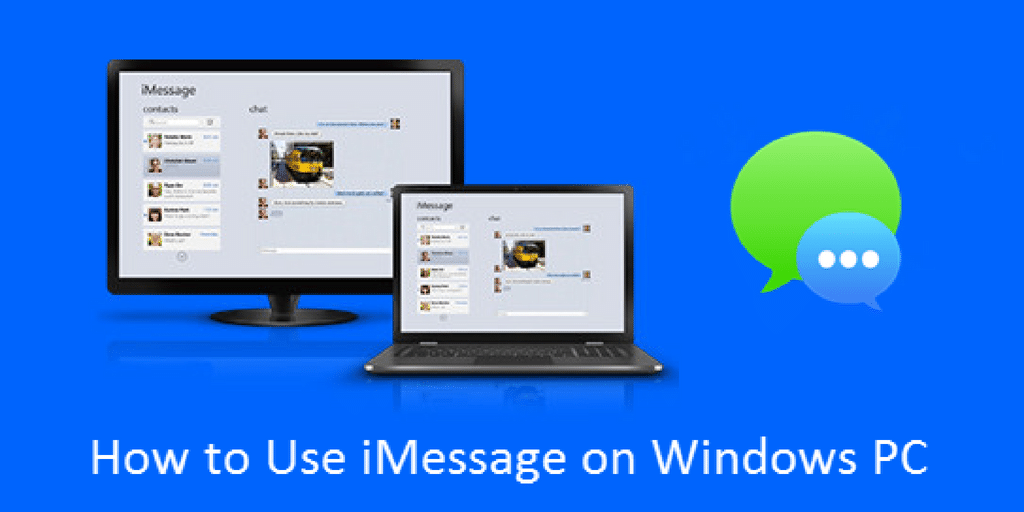
PC sürümü için iMessage mevcut ancak bazı adımların takip edilmesi gerekiyor. Bu uygulamanın çalışma sırasında güvenlik ve destek konusunda hâlâ sorunları var. Bu uygulamayı kullanmayı seven çok sayıda iPhone kullanıcısı var. Bu uygulamayı kişisel bilgisayarlarında kullanmak isteyen birçok kullanıcı var. PC için iMessage, p2p para transferi gibi birçok özellikle oluşturulmuştur, dijital dokunuş, süper şifreleme, geniş bir emoji koleksiyonu, ve GIF görselleri.
İMessage uygulamasını doğrudan Windows'unuza yükleyemezsiniz 7/8/10. Bunu pc/dizüstü bilgisayara yüklemek için bazı gereksinimlere ihtiyacınız var. iMessage uygulamasını bilgisayarınıza kurmanın üç yöntemini paylaşacağım. ilk yöntemle başlayalım.
Yöntem 1: Uzak masaüstü kromunu kullanma
Bu yöntemde, bir mac cihazına ve bir Windows bilgisayarına sahip olmanız gerekir. Mac ve Windows'ta Google Chrome ve Chrome uzak masaüstü uzantılarını yüklemeniz gerekiyor.
- uzak masaüstü chrome uzantısını indirip yükleyin
- Chrome'u ekledikten sonra otomatik olarak Mac ve Windows'a yüklenecektir..
- Windows ve Mac'teki hesabınızla Chrome profilinize giriş yapın. profil simgesi sağ üst köşede bulunacaktır. her iki cihaz da aynı hesaba sahip.
- her iki cihazda da tüm işlemleri yaptınız.
- artık Windows cihazınızda Mac'e erişebilirsiniz. iMessage uygulamasıyla canlı olarak kontrol edebilirsiniz.
Mac bilgisayarınızda iMessage'ı açın. tüm yaptığın bu.
Yöntem 2: İos emülatörüyle PC için iMessage'ı kullanma
Genel olarak, çoğu insanın Mac ve Windows'u yok. PC için iMessage'a bir IOS emülatörü kullanarak da erişebilirsiniz. iPadian, herhangi bir ios uygulamasını kullanmak için en iyi ios emülatörüdür.
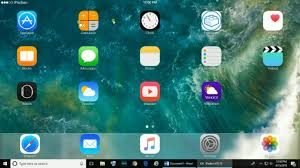
iPadian, büyük ios uygulamalarını destekleyen en iyi ios emülatörüdür. basit bir düzen ile kolay arayüz. iMessage uygulaması bu emülatör tarafından tamamen desteklenmektedir.
- iPadian öykünücüsünü indirip yüklemeniz gereken ilk şey
- öykünücüyü yükledikten sonra, iMessage uygulamasını arayın
- uygulamayı yükledikten sonra açın.
- bu başarıyla yapıldı.
Birinci, iMessage uygulamasına erişmeden önce iPadian öykünücüsüne erişmeniz gerekir.
Yöntem 3: iMessage'ı kullanmak için bir Sanal Kutu Yükleme
iMessage'ı sanal bir kutu makinesi aracılığıyla da kullanabilirsiniz. Windows PC'nizde macOS Sierra programına ihtiyacınız var. Windows PC'nizdeki iMessage uygulamasını bir Apple kimliğiyle senkronize etmeniz gerekir. tüm özelliklere sorunsuz bir şekilde kolayca erişebilirsiniz. here you learn about iMessage for pc.

![CapCut for PC makalesi hakkında daha fazlasını okuyun [pencereler 7/8/10/11 & Mac] – Ücretsiz indir](https://toolpub.com/wp-content/uploads/2022/01/sanjeev-nagaraj-u4bvBOOpZB4-unsplash-300x200.jpg)
