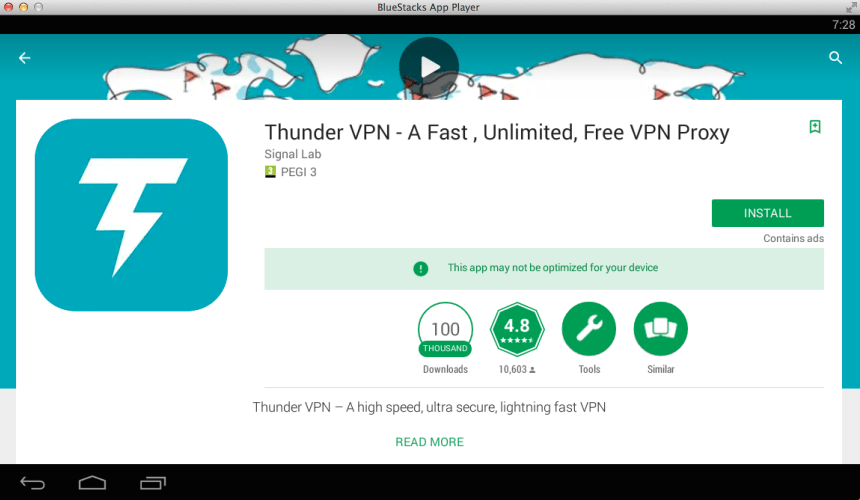
PC için Thunder VPN, ücretsiz proxy hizmeti sağlayan, hızlı ışık veren bir sanal sunucu uygulamasıdır. belirli bir bölgedeki engellenen web sitelerine ve uygulamalara erişim için çok faydalıdır. üçüncü taraf izlemeyi önlemek için veri bağlantınızı şifrelemenize yardımcı olur.
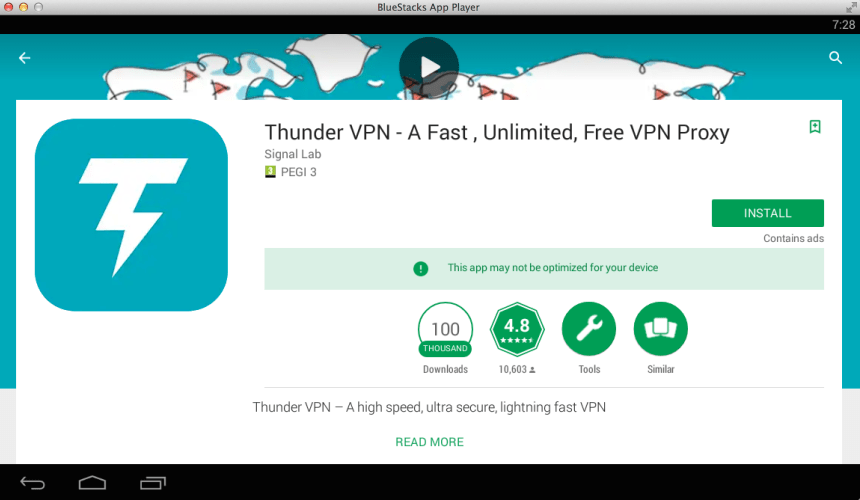
Uygulama güvenlik ve gizlilik açısından çok harika. Thunder VPN size farklı bir konumda bulunan yeni bir IP adresi verir. bu, şirket ve hükümet kısıtlama sitelerine erişmenin basit bir yoludur. içinde sunucuları var 16 dünyanın farklı ülkeleri.
Thunder VPN, göz atılan sitelerin günlük dosyalarını kaydetmez. çevrimiçi güvenlik konusunda endişelenmenize gerek yok. uygulama, yüksek hızlı internet bağlantısı için yüksek hızlı sınırsız bant genişliği sunucuları sağlar.
Çıkış yapmak pc için turbo vpn
Bu uygulamanın arayüzleri çok basit. Bu uygulamaya erişmek için herhangi bir teknik bilgiye ihtiyacınız yok. ekranın alt kısmında bulunan başlat düğmesine tıklamanız yeterlidir. PC için Thunder VPN'in herhangi bir özel ayar veya kayıt işlemine ihtiyacı yoktur. bu uygulama yine de tamamen ücretsizdir.
Thunder VPN, Android ve IOS için kullanılabilir. PC cihazları için resmi bir sürüm yok. PC versiyonunu buluyorsanız doğru yerdesiniz. Size PC için Thunder VPN'in nasıl kurulacağını öğreteceğim. başarıyla kurulabilmesi için aşağıdaki adımı izlemeniz gerekir.
Bilgisayar pencereleri için Thunder VPN 7 8 & 10
bluestack öykünücüsünü indirmeden önce yazılımın düzgün çalışması için yeterli alana sahip olduğunuzdan emin olun. Ayrıca, Bu uygulamayı başarıyla yüklemek için en son çerçeveye sahipsiniz.
Birinci, Bluestack emülatörünü indirmemiz gerekiyor. adresinden indirebilirsiniz resmi site.
indirildikten sonra kuruluma tıklayın. kurulum işlemi bitene kadar bekleyin.
- Bluestack yazılımını açın, menüde Google Play Store'u bulun
- Play Store'u aç, arama simgesine tıklayın
- Şimdi arama alanına 'PC için Thunder VPN' yazın
- Sonuç alındıktan sonra, indirip yükleyin.
- kurulum işlemi bitene kadar bekleyin. biraz zaman alır. sistem hızınıza bağlıdır.
- başarıyla yüklendikten sonra, aç onu.
şimdi Windows PC'nizde VPN hizmetinin keyfini çıkarın.
Mac için Thunder VPN
- Safari Tarayıcısını açın ve Bluestack öykünücüsünü arayın.
- Bluestack'ı indirin ve yükleyin 2
- Kurulumdan sonra Bluestack emülatörünü açın
- menüde Google Play Store uygulamasını bulur
- Google Play Store'u açın ve Thunder VPN'i arayın
- onu aldıktan sonra, o uygulamayı indirip yükleyin.
PC uygulaması için Thunder VPN'i başarıyla yüklediniz. Kurulum sırasında sorun yaşarsanız lütfen bana bildirin. sana bir saniye içinde cevap vereceğim.

![Makale hakkında daha fazlasını okuyun 20+ iPhone için Modern Siyah Duvar Kağıdı [Ücretsiz indir]](https://toolpub.com/wp-content/uploads/2021/11/yousef-alfuhigi-yuuAGGXfe54-unsplash-240x300.jpg)