

Airdrop — це швидша технологія передачі даних для користувачів Mac. Це допоможе вам передавати мультимедійні дані, наприклад фотографії, відео, та інші файли між пристроями iOS без підключення до Інтернету. Airdrop працює через Bluetooth. Він створює віртуальну мережу за допомогою з’єднання Wi-Fi. Процес обміну файлами проходить гладко, але іноді Airdrop з якоїсь причини не може з’єднати пристрої один з одним. На сьогоднішньому уроці, ми надамо рішення для Airdrop не працює.
Airdrop не підтримується для старіших версій iOS. Він вбудований в iOS 7 пізніша версія, а також вбудована Mac OS X Yosemite або новіші версії. Тому завжди перевіряйте, чи підтримує ваш пристрій Airdrop чи ні?
Airdrop використовує Bluetooth для виявлення пристроїв поблизу 30 діапазон ніг. Якщо ваш пристрій не ближче до вмісту, тоді ви не зможете приєднатися за допомогою іншого пристрою. Також, Airdrop використовує Wi-Fi для однорангових з’єднань. Він створює віртуальну мережу для обміну медіафайлами. Отже, це основні речі, які ви повинні знати. Тепер давайте дізнаємося про деякі проблеми, які потрібно вирішити для успішного підключення.
[lwptoc]
Список рішень для Airdrop не працює
Рішення 1: Перезапустіть пристрій
Ви можете швидко виправити це, перезавантаживши пристрій. Коли ви перезавантажуєте телефон, всі програми починаються спочатку. Тож більшість проблем слід виправити. Це не жарт. Ви повинні спробувати це принаймні один раз. Перезапуск може виправити всі помилки програмного забезпечення, перезавантаживши пристрій. Ви також можете повністю скинути налаштування пристрою, якщо ви не знаєте, як це зробити. Ви можете слідувати цьому посібнику. Як виконати апаратне скидання iPhone 11
Рішення 2: Скинути підключення Bluetooth і Wi-Fi
Перемикання з’єднання Bluetooth і Wi-Fi також корисно для вирішення проблеми Airdrop. Як тільки ви скинете їх, Мережа оновиться знову, коли ви зможете об’єднати їх з іншим пристроєм.
- Щоб вимкнути Bluetooth і Wi-Fi, проведіть пальцем згори вниз.
- У верхньому лівому куті ви побачите значки Wi-Fi та Bluetooth.
- Торкніться, щоб вимкнути їх. Тепер чекай 30 секунд і знову ввімкніть обидва. Це все, що ви зробили, процес Airdrop не працює.

Рішення 3: Вимкнути точку доступу
Будь ласка, збережіть примітку. Ви не можете підключитися до іншого пристрою, доки не вимкнете підключення до точки доступу? Ви можете вимкнути точку доступу з налаштувань або панелі віджетів. Проведіть пальцем згори вниз. Коли ви знайдете піктограму точки доступу зі списку піктограм, будь ласка, вимкніть це.
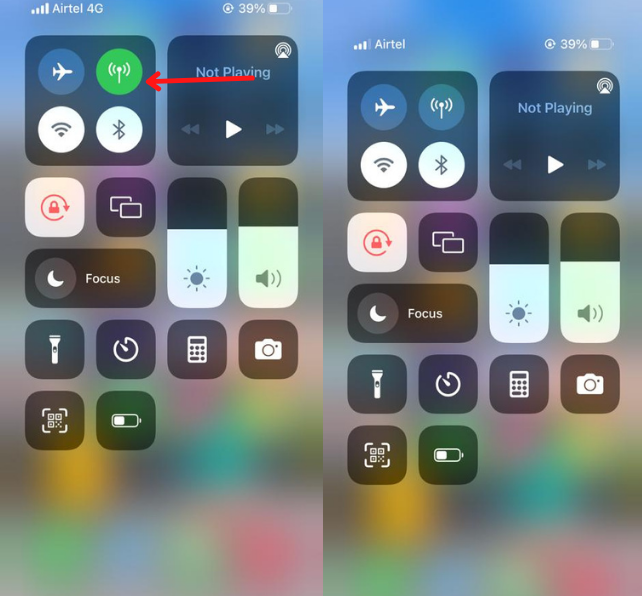
Рішення 4: Скинути налаштування мережі
Скидання мережі iPhone також припинило цю проблему. Скидання мережі може вирішити багато проблем шляхом виправлення конфігурації мережі.
- Відкрийте свій налаштування і перейти до загальний варіант.
- Натисніть на Скинути варіант
- Потім Скинути мережу Налаштування.
Рішення 5: Увійдіть знову за допомогою Apple ID
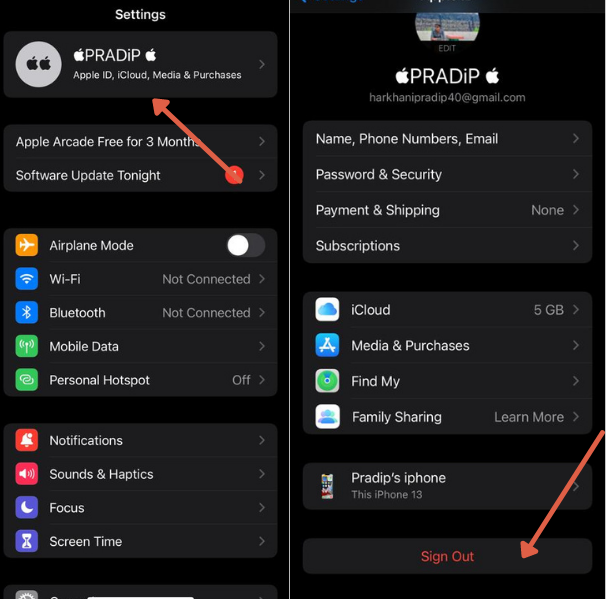
Якщо ще, вас не можна знайти, ви можете скинути свій Apple ID. Apple ID також може бути причиною для вирішення вашої проблеми. Просто перейдіть до налаштувань і торкніться свого імені. Потім, перейдіть в iCloud і вийдіть з облікового запису.
Далі, увійдіть знову за допомогою свого облікового запису iCloud. Багато користувачів вирішують проблеми, пробуючи цю проблему.
Рішення 6: Оновіть версію iOS
Іноді проблеми вирішуються автоматично за допомогою оновлення системи. Наприклад, у старій версії, є помилка, яка заважає вам успішно продовжити. Якщо потрібно виправити оновлення, ви можете вибрати нову версію. Ви можете перевірити налаштування>Загальний>Оновлення програмного забезпечення.
Якщо щось потрібно оновити, ви побачите спливаюче вікно на екрані.
Для оновлення на комп’ютері Mac. ви можете піти цим шляхом Значок Apple> Системні налаштування > Оновлення програмного забезпечення
Рішення 7: Зверніться до служби підтримки Apple
Якщо спробувати все, але у вас нічого не працює. У вашому пристрої може виникнути апаратна проблема. Ви повинні зв'язатися підтримка Apple вирішити цю проблему. Вони призначать вам зустріч і допоможуть якнайшвидше вирішити проблему.
Рішення 8: Дозволити брандмауер
Брандмауер може блокувати дозвіл на підключення до іншого пристрою. Якщо ви використовуєте антивірусні програми на своєму iPhone, вимкніть їх під час обміну медіа на обмежений час.
На Mac, ви можете піти Яблуко > Системні налаштування > Безпека & Конфіденційність > Брандмауер
Вимкнути Блокувати всі вхідні підключення і натисніть добре.
Отже, це всі робочі рішення для Airdrop не працює питання. Сподіваюся, ви отримали відповідь на цю проблему. Поділіться цим посібником із користувачами iPhone, щоб допомогти їм.
поширені запитання
Як мені виправити AirDrop на моєму iPhone?
Виправлення Airdrop багатьма способами. Існує деяка неправильна конфігурація, яка перешкоджає обміну файлами. Ви можете скинути Bluetooth, Wi-Fi і налаштування мережі.
Чому мій AirDrop постійно вимикається?
Якщо ви ввімкнете режим економії заряду акумулятора або встановите програму стороннього розробника, яка запобігає використанню живлення, тоді Airdrop може припинитися.
Скільки фотографій можна AirDrop одночасно?
Ви можете без проблем надсилати необмежену кількість файлів на інший пристрій. Приймальний пристрій має мати достатньо місця.
Чому мій Mac AirDrop не відображається на моєму iPhone?
Тримайте пристрій Mac близько до iPhone. Airdrop захоплює пристрій усередині 30 Діапазон ніг.
Резюме
Airdrop не працює в багатьох умовах. iPhone або Mac не підтримують Airdrop, Відстань між пристроями, Проблема з мережею, wifi, Bluetooth, апаратна проблема, тощо, всі питання ми детально обговорили. Було б найкраще, якби ви усунули всі проблеми зі спільним доступом до файлів. Якщо ви не можете вирішити цю проблему, ви можете звернутися до служби підтримки Apple.



