Підключіть Foreflight до MSFS 2020 не таке вже й складне завдання, як ви думаєте. Добре, не потрібно турбуватися про це, оскільки ця стаття надасть вам повну інформацію та найкраще рішення для вирішення вашої проблеми щодо підключення Foreflight до MSFS 2020.
Так, Нижче наведено кілька простих рішень для вас. Ви можете використовувати один із них для підключення Foreflight до MSFS 2020. Але переконайтеся, що ваші WiFi роутер і брандмауер комп’ютера не блокують трафік UDP на порту 49002.
Способи підключення Foreflight до MSFS 2020
Щоб підключити Foreflight до MSFS, можна скористатися будь-яким із наведених нижче методів 2020:
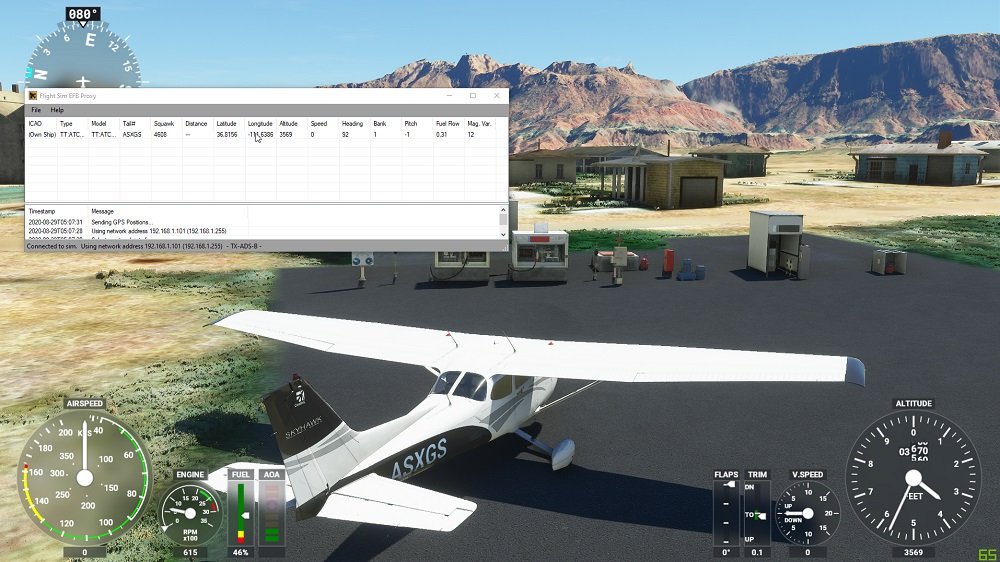
1. FS2FF (Flight Simulator для ForeFlight)
FS2FF — це пристрій або інструмент, який використовується для надсилання даних із MSFS2020 на ForeFlight Mobile. FS2FF розміщено на сторінці FS2FF Github. Добре, щоб розпочати, ви повинні дотримуватися наведених нижче інструкцій:
- Поперше, вам потрібно відкрити останню версію FS2FF.
- Після того, вам потрібно завантажити FS2FF.exe у відповідне місце, наприклад, Мої документи або Робочий стіл.
- Потім вам потрібно відкрити FS2FF.exe.
- тут, якщо вказує Windows Defender, “Windows захистила ваш ПК,” ви клацнете “Більше інформації” а потім натисніть на “Все одно біжи.”
- Зараз, вам потрібно підключитися до тієї ж бездротової мережі, що й ваш мобільний пристрій або пристрій.
- Далі, вам потрібно відкрити Microsoft Flight Simulator.
- Потім, вам потрібно натиснути Підключити, коли ви потрапите на головний екран MSFS у FS2FF.
- Після того, вам потрібно відкрити ForeFlight Mobile, а потім перейти до БІЛЬШЕ > DEVICES and confirm that MSFS displays as connected. If not connected, you need to tap the tile and then slide the “Enabled” switch to ON.
ПРИМІТКА: There may be a firewall/network issue if no connection is revealed in ForeFlight Mobile under MORE > DEVICES while FS2FF says “Connected”, or there is also the possibility that iPad is not connected to the exact Wi-Fi network as your computer.
2. Польотні події
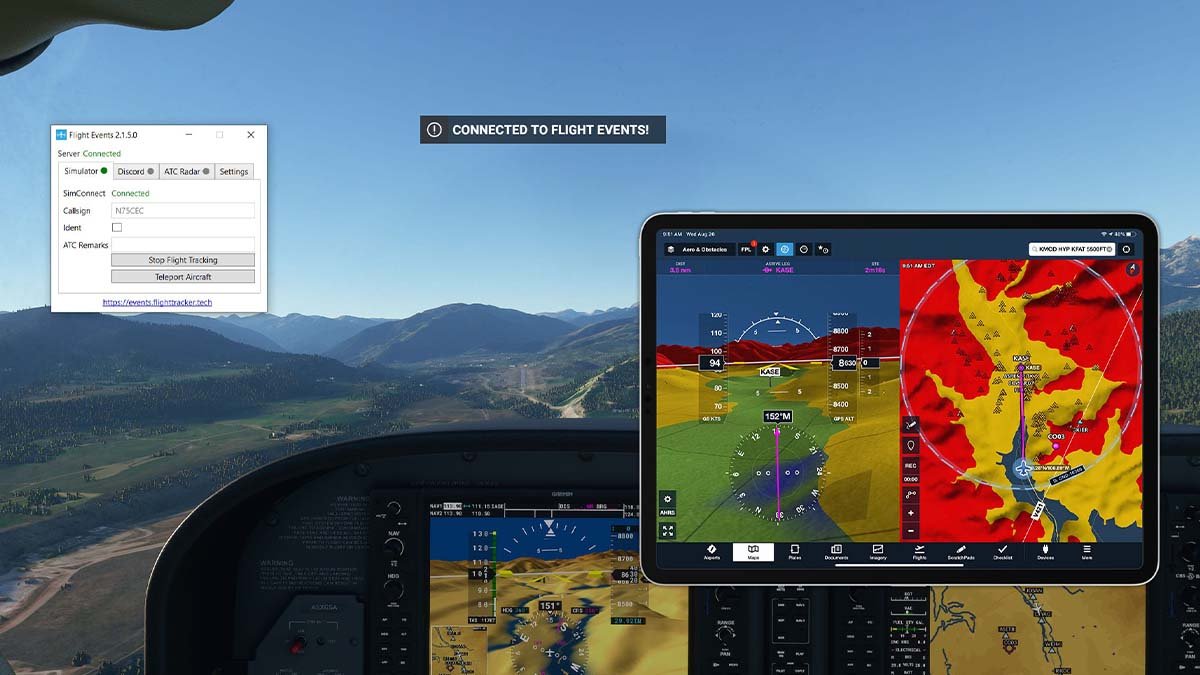
This way is used to support sending emulated position data from MSFS2020 to ForeFlight Mobile. Так, для цього, you have to apply the following steps.
- Перший, you have to Install version 2.2.0 або пізніше (Required).
- Зараз, you have to download Flight Events from the Flight Events site. Для цього, ви повинні натиснути на “Join” button which is placed at the top right, and follow the instructions.
- Далі, in the Setting menu of Flight Events, you have to facilitate broadcasting to the local network (тобто, виберіть «Трансляція даних у локальну мережу»).
- Після того, на тренажері, з відкритим MFSF2020 і в повітрі, ви введете випадковий позивний, а потім треба натиснути “Запустіть відстеження польоту.” Ви відвідаєте повідомлення в грі, і це повідомлення буде:, “Підключено Flight Events.”
- Зараз, ви повинні торкнутися БІЛЬШЕ > ПРИСТРОЇ, у ForeFlight Mobile. Після того, Ви повинні натиснути “Польотні події” плитка, а потім посуньте “Enabled” увімкнути.
3. Міст MSFS
MSFS Bridge допомагає надсилати швидкість, положення, і дані про висоту з MSFS2020 на ForeFlight Mobile. MSFS Bridge працює від Simmarket.
Коли вам потрібно придбати та завантажити MSFS Bridge, щоб почати, ви повинні скористатися наведеними нижче вченнями:
- Перший, вам потрібно розархівувати MSFSBridge, а потім двічі клацнути MSFSBridge.exe.
- Після того, вам потрібно відкрити MSFS2020.
- Потім вам потрібно відкрити ForeFlight Mobile і натиснути на БІЛЬШЕ > ПРИСТРОЇ. Після того, вам потрібно торкнутися плитки MSFSBridge і пересунути “Enabled” кнопку УВІМК.
- Зараз, з відкритим MSFS2020, вам потрібно натиснути «Карти», а потім підтвердити, що вказує ваше змодельоване положення.
4. XMapsy
XMapsy дозволяє надсилати дані з MSFS2020 на ForeFlight Mobile. Вам доведеться відвідати наступні згадані сайти:
- Веб-сайт XMapsy
- Сторінка інструкцій XMapsy
- Сторінка підтримки XMapsy
Ви повинні встановити XMapsy. Після запуску XMapsy, вам потрібно відкрити ForeFlight Mobile, то вам потрібно торкнутися БІЛЬШЕ > ПРИСТРОЇ та підтвердьте “XMAPSY” плитка вказує “Підключено.” Якщо ні, тоді ви торкнетеся плитки та посунете “Enabled” кнопку УВІМК.
Поширені запитання щодо підключення Foreflight до MSFS 2020
Як підключити iPad до MSFS?
Змінити на fs2ff, а потім потрібно натиснути перемикач або кнопку «Підключити» в центрі екрана. Ви помітите зелену крапку, ця крапка означає «Підключено». Потім, вам потрібно перейти до ForeFlight, Більше пристроїв і потрібно натиснути на плитку «MSFS».. І після цього, ви увімкнете кнопку «Увімкнено».
ForeFlight лише для iPad?
ForeFlight працює з усіма останніми моделями iPhone та iPad. Ви можете підписатися на підписку до 2 iPad і 1 iPhone, або 2 iPhone і 1 iPad одразу. Якщо ви купуєте новий iPad, тоді вам буде запропоновано Wi-Fi + Стільникова версія 11-дюймового iPad Pro або iPad mini з перевагами вбудованого GPS-брухту або чіпа.
Чи можете ви використовувати ForeFlight на своєму ПК?
Аеронавігаційні карти ForeFlight неймовірно виглядають на настільному комп’ютері та мають характерне динамічне очищення компонентів карти та настроюваних аеронавігаційних даних, надаючи вам велику кількість релевантних даних на будь-якому рівні масштабування.
Програма ForeFlight безкоштовна для завантаження?
Так, програму ForeFlight Mobile можна завантажити безкоштовно, ви можете завантажити його з магазину програм. Проте, для використання програми ForeFlight Mobile потрібна підписка. Ви можете дізнатися більше про ціни та плани на сторінці придбання підписки.
Висновок
Ми описали найбільш прості та актуальні способи підключення Foreflight до MSFS 2020 в цій статті. Сподіваюся, після прочитання цієї статті ви повністю зрозуміли, як з’єднати їх обидва. Виберіть один із цих способів і позбудьтеся проблеми з підключенням.