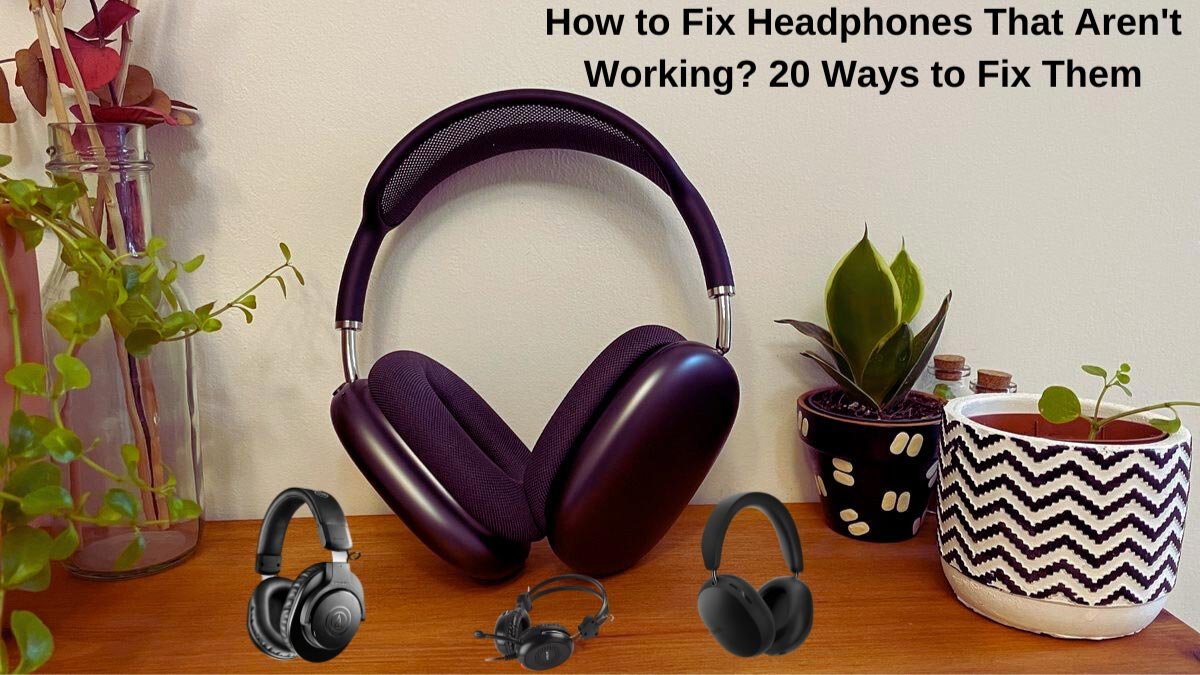
Як виправити навушники, які не працюють? There are various technical issues that headphones can not work on, and the solutions vary depending on the cause of headphones.
Так, to find out why your headphones aren’t working, work through this series of checks first, and then try the suggested tips to fix the навушники. Так, Давайте розпочнемо!
How to Fix Headphones
1: Turn on the Headphones
Many навушники, earphones, and headphones have a built-in battery and won’t work if you do not power them on. The power switch for headphones is usually placed on the side of one of the earpieces or one of their flat surfaces.
2: Turn the Headphones off and on Again
This classic tech tip works with computers that don’t work, and this tip can also work with headphones that don’t work. Після цього, if your headphones don’t work, switch them off and on again after plugging them in, and see if this solves the issue.
3: Charge the headphones
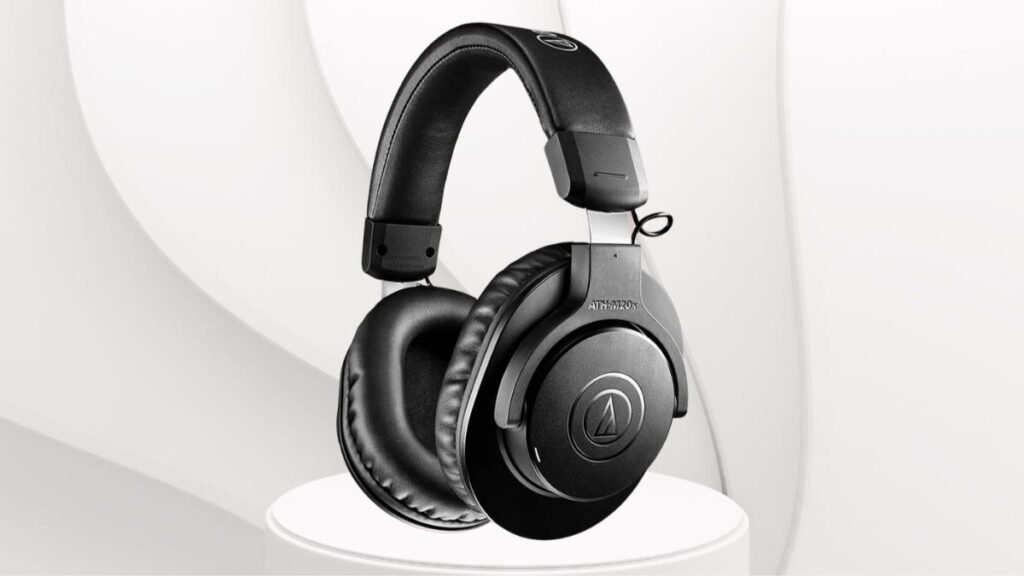
Some headphones, especially enhanced with these features, such as noise cancellation and built-in LED lights, depend on an external power or battery.
If you haven’t used them in a while, the battery may have run out and might need to be recharged. Recharge the headphones by using a Micro USB port.
4: Check the USB Power Requirements
Some headphones connect to a device via USB. але, if that USB connection is required to power the headphones in addition to receiving audio, this may suffer the performance of the headphones.
5: Turn on Bluetooth on the Headphones
If you use a wireless headphone set, you must turn on the Bluetooth to connect it to your paired devices.
6: Turn up the volume
If there are sound problems with your headset or you can’t hear anything, it could be that you accidentally turned down the volume or muted the headphones.
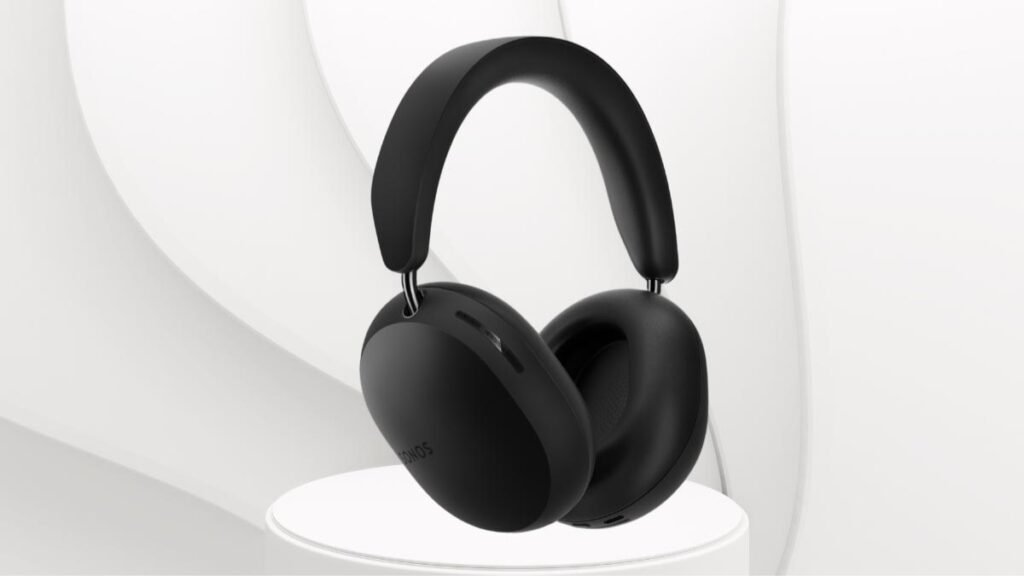
To fix this first, turn up the volume of the headphones with built-in volume buttons if the headphones have these buttons. If this does not solve the issue then check the volume on your paired device.
7: Successfully pair the Bluetooth headphones with the device
Pairing a few common steps that work with most headphones.
- Перший, make sure that your headphones are fully charged and in pairing mode.
- Turn on the Bluetooth on your device and search for your headphones from the list.
- Click on the name and now your headphones paired with your device.
8: Repair the Headphones to the Phone or Computer
To fix connectivity issues remove your headphones pairing and then re-pair the headphones with your phone or other Bluetooth device. Because sometimes repairing can fix connectivity issues.
To remove Bluetooth pairing on a Mac follow this step. Перший, select System Preferences and Bluetooth then your headphones’ name, X, and then Remove.
To remove headphones on Windows 10, open the windows and select AllSettings and Devices then the name of your headphones now Remove the device and click on Yes.
9: Disconnect unused devices from the headphones
Unpair all unused devices that you’re not using. You can do this within the associated headphones app, such as the Bose Connect app for Bose headphones and Bose earbuds, or use the above step on a PC or Mac.
10: Remove the wired connection
A wired connection sometimes overrides a Bluetooth connection. But if you charge your headphones using your computer or laptop, they may block audio from streaming wirelessly from your smartphone or tablet.
11: Check for damage by bending the cable
Audio cable damage is a common issue of headphone cables. If the cable is damaged, gently bend the cable at two-centimeter intervals from one end to the other.
12: Try a different app
If you’re listening to audio by a specific app but now you don’t hear any sound, the app may be the problem. For shooting this problem quitting the app and opening it again, it could also fix any of the issues, but if it does not work try another app.
13: Check the audio jack
Sometimes the headphone jack on your laptop, планшет, or smartphone may be broken. To confirm whether the audio jack is broken or not clean the audio jack or use different headphones or earphones.
14: Check the headphones on another device
If your headphones do not work, use the headphones with a different audio source to see if the headphones work or not.
15: Try other headphones or earphones on the same device while running the same app
With the above advice, you can pinpoint where the problem is. But if you encounter the same issue, the problem is not with the headphones. The problem may be with the app or device.
16: Update the headphone’s firmware
Many modern headphones require firmware updates to fix bugs and run properly. You can often download and install these updates wirelessly using the official smartphone app. Many brands also provide update files on their official website that you can download and transfer via a USB cable.
17: Update the operating system for the computer or device
To install the latest OS update on your device improve compatibility with a wide range of accessories, including headphones.
18: Restart the computer, smartphone, or tablet
Restart can fix a host of tech problems, including those associated with malfunctioning headphones.
19: Turn off Bluetooth on unused devices
If you have paired your Bluetooth headphones with multiple devices before your desired device, the headphones may be connecting to one of these other devices instead of the device you want. To remedy this issue, turn off Bluetooth on all other devices until your headphones connect to your preferred device.
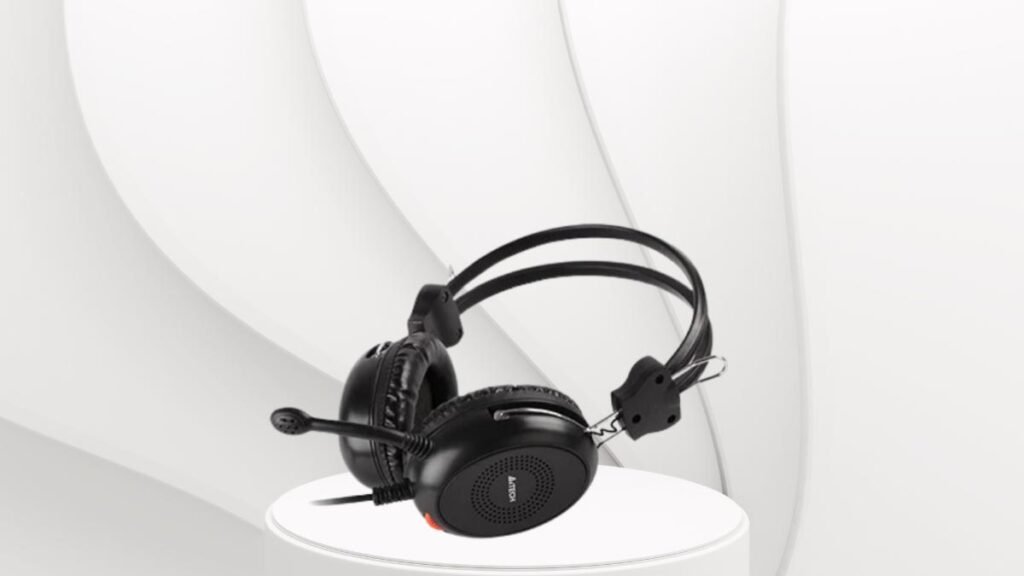
To do this you may need to turn your headphones off and on again after disabling Bluetooth on your other devices.
20: Check for driver updates
When any device is having some kind of problem or is generating an error, update the driver because updating drivers is a great troubleshooting step for devices.
FAQS to Fix Headphones That Aren’t Working? 22 Способи їх виправлення
Why is one side of my headphones not working?
If just one side of your headphones isn’t working, it may the wires are damaged that are leading up to this side.
How do I fix water-damaged headphones?
To fix this make sure your headphones are powered off, then disassemble them and use a cotton swab to lightly soak up the water, and then wait for the parts to air dry, then reassemble them.
How do I fix the sound delay on my Bluetooth headphones?
To fix the sound delay reconnect your headphones and update your device’s Bluetooth drivers. If your headphones are connected to a PC, run the Windows Audio Troubleshooter and reset the Windows audio service.
Висновок
If you want to Fix Headphones That Aren’t Working, then you can try the above-mentioned 20 steps and also mentioned FAQS that help you a lot in this case. Так, that is all you need to know about how to Fix Headphones That Aren’t Working. Сподіваємося, ця стаття дуже допоможе вам у цьому випадку!