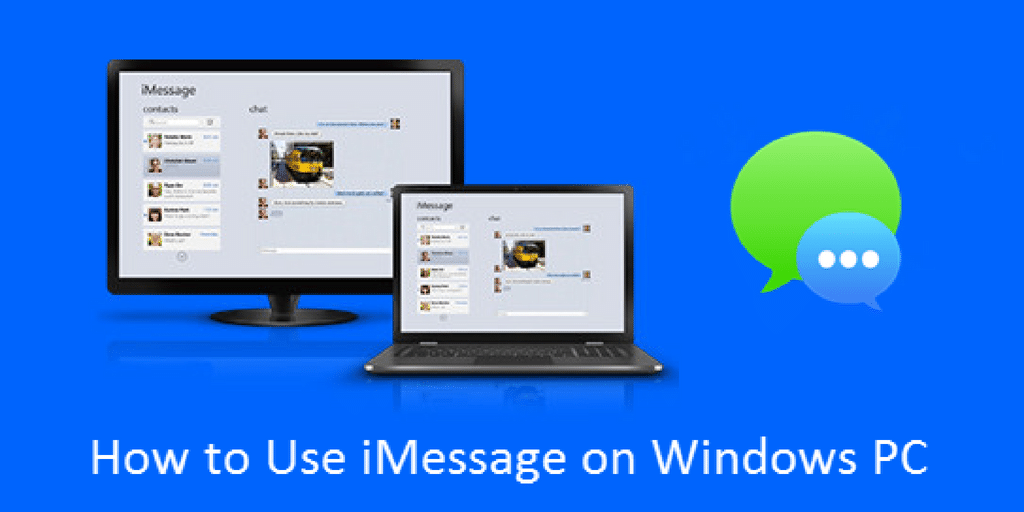
Версія iMessage для комп’ютера доступна, але для неї потрібно виконати певний крок. Ця програма все ще мала проблему щодо безпеки та підтримки під час бігу. Багато користувачів iPhone люблять використовувати цю програму. багато користувачів хочуть використовувати цю програму на своєму персональному комп’ютері. iMessage для ПК має багато функцій, як-от переказ грошей p2p, цифровий дотик, супер-шифрування, велика колекція емодзі, і GIF-зображення.
Ви не можете встановити програму iMessage безпосередньо на ваш Windows 7/8/10. Вам потрібні певні вимоги, щоб установити це на ПК/ноутбуці. Я збираюся поділитися трьома методами встановлення програми iMessage на вашому комп’ютері. почнемо з першого способу.
метод 1: Використання віддаленого робочого столу chrome
У цьому методі, вам потрібен пристрій Mac і комп’ютер Windows. Вам потрібно встановити google chrome і розширення віддаленого робочого столу chrome на mac і windows.
- завантажити та встановити розширення віддаленого робочого столу chrome
- після додавання в chrome він автоматично встановлюється в mac і windows.
- увійдіть у свій профіль chrome за допомогою облікового запису в Windows і Mac. піктограма профілю буде доступна у верхньому правому куті. обидва пристрої мають однаковий обліковий запис.
- ви виконали всі процеси на обох пристроях.
- тепер ви можете отримати доступ до Mac на своєму пристрої Windows. ви можете керувати в прямому ефірі за допомогою програми iMessage.
відкрийте iMessage на комп’ютері Mac. це все, що ви зробили.
метод 2: Використання iMessage для комп’ютера з емулятором iOS
Загалом, більшість людей не мають Mac і Windows. Ви також можете отримати доступ до iMessage для ПК за допомогою емулятора iOS. iPadian — найкращий емулятор iOS для використання будь-якої програми iOS.
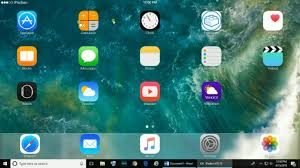
iPadian — найкращий емулятор iOS, який підтримує основні програми iOS. зручний інтерфейс із простим макетом. Програма iMessage повністю підтримується цим емулятором.
- перше, що вам потрібно завантажити та встановити емулятор iPadian
- після встановлення емулятора, знайдіть програму iMessage
- після встановлення програми відкрийте її.
- це успішно зроблено.
перший, вам потрібно отримати доступ до емулятора iPadian, перш ніж отримати доступ до програми iMessage.
метод 3: Встановлення Virtual Box для використання iMessage
ви також можете використовувати iMessage через машину віртуальної коробки. вам потрібно встановити програму macOS sierra на вашому ПК з Windows. вам потрібно синхронізувати програму iMessage на комп’ютері з Windows за допомогою Apple ID. ви можете легко отримати доступ до всіх функцій без проблем. тут ви дізнаєтеся про iMessage для ПК.