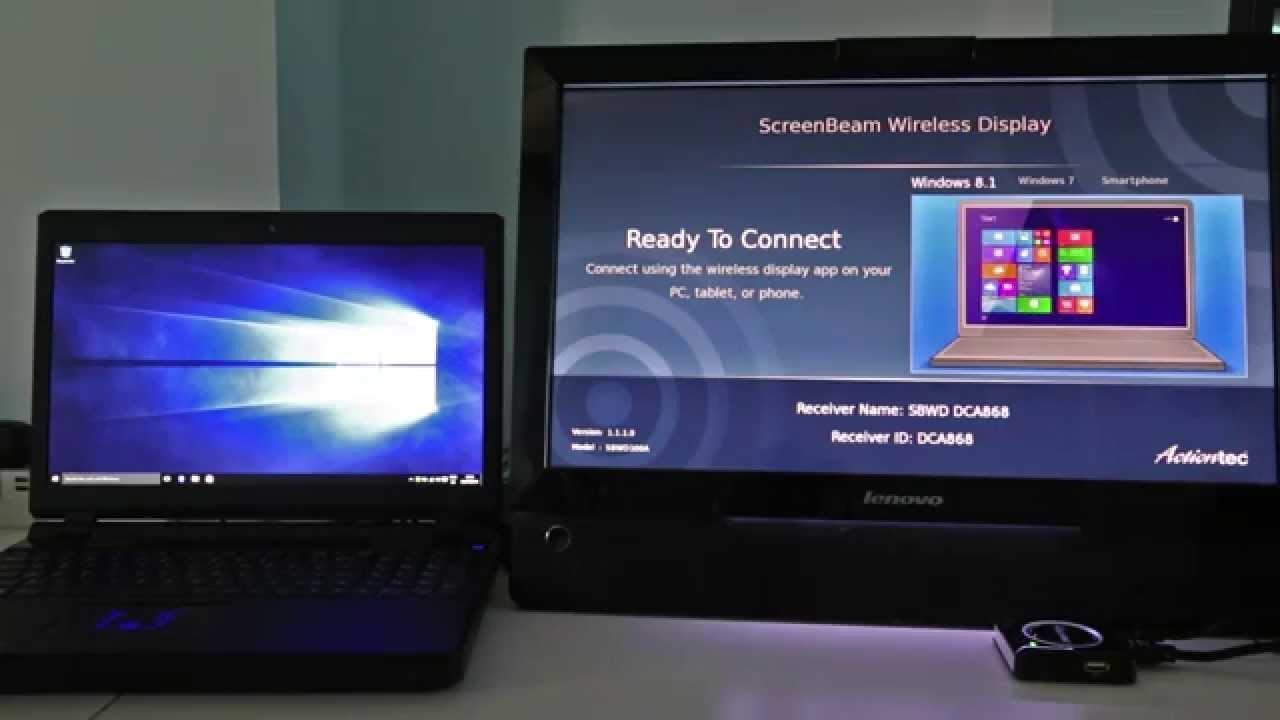
Іноді дуже незручно використовувати підключення HDMI або VGA. Таким чином, Miracast є чудовим рішенням для потокової передачі медіа за допомогою з’єднання Wi-Fi. Переконайтеся, що ваш пристрій підтримує ці функції. Програма Miracast використовується для показу вашого екрана на вашому телевізорі. Miracast використовує технологію WiDi для трансляції вашого екрана на смарт-телевізор і проектор. WiDi — це скорочена форма бездротового дисплея Intel. Ця програма працює як обмін Chromecast. Ви можете передавати свій екран з одного пристрою на інший без кабелю. Ви можете поділитися фотографіями, відео, та інші файли. Miracast також доступний для Windows 7/8/10. Тут я збираюся написати про встановлення Miracast для windows 7.
Miracast вже доступний у Windows 8.1 і вікна 10. але Windows 7 і 8 не надають підтримку Miracast. якщо ви хочете встановити цю технологію в старі вікна 7 і 8 ПК, тоді вам потрібно завантажити найновіший драйвер, щоб використовувати бездротовий дисплей Miracast. ви можете знайти будь-які драйвери на Інтернет.
[lwptoc]
Вимога для встановлення Miracast для Windows 7/8/10
Miracast працює лише з системами Wi-Fi, що означає, що ви можете використовувати його на ноутбуці та інших бездротових пристроях. тому переконайтеся, що ваше з’єднання Wi-Fi має бути швидким і надійним. якщо ваш комп’ютер не підтримує технологію Wi-Fi. Ви використовуєте Wi-Fi адаптер. доступно стільки адаптерів Wi-Fi, що ви можете купити будь-який пристрій.
Як я вже казав, Miracast підтримує Windows 8.1 і вікна 10. але він недоступний у старішій версії Windows. якщо ви дійсно хочете отримати цей інструмент для Windows 7 і вікна 8 тоді вам потрібно оновити свою версію та драйвери. Ви повинні мати останні оновлення для Windows 7 щоб встановити програму Miracast. також, Комп’ютер має бути сертифікований WiDi. WiDi — це інтегрований протокол, який в основному базується на процесорі Intel і мережевих картах Wi-Fi.
Завантажте Miracast для Windows 7/8/10
метод 1: Налаштуйте параметри Miracast
Цей метод працює лише в тому випадку, якщо ви виконали всі налаштування комп’ютера для роботи з Miracast. Тепер виконайте наведені нижче кроки, щоб почати віддзеркалення екрана.
- Перше, що ви робите, це вмикаєте телевізор і натискаєте кнопку джерела
- Виберіть екранне дзеркало
- Після цього відкрийте налаштування та натисніть пристрій і принтер.
- Натисніть «Додати пристрій».
- Виберіть підключення до телевізора, і все
Якщо у вас виникли проблеми, оновіть вікна 7 до вікон 8. Ви можете оновити версію Windows до Windows 8.1 і Windows 10.
метод 2: Завантажте та встановіть Miracast на Windows 7 через Bluestacks Player
Якщо ви не можете оновити драйвер, це альтернативний спосіб інсталяції Miracast у Windows 7. тут ми будемо використовувати інструмент версії Android. перший, нам потрібен емулятор Android, щоб встановити версію Android. Емулятор Android допоможе вам використовувати будь-яку програму Android на комп’ютері.
Bluestack player - найкращий емулятор Android. ви можете завантажити його з офіційного сайту.
- Завантажте програвач Bluestack android на свій комп’ютер із їхнього сайту.

- тепер інсталюйте програмне забезпечення за допомогою простого процесу встановлення.
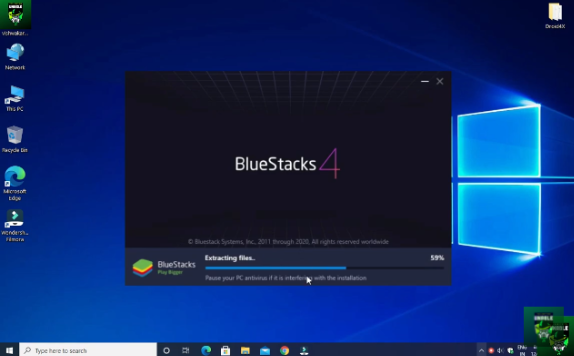
- Відкрийте програвач Bluestack, подвійним клацанням по значку
- Він попросить увійти за допомогою вашого облікового запису Google. якщо у вас немає облікового запису, ви також можете зареєструватися, щоб створити новий.
- Відкрийте програму Google Play Store на головному екрані.
- Знайдіть бездротовий дисплей Miracast і натисніть кнопку.
- Завантажте та встановіть Wi-Fi дисплей Miracast
- На встановлення піде трохи часу.
- після завантаження програми, відкрити програму, і підключіть до телевізора.
Ви успішно встановили Miracast на своєму ПК. якщо у вас виникне якась проблема, повідомте мені. тепер ви можете показувати екран ігор і фільмів.
Підтримка адаптера Miracast
Деякі старі смарт-телевізори не можуть підтримувати функцію Miracast. якщо ви все ще хочете використовувати Miracast на своєму телевізорі, ви можете використовувати його через адаптери, навіть якщо ваш телевізор не підтримує Miracast. На ринку так багато адаптерів. ви можете використовувати амазонську вогняну палицю, Бездротовий дисплей Microsoft. цей адаптер може бути дорогим, але справді чудовим. ви також можете використовувати дешеві адаптери, але переконайтеся, що він підтримує Miracast. інструмент.
Після покупки адаптера, плагін на вашому телевізор, і запустіть телевізор. тепер запустіть Miracast на вашому комп’ютері, і він автоматично шукатиме пристрій. знайшовши свій пристрій, підключіться до телевізора та поділіться своїм екраном на телевізорі.
Плюси і мінуси
плюси
Miracast дозволяє показувати екран на телевізорі, проектор, та пристрої Android. ви можете насолоджуватися іграми, фільми, та інші відео на великому екрані. ви також можете організувати семінар за допомогою цього інструменту. плавна та швидка потокова передача забезпечує інструменти дзеркалювання.
мінуси
Miracast працює лише з підключенням Wi-Fi, тому ви можете не мати доступу до деяких пристроїв. доступно так багато інструментів для показу екрана з більшою кількістю функцій. іноді інструмент потребує більше часу для підключення.
подібний додаток екранного дзеркала Додаток Roku для комп'ютера
FAQ
1. Чи доступний Miracast у Windows 7?
Miracast підтримує Windows 7. вам потрібно оновити свою версію. будь ласка, переконайтеся, що встановлено всі найновіші драйвери. усі покрокові методи описані в цій публікації.
2. Як встановити Miracast на Windows 7?
ви можете завантажити останню версію з їхнього офіційного сайту, оновивши систему та диски. також, ви можете використовувати його через програвач Bluestack.
Відео
Сподіваюся, цей посібник вам допоможе. якщо у вас все ще є проблема, дайте мені знати, я спробую вирішити ваш запит. хлопці, якщо вам подобається мій посібник із встановлення Miracast для Windows 7 будь ласка, поділіться цим у своїх соціальних мережах. коментар нижче для відгуку.
Резюме
Miracast працює лише для ноутбука з вбудованим Wi-Fi. якщо у вас виникли проблеми з підключенням, вам слід оновити драйвери комп’ютера. після оновлення драйверів, Я впевнений, що ви можете віддзеркалити свій екран на телевізорі. якщо ви зіткнулися з цією проблемою, вам слід перевірити свою телевізійну систему. ви можете звернутися до служби підтримки клієнтів. вони допоможуть вам її вирішити. інакше, необхідно оновити операційну систему до останньої версії. Microsoft завжди вдосконалює свою технологію для новіших версій Windows.