Привіт Гість, Ласкаво просимо до цієї публікації! У цьому посібнику, ми розглянемо спосіб інсталяції програми Wyze на ПК Windows 7/8/10 і Mac. Вам потрібно просто уважно виконати всі кроки, щоб завантажити на свій комп’ютер. тож почнемо нашу тему – Додаток Wyze для ПК.
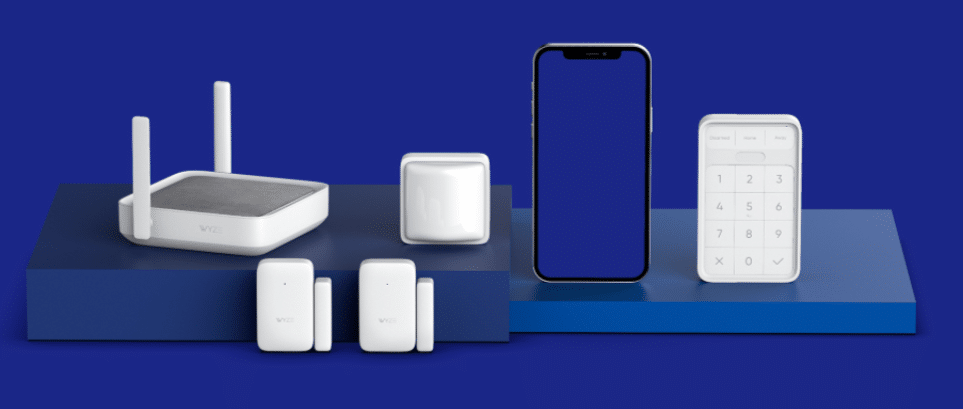
Wyze Cam надає найкращі послуги безпеки за доступною ціною за допомогою новітніх технологій. Нещодавно компанія Wyze випустила пристрій Wyze cam v3. Я особисто рекомендую цю камеру відеоспостереження. Що забезпечує чітке нічне бачення з 1080P, Найновіший датчик руху, Водостійкий, Легкий, легко підключатися до смартфонів Android, 24/7 години захоплення руху, та інші особливості. ця камера доступна лише для 20$. Wyze також продає інші камери на своєму офіційному сайті. Ви можете купити найсучасніші пристрої за дешевою ціною.
Камера Wyze записує відео та зберігає його в хмарному сховищі, але ви також можете зберегти його на своєму смартфоні. ви можете підключити камеру до мобільного через додаток Wyze. ви можете завантажити цю програму в магазині Google Play. додаток допоможе вам підключити все камери з одним пристроєм. ви можете автоматизувати свій дім за допомогою дивовижних нових функцій, як-от вимикати/вмикати світло, залишаючись подалі від дому, відтворити звуковий сигнал, автоматично блокувати двері. ці речі роблять компанію Wyze кращою за інші. Ось деякі функції, які ви можете прочитати з основних моментів нижче.
[lwptoc]
Функції програми Wyze Cam
- Crystle Clear Night Vision с 1080 Режим високої якості пікселів
- Миттєве сповіщення під час запису певної активності
- Автоматизуйте щоденні справи
- Відстежуйте діяльність своїх домашніх тварин
- Контролюйте екосистеми, щоб не залишатися осторонь
- Записуйте кожну подію
- Керуйте всіма камерами та фільтруйте всі записи, коли вам це потрібно
Додаток доступний лише на смартфонах Android та iOS. розробники не створюють жодної версії програми для операційних систем Windows і Mac. тому завантажте програму Wyze для ПК з іншого сайту. оскільки це може завдати шкоди вашому комп’ютеру за допомогою шкідливого вірусу. Тут я збираюся поділитися правильним способом завантаження програми Wyze на ваш комп’ютер. Я гарантую, що після завершення цієї публікації ви зможете це зробити керуйте своєю камерою з комп'ютера. цей метод доступний для комп’ютерів Windows і Mac. тож почнемо процес.
Програма Wyze для ПК – Завантажити безкоштовно
Перший, нам потрібно встановити один інструмент для доступу до програми на ПК. Інструмент відомий емулятором Android. це програмне забезпечення легко доступне безкоштовно в Інтернеті. Ви можете завантажити емулятор Bluestack, Гравець Nox, і Memu Player. усі вони працюють однаково, але компанія відрізняється. Ці емулятори працюють лише з Windows 7/8/10 і Mac. Windows XP була нещодавно припинена Microsoft.
Ми почнемо з комп’ютерів Windows після того, як обговоримо комп’ютер Mac.
Програма Wyze для Windows 7/8/10
- Завантажте емулятор Bluestack з офіційного сайту. Рекомендував зробити принаймні 20 ГБ місця на жорсткому диску. також, 4Обов’язкова наявність ГБ оперативної пам’яті для плавного встановлення.
- Після завантаження емулятора, відкрийте файл .exe та встановіть інструмент за допомогою стандартного процесу встановлення. процес встановлення може зайняти деякий час.
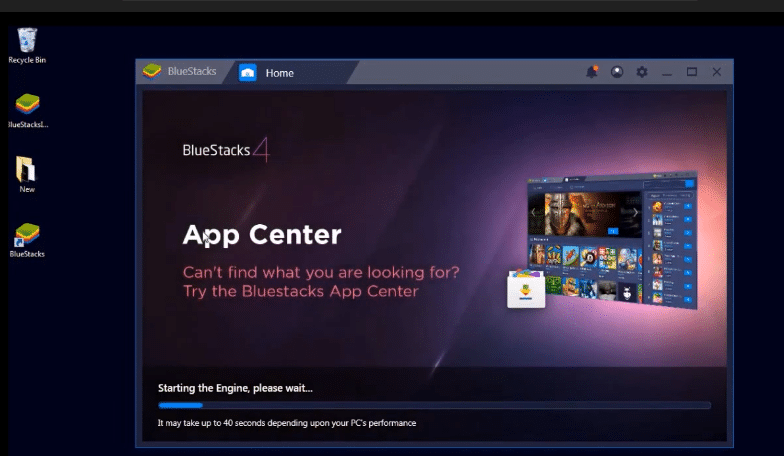
- Тепер поверніться, щоб відкрити плеєр bluestack. просто двічі клацніть на ньому та відкрийте його.
- ви побачите екран операційної системи android на вашому комп’ютері, який вказує на те, що ви успішно встановили емулятор android на ПК.
- Тепер потрібно створити або ввійти в обліковий запис Google на Bluestack.
- Після продовження входу в систему. Тепер перейдіть до магазину Google Play із домашньої сторінки або перейдіть на вкладку пошуку на екрані BlueStack.
- Знайдіть «Wyze app’ і знайти найкращі результати матчу. тепер натисніть кнопку встановлення.
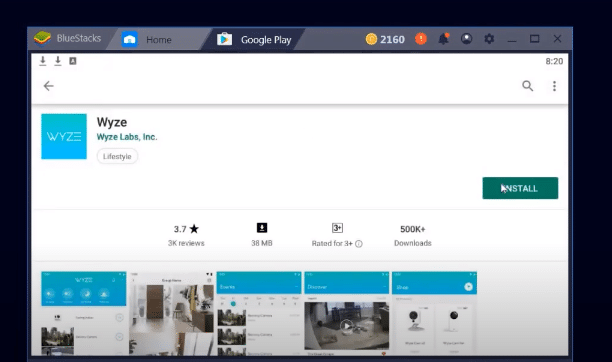
- Процес завантаження почнеться через пару секунд і буде виконано автоматично.
- Сподіваюся, ви успішно встановили програму Wyze для ПК.
- Відкрийте програму Wyze на комп’ютері та підключіться до свого пристрою.
Програма Wyze працюватиме, лише якщо ваш комп’ютер має працювати wifi особливості.
Програма Wyze для Mac
- Завантажте Nox Player із сайту Big Nox. Ви можете використовувати плеєр Nox як емулятор Android. інструмент справді створено спеціально для ігор на Android, але ви також можете без проблем використовувати програму Wyze.
- Після завантаження цього інструменту, інсталюйте інструмент за допомогою процесу базової інсталяції. просто виконайте крок встановлення, який відображається на екрані.
- Тепер відкрийте інструмент, двічі клацнувши піктограму плеєра Nox.
- Ви побачите екран nox player. просто перейдіть на вкладку пошуку у верхній частині екрана.
- Знайдіть програму Wyze та перейдіть на сторінку встановлення.
- Просто встановіть додаток, натиснувши кнопку завантаження.
- Тепер відкрийте програму Wyze та підключіть усі свої камери до одного комп’ютера.
Якщо у вас виникли проблеми під час встановлення емулятора Android. просто оновіть свою операційну систему за допомогою найновіших фреймворків і необхідних драйверів для вашого комп’ютера. Ви також можете використовувати плеєр Memu замість плеєра Bluestack. усі кроки встановлення схожі, тільки емулятор відрізняється. ви можете використовувати простий емулятор.
Тепер давайте про плюси та мінуси програми Wyze. цей пункт базується на відгуках, наданих клієнтом у магазині Google Play. Я перерахував переваги, а також додав деякі недоліки для покращення.
Плюси і мінуси
плюси
- Камера Wyze доступна за доступною ціною
- Забезпечте двофакторну автентифікацію для безпечного з’єднання. Хакер буде триматися подалі від цього з'єднання
- Підтримка клієнтів дуже хороша
- Легко налаштувати за допомогою Alexa та Google Homes
- Хмарне сховище для 14 днів безкоштовної пробної версії
- Гарний колір і візуальний ефект
мінуси
- Іноді втрачається з’єднання з камерами та не вдається підключитися
- У новій версії програми потрібно виправити деякі помилки
- Неможливо розділити кілька камер
- Іноді не вдається знайти пристрої камери під час підключення
- Виявлення руху настільки чутливе.
- Додаток несподівано завершив роботу
Я перерахував усі пункти, сподіваюся, що скоро це буде виправлено. але це справді краще за інші програми. тепер давайте обговоримо деякі запитання, які часто задають люди.
поширені запитання
1. Чи працює WYZE Cam від батареї?
Так, Wyze Cam поставляється з кабелем USB. Зарядка тримається до 10 години.
2. Чи можна зламати камери WYZE?
Додаток забезпечує двофакторну автентифікацію для безпеки. Ви можете включити цю опцію.
3. Чи можу я поставити камеру WYZE на вулицю?
Камера Wyze портативна. ви можете встановити будь-де. просто закріпіть його гвинтом і налаштуйте.
4. Яка WYZE Cam краще?
Wyze v 3.0 це дійсно чудово. Ручка Wyze також краща, ви можете вибрати будь-яку з них.
Це запитання, яке найчастіше задають, якщо у вас є запитання, ви можете прокоментувати їх. Я спробую вирішити вашу проблему. Якщо вам подобається ця публікація, надішліть відгук. Ви також можете запропонувати мені покращення. Я думаю, що з цією публікацією всі ваші сумніви зрозумілі.
перевірити безпеку браузера CM Security для комп'ютера
Резюме
Камера Wyze — ідеальний пристрій безпеки для безпеки вашого дому. ви можете отримати найновіші функції за розумною ціною. ви отримаєте чітке нічне бачення, висока якість, ідеальний колірний ефект, виявлення руху, і живий моніторинг. Камерою Wyze легко керувати з телефону та комп’ютера. Wyze cam — це портативний пристрій, який можна встановлювати як у приміщенні, так і на вулиці. Камера Wyze — це дивовижний датчик активності. ви можете зробити свій будинок автоматизованим.
Відеоінструкція
https://youtu.be/t61zYhoS9J8