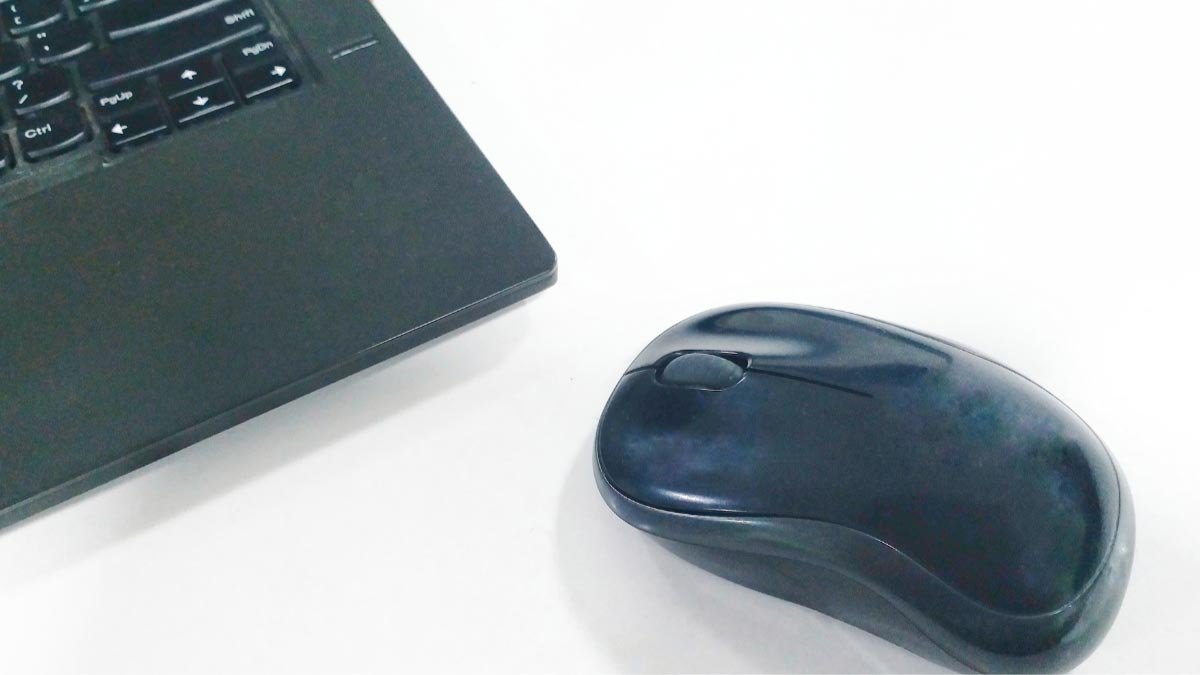
ڈیلکس ماؤس بلوٹوتھ کو کیسے مربوط کریں? کیا آپ نے ایک ڈیلکس ماؤس خریدا ہے اور اب حیرت میں ہے کہ اسے اپنے آلے سے مربوط کریں؟? فکر نہ کرو! آپ صحیح جگہ پر ہیں. ایسے لوگوں کے لئے جو اپنے ماؤس کے تجربے کو اپ گریڈ کرنے اور بڑھانے کے خواہاں ہیں, ڈیلکس ماؤس ایک بہترین آپشن ہوگا. یہ پیداوری میں سرمایہ کاری ہوگی, آرام اور کمپیوٹنگ کا ایک صحت مند تجربہ. یہاں ہم ڈیلکس ماؤس بلوٹوتھ کو مربوط کرنے کے بارے میں بات کرنے جارہے ہیں. تو, شروع کرنے دو…..
ڈیلکس بلوٹوتھ ماؤس کو جوڑیں
بلوٹوتھ: آپ کو دھکیلنا ہے 1/2 اپنے ماؤس پر نیچے بٹن 2. کامیابی کے ساتھ بلوٹوتھ پروگرامنگ موڈ میں داخل ہونے کے ل You آپ کو بلوٹوتھ پروگرام کے بٹن کو دبانا ہوگا, پھر اس پر اشارے سرخ رنگ کے ساتھ روشن ہوں گے, اور اس کے بعد روشنی اس کے پروگرام کے بہترین پروگرام ہونے کے بعد ختم ہوجائے گی.
ڈیلکس بلوٹوتھ ماؤس کو کمپیوٹر سے مربوط کریں
اس کے لئے, آپ کو ان اقدامات پر عمل کرنا ہوگا:
- سب سے پہلے, آپ کو اپنے ماؤس کے نیچے رکھے ہوئے کنیکٹ بٹن کو دبانے اور تھامنا ہوگا. اگر ماؤس پر بیٹری کے اشارے کی روشنی ہے, یہ یہ ظاہر کرنے کے لئے سبز اور سرخ کے درمیان پلک جھپکنا اور متبادل شروع کردے گا کہ آلہ قابل دریافت ہے.
- پھر, آپ کے کمپیوٹر پر, آپ کو بلوٹوتھ سافٹ ویئر کھولنا ہوگا. عام طور پر, آپ کو کنٹرول پینل میں بلوٹوتھ سافٹ ویئر مل سکتا ہے.
- ابھی, آپ کو ڈیوائسز ٹیب پر کلک کرنا ہوگا, اور پھر آپ کو شامل کرنے پر کلک کرنا ہوگا.
- اگلے, آپ کو ان ہدایات پر عمل کرنا ہوگا جو آپ کی سکرین پر پائے جاتے ہیں.
- مائیکروسافٹ بلوٹوتھ ماؤس کو کمپیوٹر سے رابطہ قائم کرنے کے لئے کسی پاس ورڈ یا پاسکی کی ضرورت نہیں ہے. اگر آپ سے پاسکی میں داخل ہونے کو کہا جاتا ہے, پھر آپ کو آپشن منتخب کرنا ہوگا ”کوئی پاسکی نہیں”. اگر کوئی آپشن نہیں ہے “کوئی پاسکی نہیں”, آپ کو داخل ہونے کی کوشش کرنی ہوگی 0000 اپنے کی بورڈ کو استعمال کرکے پاس ورڈ یا پاسکی کے طور پر.
اگر اب بھی آپ اپنے کمپیوٹر سے رابطہ قائم نہیں کرسکتے ہیں, آپ کو بلوٹوتھ کنکشن کو حل کرنے کی کوشش کرنی ہوگی.
ڈیلکس ماؤس مرتب کریں
اپنے ڈیلکس ماؤس کو ترتیب دینے کے لئے, سب سے پہلے آپ کو یہ بنانا ہوگا کہ بیٹریاں بجا طور پر بنائی گئی ہیں. پھر وصول کنندگان کو ڈالنے کے بعد, آپ کو کچھ سیکنڈ کا انتظار کرنا ہوگا. ابھی, آپ کو ‘ESC+K کو دبانا ہوگا’ آپ کے کی بورڈ اور ‘بائیں+درمیانی+دائیں’ ایک ہی وقت میں اپنے ماؤس پر. کچھ حالات میں آپ کو ‘ESC+K کو دبانے کی ضرورت ہے’ آپ کے کی بورڈ اور ‘درمیانی+دائیں’ مختلف ٹیلیچیپس کی وجہ سے آپ کے ماؤس پر.
اکثر پوچھے گئے سوالات
ڈیلکس وائرلیس ماؤس کو کیسے دوبارہ ترتیب دیں?
اگر ماؤس پر رکھی گئی متعلقہ اشارے کی روشنی ختم ہوجاتی ہے تو ماؤس استعمال کیا جاسکتا ہے. (اگر آپ کو موڈ کو دوبارہ ترتیب دینے کی ضرورت ہے تو پھر جب آپ 2.4G وضع میں ہوں تو آپ کو صرف 3s کے لئے سوئچنگ بٹن دبانا ہوگا, اشارے کی روشنی تیزی سے پلک جھپکنا شروع کردیتی ہے پھر اس کا مطلب ہے یا اس بات کی نشاندہی کرتا ہے کہ آپ نے کامیابی کے ساتھ موڈ کو دوبارہ ترتیب دیا ہے۔)
وائرلیس ماؤس کو پی سی سے کیسے مربوط کریں?
ایک وائرلیس ماؤس کو پی سی سے مربوط کرنے کے لئے, آپ کو جوڑی کے بٹن کو دبانے اور تھامنا ہے جو ماؤس کے نیچے کی طرف واقع ہے. اس بٹن کو تھامیں جب تک ایل ای ڈی لائٹ فلیش ہونے لگے (کے بارے میں 5 سیکنڈ). ابھی, آپ کی کھڑکیوں پر 10 پی سی, آپ کو منتخب کرنا ہوگا ” جڑیں” اگر آپ کے ماؤس کے لئے کوئی اطلاع ملتی ہے, تب آپ کو سیٹ اپ کرنے کے لئے انتظار کرنا پڑے گا.
اگر آپ کا ڈیلکس ماؤس چارج کررہا ہے تو کیسے جانیں?
اگر آپ کا ڈیلکس ماؤس چارج کررہا ہے, ٹائپ سی کنیکٹر کے ساتھ واقع اشارے نیلے رنگ کے رنگ کی طرح روشن ہونا شروع ہوجائے گا, اور آپ کے ماؤس کی بیٹری مکمل طور پر چارج ہونے کے بعد یہ بلیو لائٹ اشارے بند ہوجائے گا.
نتیجہ
ڈیلکس ماؤس بلوٹوتھ کو مربوط کرنے کا طریقہ اتنا مشکل نہیں ہے. یہ سیدھا سیدھا ہے. آپ صرف مذکورہ بالا ہدایت نامے پر عمل کرکے آسانی سے کر سکتے ہیں. امید ہے, اس مضمون کو پڑھنے کے بعد, آپ اپنے ڈیلکس ماؤس بلوٹوتھ کو مربوط کرسکیں گے!