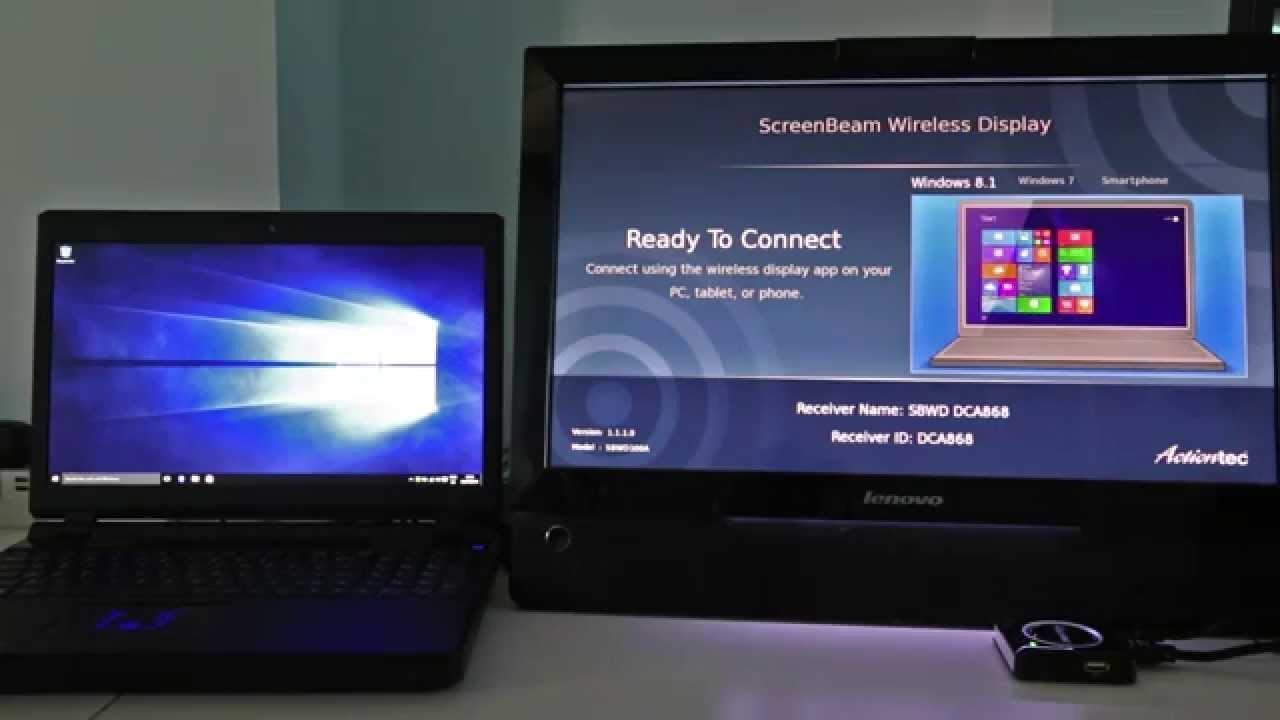
کبھی کبھی HDMI یا VGA کنکشن استعمال کرنے میں بہت تکلیف ہوتی ہے۔. لہذا میراکاسٹ وائی فائی کنکشن کا استعمال کرتے ہوئے میڈیا کو اسٹریم کرنے کا ایک بہترین حل ہے۔. You make sure that your device supports these features. Miracast application used to share your screen on your tv. Miracast uses WiDi technology to stream your screen on smart tv and a projector. WiDi is a short form for intel wireless display. This application works as Chromecast sharing. You can transmit your screen from one device to another without a cable. You can share photos, ویڈیوز, and other files. Miracast is also available for Windows 7/8/10. Here I am going to write about installing ونڈوز کے لیے میراکاسٹ 7.
میراکاسٹ ونڈوز میں پہلے ہی دستیاب ہے۔ 8.1 اور کھڑکیاں 10. لیکن ونڈوز 7 اور 8 میراکاسٹ سپورٹ فراہم نہ کریں۔. اگر آپ اس ٹیکنالوجی کو پرانی ونڈوز میں انسٹال کرنا چاہتے ہیں۔ 7 اور 8 pc پھر آپ کو میراکاسٹ وائرلیس ڈسپلے استعمال کرنے کے لیے جدید ترین ڈرائیور ڈاؤن لوڈ کرنا ہوگا۔. آپ کسی بھی ڈرائیور کو تلاش کر سکتے ہیں انٹرنیٹ.
[lwptoc]
The requirement to install Miracast for Windows 7/8/10
میراکاسٹ صرف وائی فائی سسٹم کے ساتھ کام کرتا ہے جس کا مطلب ہے کہ آپ اسے لیپ ٹاپ اور دیگر وائرلیس سپورٹ ڈیوائسز پر استعمال کرسکتے ہیں۔. لہذا براہ کرم یقینی بنائیں کہ آپ کا وائی فائی کنکشن تیز اور قابل اعتماد ہونا چاہئے۔. اگر آپ کا کمپیوٹر وائی فائی ٹیکنالوجی کے ساتھ نہیں آتا ہے۔. آپ وائی فائی اڈاپٹر استعمال کرتے ہیں۔. بہت سارے وائی فائی اڈاپٹر دستیاب ہیں آپ کوئی بھی ڈیوائس خرید سکتے ہیں۔.
جیسا کہ میں نے آپ کو پہلے ہی بتایا تھا کہ میراکاسٹ ونڈوز کو سپورٹ کرتا ہے۔ 8.1 اور کھڑکیاں 10. لیکن یہ ونڈوز کے پرانے ورژن میں دستیاب نہیں ہے۔. اگر آپ واقعی ونڈوز کے لیے یہ ٹول چاہتے ہیں۔ 7 اور کھڑکیاں 8 پھر آپ کو اپنے ورژن اور ڈرائیوروں کو اپ ڈیٹ کرنا ہوگا۔. آپ کے پاس ونڈوز کے لیے تازہ ترین اپ ڈیٹس ہونی چاہئیں 7 میراکاسٹ ایپلی کیشن انسٹال کرنے کے لیے. بھی, کمپیوٹر کا WiDi تصدیق شدہ ہونا ضروری ہے۔. وائی ڈی آئی ایک مربوط پروٹوکول ہے جو بنیادی طور پر انٹیل کے سی پی یو اور وائی فائی نیٹ ورکنگ کارڈز پر مبنی ہے۔.
Download Miracast for Windows 7/8/10
طریقہ 1: Setup Miracast Settings
یہ طریقہ صرف اس صورت میں کام کرتا ہے جب آپ نے میراکاسٹ کے ساتھ کام کرنے کے لیے اپنے کمپیوٹر پر تمام سیٹ اپ کر لیے ہوں۔. اب اسکرین کی عکس بندی شروع کرنے کے لیے درج ذیل مراحل پر عمل کریں۔.
- سب سے پہلے آپ ٹی وی کو آن کریں اور سورس بٹن کو دبائیں۔
- اسکرین آئینے کا انتخاب کریں۔
- اس کے بعد سیٹنگ کھولیں اور ڈیوائس اور پرنٹر پر کلک کریں۔.
- ڈیوائس شامل کریں پر کلک کریں۔
- اپنا TV کنکشن منتخب کریں بس
اگر آپ کو کوئی مسئلہ درپیش ہے تو براہ کرم اپنی ونڈوز کو اپ گریڈ کریں۔ 7 کھڑکیوں کو 8. آپ ونڈوز ورژن کو ونڈوز میں اپ گریڈ کر سکتے ہیں۔ 8.1 اور ونڈوز 10.
طریقہ 2: ونڈوز پر میراکاسٹ ڈاؤن لوڈ اور انسٹال کریں۔ 7 بلیو اسٹیکس پلیئر کے ذریعے
اگر آپ اپنے ڈرائیور کو اپ ڈیٹ نہیں کر سکتے تو یہ ونڈوز پر میراکاسٹ انسٹال کرنے کا ایک متبادل طریقہ ہے۔ 7. یہاں ہم android ورژن کا ٹول استعمال کریں گے۔. پہلا, android ورژن انسٹال کرنے کے لیے ہمیں ایک اینڈرائیڈ ایمولیٹر کی ضرورت ہے۔. اینڈروئیڈ ایمولیٹر آپ کو کمپیوٹر پر کسی بھی اینڈرائیڈ ایپ کو استعمال کرنے میں مدد کرتا ہے۔.
بلیو اسٹیک پلیئر بہترین اینڈرائیڈ ایمولیٹر ہے۔. آپ اسے سرکاری ویب سائٹ سے ڈاؤن لوڈ کر سکتے ہیں۔.
- ان کی سائٹ سے اپنے کمپیوٹر پر بلیو اسٹیک اینڈرائیڈ پلیئر ڈاؤن لوڈ کریں۔.

- اب سافٹ ویئر کو انسٹال کرنے کے سادہ عمل سے انسٹال کریں۔.
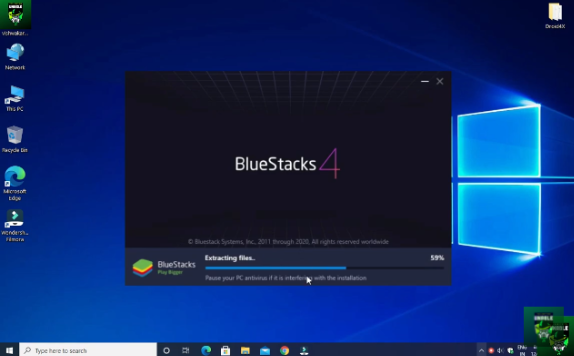
- آئیکن پر ڈبل کلک کرکے بلیو اسٹیک پلیئر کو کھولیں۔
- یہ آپ کے گوگل اکاؤنٹ کے ساتھ سائن ان کرنے کے لیے کہے گا۔. اگر آپ کے پاس اکاؤنٹ نہیں ہے تو آپ نیا اکاؤنٹ بنانے کے لیے سائن اپ بھی کرتے ہیں۔.
- ہوم اسکرین سے گوگل پلے اسٹور ایپ کھولیں۔.
- میراکاسٹ وائرلیس ڈسپلے تلاش کریں اور بٹن کو دبائیں۔.
- میراکاسٹ وائی فائی ڈسپلے ڈاؤن لوڈ اور انسٹال کریں۔
- تنصیب کے دوران تھوڑا سا وقت لگے گا۔.
- ایپ ڈاؤن لوڈ کرنے کے بعد, ایپ کھولیں, اور اپنے TV سے جڑیں۔.
آپ نے اپنے کمپیوٹر پر میراکاسٹ کامیابی سے انسٹال کر لیا ہے۔. اگر آپ کو کوئی مسئلہ درپیش ہے تو براہ کرم مجھے معلوم کریں۔. اب آپ اسکرین شیئر گیمنگ اور فلمیں دیکھنے کے قابل ہیں۔.
میراکاسٹ اڈاپٹر سپورٹ
کچھ پرانے سمارٹ ٹی وی میراکاسٹ کی سہولت کو سپورٹ نہیں کر سکتے. اگر آپ اب بھی اپنے ٹی وی پر میراکاسٹ استعمال کرنا چاہتے ہیں تو آپ اسے ایڈاپٹر کے ذریعے استعمال کر سکتے ہیں یہاں تک کہ آپ کا ٹی وی میراکاسٹ کو سپورٹ نہیں کرتا ہے۔. مارکیٹ میں بہت سارے اڈاپٹر دستیاب ہیں۔. آپ ایمیزون فائر اسٹک استعمال کرسکتے ہیں۔, مائیکروسافٹ وائرلیس ڈسپلے. یہ اڈاپٹر مہنگا ہو سکتا ہے لیکن واقعی بہت اچھا ہے۔. آپ سستے اڈاپٹر بھی استعمال کر سکتے ہیں لیکن براہ کرم یقینی بنائیں کہ یہ میراکاسٹ کو سپورٹ کرتا ہے۔. ٹول.
اڈاپٹر خریدنے کے بعد, آپ پر پلگ ان ٹی وی, اور ٹی وی شروع کریں۔. اب اپنے کمپیوٹر پر میراکاسٹ شروع کریں اور یہ خود بخود ڈیوائس کو تلاش کرے گا۔. اپنے آلے کو تلاش کرنے کے بعد اپنے ٹی وی سے جڑیں اور اپنی اسکرین کو ٹی وی پر شیئر کریں۔.
فائدے اور نقصانات
پیشہ
میراکاسٹ آپ کو اپنی اسکرین کو ٹی وی پر شیئر کرنے کی اجازت دیتا ہے۔, پروجیکٹر, اور اینڈرائیڈ ڈیوائسز. آپ گیمز سے لطف اندوز ہوسکتے ہیں۔, فلمیں, اور دیگر ویڈیوز بڑی اسکرین پر. آپ اس ٹول کے ساتھ ایک سیمینار بھی ترتیب دے سکتے ہیں۔. ہموار اور تیز سٹریمنگ آئینہ دار ٹولز فراہم کرتی ہے۔.
Cons کے
میراکاسٹ صرف وائی فائی کنکشن کے ساتھ کام کرتا ہے لہذا آپ کچھ ڈیوائسز کے قابل نہیں ہوسکتے ہیں۔. مزید خصوصیات کے ساتھ اسکرین شیئرنگ کے بہت سارے ٹولز دستیاب ہیں۔. بعض اوقات ٹول کنکشن کے لیے زیادہ وقت لیتا ہے۔.
اسی طرح کی سکرین مرر ایپ پی سی کے لیے روکو ایپ
اکثر پوچھے گئے سوالات
1. کیا میراکاسٹ ونڈوز پر دستیاب ہے۔ 7?
میراکاسٹ ونڈوز کو سپورٹ کرتا ہے۔ 7. آپ کو اپنا ورژن اپ ڈیٹ کرنے کی ضرورت ہے۔. براہ کرم تمام جدید ترین ڈرائیورز انسٹال کرنا یقینی بنائیں. تمام مرحلہ وار طریقے اس پوسٹ میں بیان کیے گئے ہیں۔.
2. میں ونڈوز پر میراکاسٹ کیسے انسٹال کروں؟ 7?
آپ اپنے سسٹم اور ڈرائیوز کو اپ گریڈ کرکے ان کی آفیشل سائٹ سے تازہ ترین ورژن ڈاؤن لوڈ کرسکتے ہیں۔. بھی, آپ اسے Bluestack پلیئر کے ذریعے استعمال کر سکتے ہیں۔.
ویڈیو
مجھے امید ہے کہ یہ گائیڈ آپ کی مدد کرے گا۔. اگر آپ کو اب بھی کوئی مسئلہ درپیش ہے تو براہ کرم مجھے بتائیں میں آپ کے سوال کو حل کرنے کی کوشش کروں گا۔. دوستوں اگر آپ کو ونڈوز کے لیے میراکاسٹ انسٹال کرنے کے بارے میں میرا گائیڈ پسند ہے۔ 7 براہ کرم اسے اپنے سوشل میڈیا کے ساتھ شیئر کریں۔. رائے کے لئے ذیل میں تبصرہ کریں.
خلاصہ
میراکاسٹ صرف ایک لیپ ٹاپ کے لیے کام کرتا ہے جو وائی فائی کنیکٹیویٹی کے ساتھ ان بلٹ ہے۔. اگر آپ کو کنیکٹنگ کے مسئلے کا سامنا ہے تو آپ کو اپنے کمپیوٹر ڈرائیورز کو اپ ڈیٹ کرنا چاہیے۔. ڈرائیوروں کو اپ ڈیٹ کرنے کے بعد, مجھے یقین ہے کہ آپ ٹی وی پر اپنی اسکرین کو عکسبند کرنے کے قابل ہیں۔. اگر آپ کو یہ مسئلہ درپیش ہے تو آپ کو اپنا ٹی وی سسٹم چیک کرنا چاہیے۔. آپ کسٹمر سپورٹ سے رابطہ کر سکتے ہیں۔. وہ اسے حل کرنے میں آپ کی مدد کریں گے۔. دوسری صورت میں, آپ کو اپنے آپریٹنگ سسٹم کو جدید ترین آپریٹنگ سسٹم میں اپ گریڈ کرنا ہوگا۔. مائیکروسافٹ ہمیشہ ونڈوز کے نئے ورژن کے لیے اپنی ٹیکنالوجی کو بہتر بناتا ہے۔.
![آرٹیکل CapCut For PC کے بارے میں مزید پڑھیں [ونڈوز 7/8/10/11 & میک] – مفت ڈونلوڈ کریں](https://toolpub.com/wp-content/uploads/2022/01/sanjeev-nagaraj-u4bvBOOpZB4-unsplash-300x200.jpg)