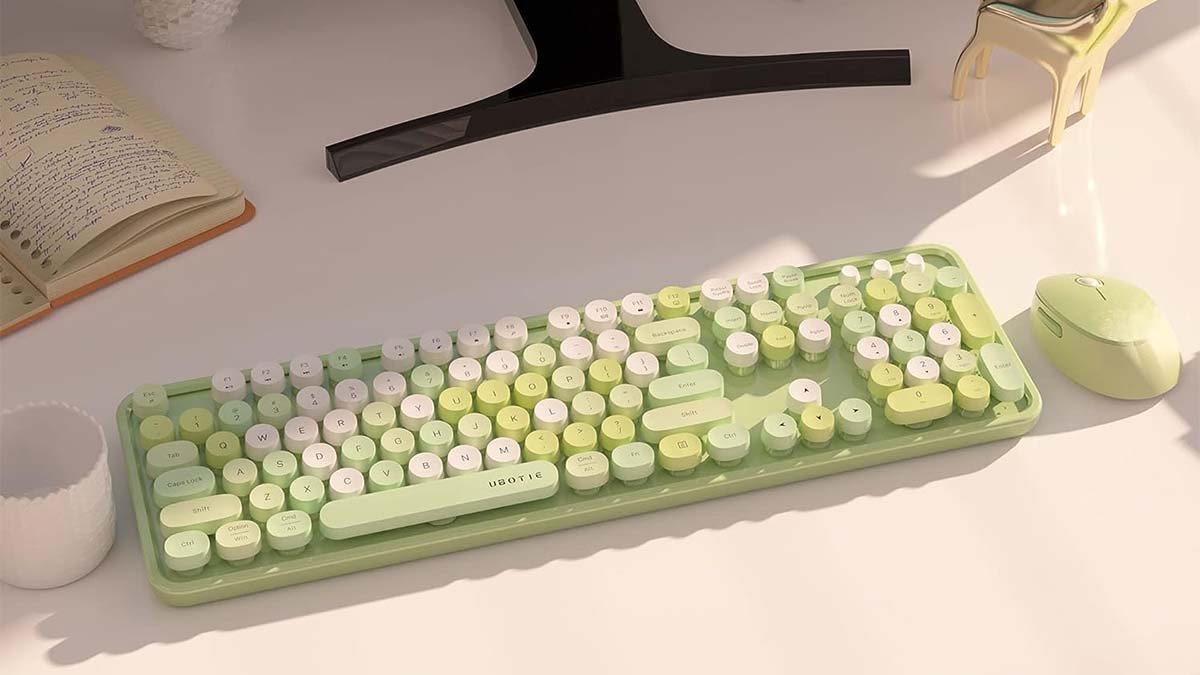
Sizda Ubotie klaviaturasi bor va uBotie klaviaturasini qurilmangizga ulashni xohlaysiz, Ammo uni qanday ulanishni bilmayman. Keyin tashvishlanmang, Bu erda Ubotie klaviaturasini qanday ulash bo'yicha batafsil qo'llanma!
Ubotie klaviaturasi katta retro belgisi tomonidan qurilgan kichik Bluetooth klaviaturasidir. Ushbu klaviatura turli xil ranglarda mavjud. The 84 Kalitlar dizayni Ubotie Klaviaturasini yana qadoqlash va qattiq qiladi.
Biz ulanish uchun vaqtni behuda sarflashimiz kerak Ubotie klaviaturasi Qurilmangizga.
Ubotie klaviaturasini MacBook-ga ulash usuli
Ubotie klaviaturasini MacBook-ga ulash, Siz quyida keltirilgan bosqichlarga amal qilishingiz kerak:
- Birinchidan, Klaviaturangiz yoqilganligini ta'minlashingiz kerak. Klaviaturaning orqa tomonida batareyani ikki marta urish orqali klaviaturani yoqishingiz mumkin, Agar sizning UBotie klaviaturangizda quvvat yo'q bo'lsa. Shunday qilib, klaviaturangiz uxlaydi va keyin o'z-o'zidan chiqaradi.
- Undan keyin, Siz Ubotie klaviaturangizning Bluetooth rejimini faollashtirishingiz kerak. Siz buni faqat 'FN tugmachasini bosib qilishingiz mumkin’ va 'c’ kalitlar klaviaturada miltillash boshlanmaguncha bir vaqtning o'zida. Agar LED o'chib tursa, shunda klaviaturangiz juftlik rejimida ekanligini anglatadi va MacBook-ga ulanish uchun tayyorlanadi.
- Hozir, Siz MacBook-ga borishingiz kerak, shunda siz Bluetooth sozlamalarini ochishingiz kerak. Eng tezkor usul qidirish “Bluetooth” diqqatni qidirishda, Keyin Enter ni bosishingiz kerak.
- Qurilmalar ro'yxatida, Siz Ubotie klaviaturangiz ro'yxatini e'lon qilishingiz kerak. Hali, agar u darhol ko'rilmasa, siz uni ushlash uchun MacBook uchun biroz vaqt talab qilinishi mumkin. Siz Ubotie klaviaturangizni ko'rib chiqqaningizda yoki sanab o'tilgan, "Ulanish" ni bosishingiz kerak’ yonida joylashgan tugmani bosing. Qurilmangiz muvaffaqiyatli ulanganda, FN ni bosishingiz kerak + E-MAS UPRO INGETIDA ENG YAXSHI Klaviaturani boshlash uchun e.
- FN ni bosishingiz kerak + Q / W / E (Android, IOS, Windows, mos ravishda), tizimlarni almashtirish uchun ( Agar siz boshqa jihozga ulansangiz, bunday holatda)
- Hozir, sizning Ubotie klaviaturangiz va MacBook-ni bog'laydi, "Ulanish" tugmachasini bosganingizda. Obodon ulanish ko'rgazmali xabarni keltirib chiqaradi, Noutbukingizni muvaffaqiyatli qo'shganligingizni anglatadi. 'Bluetooth’ LED sizning Ubotie klaviaturangiz haqida o'ylashni to'xtatadi, muvaffaqiyatli ulanishni anglatuvchi.
Ubotie klaviaturasini iPad-ga ulash usullari
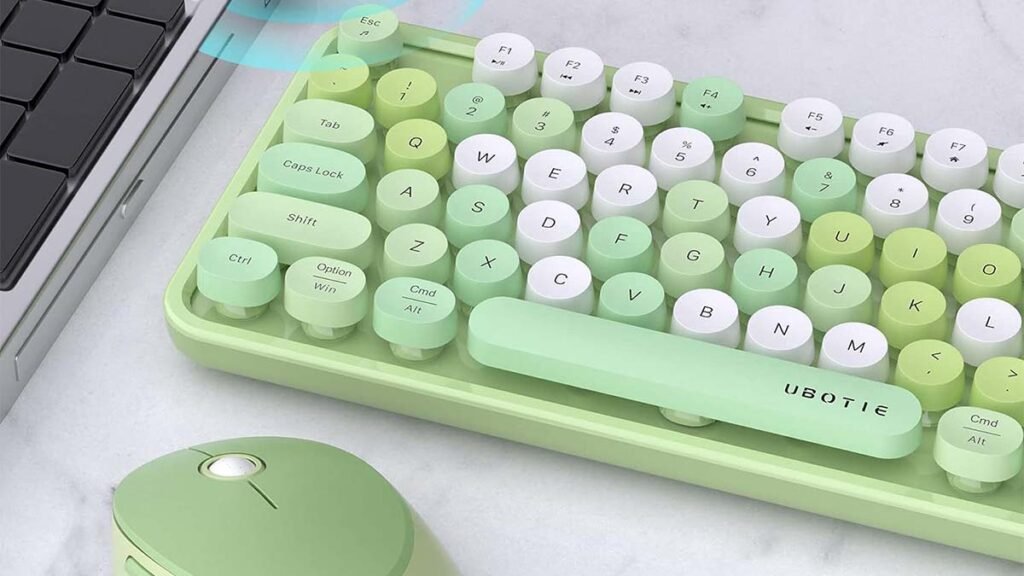
Ubotie-ni ulash uchun Klaviatura iPad-ga, Siz ikki xil usulni qo'llashingiz mumkin. Ushbu usullar Bluetooth va Bluetooth qabul qiluvchidan foydalanmoqda.
Usul # 1 Bluetooth-dan foydalanish
Birinchi usul - Bluetooth-dan foydalanib, Ubotie klaviaturasini iPad-ga ulash. Buning uchun, Siz ushbu qadamlarga amal qilishingiz kerak:
- Birinchidan, Siz iPad-da Bluetooth-ni yoqishingiz kerak. Keyin siz sozlash uchun borishingiz kerak.
- Undan keyin, Bluetooth-ga tegishingiz kerak. Va siz Bluetooth-ni yoqasiz.
- Hozir, Siz UBotie klaviaturangizdagi batareyalarni tuzatishingiz kerak, keyin ushlab turishingiz kerak “Fn” va “C” indikator LED boshlanmaguncha.
- Keyingisi, Siz iPad's Bluetooth sozlamaingizga borishingiz kerak. Keyin, Siz qidirish moslamasida tegasiz. Bu ko'rsatadi “So'yish” ekranda. Shunday qilib, Siz hozir bir juftlikka teging va ulang.
Usul # 2 Bluetooth qabul qiluvchidan foydalanish
Ubotie klaviaturasini iPad-ga ulash uchun, Bluetooth qabul qiluvchidan foydalanish usuli siz uchun eng yaxshi usul bo'ladi. Qo'shimcha ravishda, Agar sizda iPad Bluetooth-da qiyin bo'lsa, siz ushbu usulni tanlashingiz kerak.
Siz Bluetooth bo'lmagan har qanday qurilmaga ubotie klaviaturasini har qanday qurilmaga ulashingiz mumkin emas, chunki u Bluetooth asosidagi klaviaturadir. Xo'sh, Siz Bluetooth qabul qiluvchisi yordamida UBotie klaviaturasini iPad-ga ulash uchun quyidagi ko'rsatmalarga amal qilishingiz kerak.
- Birinchidan, Siz iPad uchun Bluetooth qabul qiluvchini va USB konvertorini sotib olishingiz kerak.
- Keyin, Siz USB konvertorini iPad-ga ulashingiz kerak va keyin Bluetooth qabul qilgichni ushbu USB konvertoriga ulang.
- Hozir, iPad Bluetooth qabul qiluvchisidan Bluetooth ulanishini oladi. Shunday qilib, Siz sharoitga borishingiz kerak. Bu yerga, Bluetooth-ga tegishingiz kerak. Va keyin qabul qilgichning Bluetooth ulanishini yoqasiz.
- Undan keyin, Siz UBotie klaviaturangizdagi batareyalarni tashkil etishingiz kerak, Keyin ushlab turishingiz kerak “FN yoki funktsiyasi” va “C” indikator LED o'chirilguncha.
- Keyingisi, Siz iPadning Bluetooth sozasiga borishingiz kerak va keyin qidirish qurilmasidan biriga teging. Bu ko'rsatadi “So'yish” ekranda. Keyin siz hozir bir juftlikka teging va ulang.
- Xo'sh, Endi Ubotie Bluetooth klaviaturasi Bluetooth qabul qiluvchidan foydalanish usuli orqali iPad-ga muvaffaqiyatli ulangan.
Ubotie klaviaturasini ulash mumkin bo'lgan savollar
Ubotie klaviaturasining orqa qismini qanday burish mumkin?
Buning uchun, Siz klaviaturangizdagi tugmachalar orasidagi tugmachalarni joylashtirishingiz kerak va keyin uni yoqing.
Sizning Ubotie klaviaturangiz qurilmangizga mos keladimi??
Ha, Ajablanarli Ubotie klaviaturasi mos va turli xil qurilmalarning keng doirasiga mos keladi, xuddi Maclar kabi, noutbuklar, va Windows kompyuterlari.
Orqa chiroqning ranglarini va yorqinligini sozlashingiz mumkin?
Ha, turli xil rangdagi orqa chiroq sozlamalarining ham ranglari sozlanishi.
Xulosa
Umid qilamanki, Agar sizda Ubotie klaviaturasi bo'lsa va siz uni qurilmangiz bilan ulash uchun tuzatsangiz, unda ushbu maqola sizga juda yordam beradi. Bu erda siz UBotie klaviaturasini qurilmangizga ulashingiz kerak bo'lgan deyarli hamma narsa!