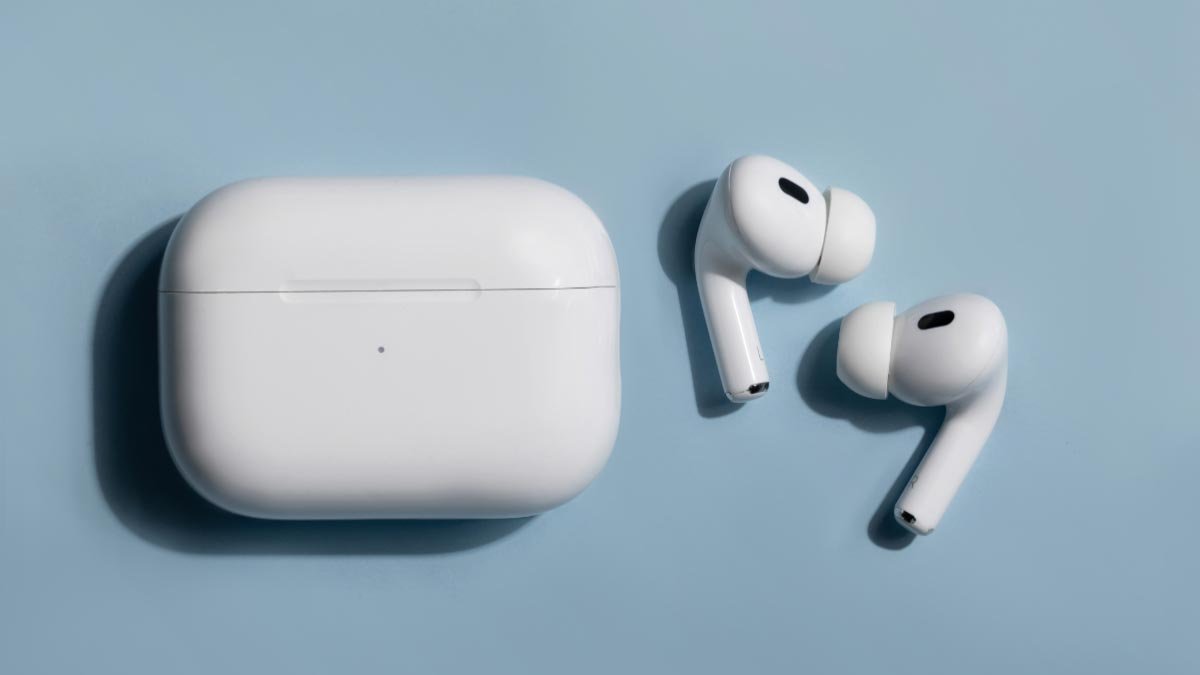
AirPod-larni Kindle Fire-ga ulashda qiynalayapsizmi?? Siz eng yaxshi va oson yechimni olish uchun to'g'ri joydasiz. Bu yerda biz aeropodlaringizni Kindle Fire-ga ulash haqida gaplashamiz. Shunday qilib, tafsilotlari haqida bilishni boshlaylik……
AirPod-larni Kindle Fire planshetiga ulang
- Birinchidan, ekranning yuqori qismidan pastga surishingiz kerak.
- Undan keyin, Bluetooth belgisi hali yoqilmagan bo'lsa, uni yoqish uchun Bluetooth belgisini bosishingiz kerak.
- Keyin, Bluetooth sozlamalarini ochish uchun Bluetooth belgisini bosib ushlab turishingiz kerak.
- Hozir, siz AirPods korpusini ochishingiz kerak.
- Keyingisi, Chiroq oq rangda miltillay boshlaguncha sozlash tugmasini bosing va ushlab turing.
- Undan keyin, Siz yangi qurilmani ulashingiz kerak.
- Keyin, mavjud qurilmalar ro'yxatida AirPods-ga tegishingiz kerak.
- Hozir, Pair tugmasini bosishingiz kerak.
- Va hozir, sizning AirPod-laringiz to'g'ri Kindle Fire-ga ulanadi. Va keyin keyingi safar, AirPod-laringizni korpusidan olib tashlasangiz, Airpod-lar avtomatik ravishda qayta ulanadi.
Shuni yodda tuting, agar siz AirPod-larni Fire planshetiga ulashda muammoga duch kelsangiz, keyin, Kindle Fire-ni yangilashingiz va qurilmangizni qayta ishga tushirishga harakat qilishingiz kerak.
Kindle Fire-da boshqa Bluetooth qurilmasidan AirPods-ga o'ting
Kindle Fire-da boshqa Bluetooth qurilmasidan AirPods-ga o'tish uchun, Siz ushbu qadamlarga amal qilishingiz kerak:
- Birinchidan, ekranning yuqori qismidan pastga surish kerak.
- Undan keyin, Bluetooth belgisini bosib ushlab turishingiz kerak.
- Keyin, Avval ulangan qurilmalarda AirPod-laringizni bosishingiz kerak.
- Agar sizning AirPod-laringiz Media qurilmalari sohasida paydo bo'lsa va u ro'yxat ostida "Faol" deb yozsa yoki belgilansa, demak, ular endi foydalanishga tayyor.
Tez-tez so'raladigan savollar
Kindle Paperwhite bilan quloqchinlarni qanday ishlatish kerak?
U Bluetooth-ni saqlaydi, Bu sizning kitobingizning Audio versiyasini shaxsiy tinglash uchun quloqchinlarni ochishingiz mumkinligini anglatadi.
Kindle bilan Bluetooth eshitish vositalaridan foydalana olasizmi??
Ha, Bluetooth-ni yoqadigan Kindle-dagi Sozlamalar orqali Bluetooth qurilmangizni ulashingiz mumkin. Buning uchun, birinchi navbatda Wi-Fi-ni yoqishingiz kerak, va keyin siz Bluetooth qurilmangizni ulash uchun havo orqali yangilashni yakunlashingiz yoki yakunlashingiz kerak. Bluetooth qurilmasini ulanish rejimiga o'tkazishingiz kerak.
Ypu Kindle-da audioni qanday faollashtiradi?
O'qish paytida, ekranning o'rtasiga bosishingiz kerak, undan keyin, yuqori o'ng burchakda joylashgan Aa menyu belgisini bosishingiz kerak. Keyin, ko'proq variantni bosishingiz kerak va hozir, uni yoqish uchun matndan nutqqa yonidagi tugmani bosishingiz kerak. Undan keyin, Kindle kitobingizdagi taraqqiyot satrini ko'rsatish uchun ekranga tegishingiz kerak, va hozir, matnni ovoz chiqarib o'qilishini eshitish uchun jarayon paneli yonidagi "O'ynatish" tugmasini bosishingiz kerak.
Kindle Paperwhite-ni qanday o'chirish mumkin?
Kindle Paperwhite-ni o'chirish uchun, quvvat tugmasini bosib ushlab turishingiz kerak. Keyin, Ekranni o'chirish tugmasini bosishingiz kerak. Va hozir, Kindle ekrani to'g'ri o'chadi.
Kindle uyqu rejimiga o'tadimi??
Agar siz Kindle-dan foydalanmasangiz, uni uyqu rejimiga o'rnatish uchun quvvat tugmasini bosishingiz kerak. Agar shunday qilsangiz, uni ishlatish uchun tayyorlangan ekranni yoritish uchun quvvat ishlatishni talab qilmaydi. Wi-Fi-ni o'chirib qo'yishingiz kerak. Tez sozlamalarni ochish uchun yuqoridan pastga surish orqali Kindle-ga internet ulanishingizni o'chirib qo'yishingiz kerak..
Xulosa
Airpods-ni Kindle Fire-ga ulash usuli unchalik qiyin emas, bu shunchaki oson. Bir necha qadamda siz Airpods va kindle o'rtasida mukammal aloqani muvaffaqiyatli o'rnatishingiz mumkin. Shunday qilib, faqat yuqoridagi ko'rsatmalarga amal qilishingiz kerak.