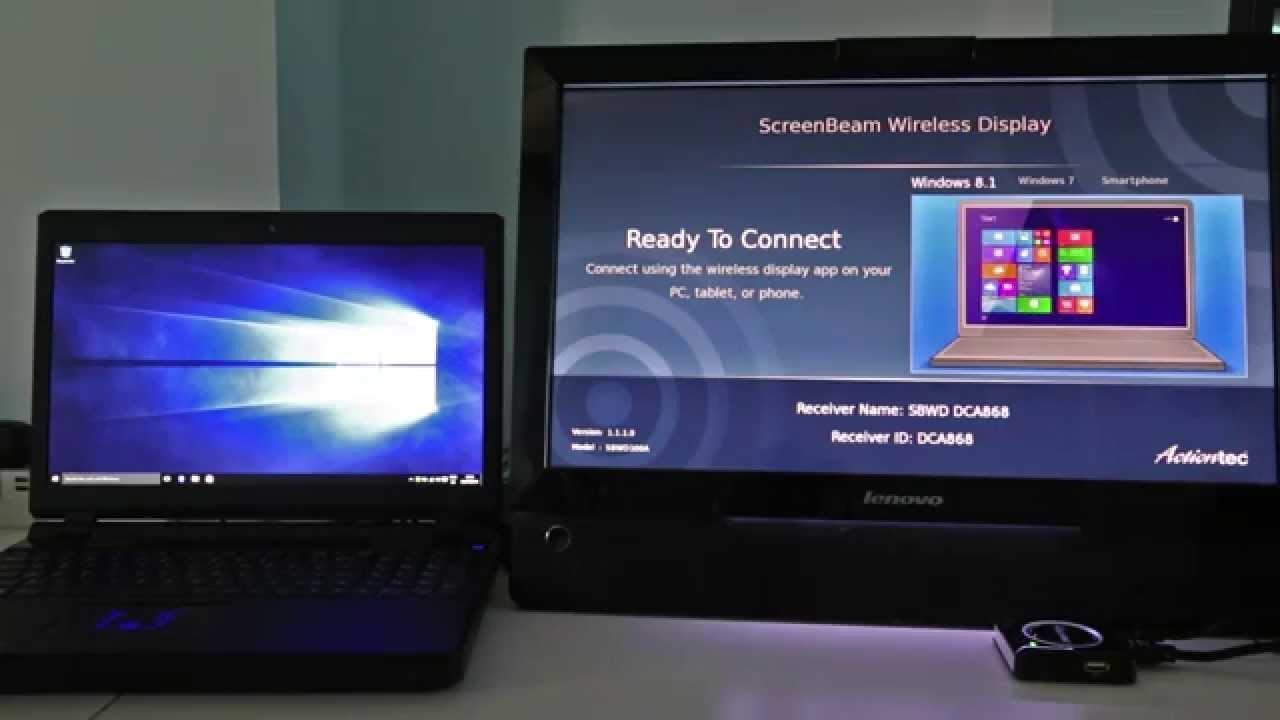
Ba'zan HDMI yoki VGA ulanishidan foydalanish juda noqulay. Shunday qilib, Miracast Wi-Fi ulanishidan foydalangan holda media oqimlari uchun ajoyib echimdir. Qurilmangiz ushbu xususiyatlarni qo'llab-quvvatlashiga ishonch hosil qiling. Miracast ilovasi sizning ekraningizni televizoringizda baham ko'rish uchun ishlatiladi. Miracast ekraningizni smart televizor va proyektorda oqimlash uchun WiDi texnologiyasidan foydalanadi. WiDi - bu Intel simsiz displeyining qisqa shakli. Bu ilova Chromecast almashish sifatida ishlaydi. Ekraningizni bir qurilmadan boshqasiga kabelsiz uzatishingiz mumkin. Siz fotosuratlarni baham ko'rishingiz mumkin, Videolar, va boshqa fayllar. Miracast Windows uchun ham mavjud 7/8/10. Bu erda men o'rnatish haqida yozmoqchiman Windows uchun Miracast 7.
Miracast allaqachon Windows-da mavjud 8.1 va derazalar 10. lekin Windows 7 va 8 Miracast-ni qo'llab-quvvatlamang. agar siz ushbu texnologiyani eski oynalarga o'rnatmoqchi bo'lsangiz 7 va 8 keyin Miracast simsiz displeydan foydalanish uchun eng so'nggi drayverni yuklab olishingiz kerak. da istalgan drayverni topishingiz mumkin internet.
[lwptoc]
Windows uchun Miracast-ni o'rnatish talabi 7/8/10
Miracast faqat Wi-Fi tizimlari bilan ishlaydi, ya'ni siz uni noutbukda va boshqa simsiz qo'llab-quvvatlash qurilmalarida ishlatishingiz mumkin. shuning uchun Wi-Fi ulanishingiz tez va ishonchli bo'lishi kerakligiga ishonch hosil qiling. agar sizning kompyuteringiz Wi-Fi texnologiyasi bilan ta'minlanmagan bo'lsa. Wi-Fi adapteridan foydalanasiz. har qanday qurilmani sotib olishingiz mumkin bo'lgan juda ko'p Wi-Fi adapterlari mavjud.
Aytganimdek, Miracast Windows-ni qo'llab-quvvatlaydi 8.1 va derazalar 10. lekin u Windowsning eski versiyasida mavjud emas. agar siz haqiqatan ham Windows uchun ushbu vositani xohlasangiz 7 va derazalar 8 keyin siz versiya va drayverlarni yangilashingiz kerak. Windows uchun eng so'nggi yangilanishlarga ega bo'lishingiz kerak 7 Miracast ilovasini o'rnatish uchun. shuningdek, Kompyuter WiDi sertifikatiga ega bo'lishi kerak. WiDi integratsiyalashgan protokol boʻlib, u asosan Intel protsessorlari va Wi-Fi tarmoq kartalariga asoslangan..
Windows uchun Miracast yuklab olish 7/8/10
Usul 1: Miracast sozlamalarini o'rnating
Bu usul faqat kompyuteringizda Miracast bilan ishlash uchun barcha sozlamalarni bajargan bo'lsangiz ishlaydi. Endi ekranni aks ettirishni boshlash uchun quyidagi amallarni bajaring.
- Siz qiladigan birinchi narsa - televizorni yoqish va manba tugmasini bosing
- Ekran oynasini tanlang
- Shundan so'ng, sozlamani oching va qurilma va printerni bosing.
- Qurilma qo'shish-ni bosing
- Televizor ulanishingizni tanlang
Agar biron bir muammoga duch kelsangiz, derazalaringizni yangilang 7 derazalarga 8. Windows versiyasini Windows-ga yangilashingiz mumkin 8.1 va Windows 10.
Usul 2: Miracast-ni Windows-ga yuklab oling va o'rnating 7 Bluestacks pleer orqali
Agar drayverni yangilay olmasangiz, bu Miracast-ni Windows-ga o'rnatishning muqobil usulidir 7. bu erda biz android versiyasi vositasidan foydalanamiz. birinchi, android versiyasini o'rnatish uchun bizga android emulyatori kerak. android emulyatori kompyuterda har qanday android ilovasidan foydalanishga yordam beradi.
Bluestack pleyeri eng yaxshi Android emulyatoridir. rasmiy saytdan yuklab olishingiz mumkin.
- Bluestack android pleerini ularning saytidan kompyuteringizga yuklab oling.

- endi oddiy o'rnatish jarayoni bilan dasturni o'rnating.
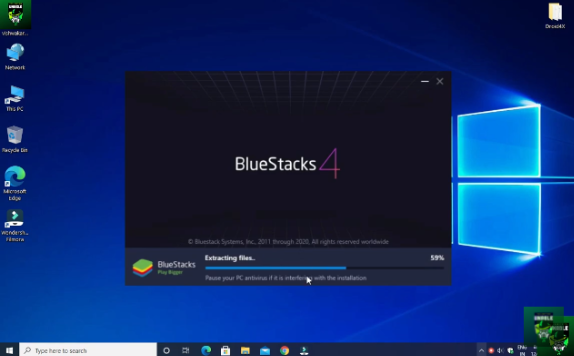
- Belgini ikki marta bosish orqali Bluestack pleerini oching
- U sizning Google hisobingiz bilan tizimga kirishni so'raydi. agar sizda hisob qaydnomangiz bo'lmasa, siz ham yangisini yaratish uchun ro'yxatdan o'tishingiz kerak.
- Bosh ekrandan Google Play Store ilovasini oching.
- Miracast simsiz displeyni qidiring va tugmani bosing.
- Miracast Wi-Fi displeyini yuklab oling va o'rnating
- O'rnatish vaqtida biroz vaqt talab etiladi.
- ilovani yuklab olgandan keyin, Ilovani oching, va televizoringizga ulaning.
Siz Miracast-ni kompyuteringizga muvaffaqiyatli o'rnatdingiz. Agar biron bir muammoga duch kelsangiz, iltimos, menga xabar bering. Endi siz o'yinlar va filmlarni ekran almashish imkoniyatiga egasiz.
Miracast adapterini qo'llab-quvvatlash
Ba'zi eski smart televizorlar Miracast qurilmasini qo'llab-quvvatlamaydi. Agar siz hali ham televizoringizda Miracast-dan foydalanmoqchi bo'lsangiz, uni adapterlar orqali ishlatishingiz mumkin, hatto televizoringiz Miracast-ni qo'llab-quvvatlamasa ham.. Bozorda juda ko'p adapterlar mavjud. siz amazon yong'in tayoqchasidan foydalanishingiz mumkin, Microsoft simsiz displey. bu adapter qimmat bo'lishi mumkin, lekin haqiqatan ham ajoyib. siz arzon adapterlardan ham foydalanishingiz mumkin, lekin u Miracast-ni qo'llab-quvvatlaydi. asbob.
Adapter sotib olgandan keyin, plaginingiz Televizor, va televizorni ishga tushiring. endi kompyuteringizda Miracast-ni ishga tushiring va u avtomatik ravishda qurilmani qidiradi. qurilmangizni topgach, televizoringizga ulang va ekraningizni televizorda baham ko'ring.
Ijobiy va salbiy tomonlari
Muloyim
Miracast ekraningizni televizorda baham ko'rish imkonini beradi, Proyektor, va android qurilmalari. o'yinlardan bahramand bo'lishingiz mumkin, Filmlar, va boshqa videolar katta ekranda. siz ushbu vosita bilan seminar tashkil qilishingiz mumkin. silliq va tez oqim aks ettirish vositalarini taqdim etadi.
Tanbeh
Miracast faqat Wi-Fi ulanishi bilan ishlaydi, shuning uchun siz ba'zi qurilmalarga ulana olmaysiz. qo'shimcha funktsiyalarga ega bo'lgan juda ko'p ekran almashish vositalari mavjud. ba'zan vosita ulanish uchun ko'proq vaqt talab etadi.
shunga o'xshash ekran oynasi ilovasi Kompyuter uchun Roku ilova
FAQlar
1. Miracast Windows-da mavjudmi 7?
Miracast Windows-ni qo'llab-quvvatlaydi 7. versiyangizni yangilashingiz kerak. Iltimos, barcha so'nggi drayverlarni o'rnatganingizga ishonch hosil qiling. Barcha bosqichma-bosqich usullar ushbu maqolada tasvirlangan.
2. Miracast-ni Windows-ga qanday o'rnataman 7?
tizim va drayverlarni yangilash orqali ularning rasmiy saytidan so'nggi versiyani yuklab olishingiz mumkin. shuningdek, uni Bluestack pleer orqali ishlatishingiz mumkin.
Video
Umid qilamanki, ushbu qo'llanma sizga yordam beradi. Agar sizda hali ham muammo bo'lsa, iltimos, menga xabar bering, men sizning so'rovingizni hal qilishga harakat qilaman. do'stlar, agar sizga Miracast-ni Windows uchun o'rnatish bo'yicha qo'llanmam yoqsa 7 Iltimos, uni ijtimoiy tarmoqlaringiz bilan baham ko'ring. fikr-mulohaza uchun quyida izoh.
Xulosa
Miracast faqat Wi-Fi ulanishi bilan o'rnatilgan noutbuk uchun ishlaydi. Agar ulanish muammosiga duch kelsangiz, kompyuter drayverlarini yangilashingiz kerak. drayverlarni yangilagandan so'ng, Ishonchim komilki, siz televizorda ekraningizni aks ettira olasiz. Agar siz ushbu muammoga duch kelsangiz, televizor tizimini tekshirishingiz kerak. mijozlarni qo‘llab-quvvatlash xizmatiga murojaat qilishingiz mumkin. uni hal qilishda yordam berishadi. aks holda, operatsion tizimingizni eng so'nggi operatsion tizimga yangilashingiz kerak. Microsoft har doim yangi Windows versiyasi uchun o'z texnologiyasini yaxshilaydi.