

Airdrop là công nghệ truyền dữ liệu nhanh hơn cho người dùng Mac. Nó giúp bạn chuyển phương tiện như ảnh, video, và các tệp khác giữa các thiết bị iOS không có kết nối internet. Airdrop hoạt động với Bluetooth. Nó tạo mạng ảo bằng kết nối Wifi. Quá trình chia sẻ tập tin diễn ra suôn sẻ, nhưng đôi khi Airdrop không thể ghép nối các thiết bị với nhau vì một lý do nào đó. Trong bài học hôm nay, chúng tôi sẽ cung cấp giải pháp cho Airdrop không hoạt động.
Airdrop không được hỗ trợ cho các phiên bản iOS cũ hơn. Nó được tích hợp sẵn với iOS 7 phiên bản mới hơn và cả Mac OS X Yosemite sẵn có hoặc các phiên bản mới hơn. Vì vậy hãy luôn kiểm tra xem thiết bị của bạn có hỗ trợ Airdrop hay không?
Airdrop sử dụng Bluetooth để khám phá các thiết bị lân cận trên khắp 30 phạm vi chân. Nếu thiết bị của bạn không ở gần nội dung hơn, sau đó bạn không thể tham gia với thiết bị khác. Cũng, Airdrop sử dụng wifi cho kết nối ngang hàng. Nó tạo ra một mạng ảo để chia sẻ phương tiện truyền thông. Vì vậy đây là những điều cơ bản mà bạn phải biết. Bây giờ chúng ta hãy tìm hiểu về một số vấn đề cần khắc phục để kết nối thành công.
[lwptoc]
Danh sách giải pháp cho Airdrop không hoạt động
Giải pháp 1: Khởi động lại thiết bị của bạn
Bạn có thể khắc phục nhanh chóng thông qua việc khởi động lại thiết bị của mình. Khi bạn khởi động lại điện thoại, tất cả các ứng dụng đều bắt đầu lại từ đầu. Vì vậy hầu hết các vấn đề cần khắc phục. Đó không phải là một trò đùa. Bạn phải thử điều này ít nhất một lần. Việc khởi động lại có thể khắc phục tất cả các lỗi phần mềm bằng cách khởi động lại thiết bị của bạn. Bạn cũng có thể hard reset thiết bị của mình nếu không biết cách thực hiện việc này. Bạn có thể làm theo hướng dẫn này. Cách reset cứng iPhone 11
Giải pháp 2: Đặt lại kết nối Bluetooth và wifi
Bật tắt kết nối Bluetooth và wifi cũng hữu ích cho vấn đề Airdrop. Một khi bạn đặt lại chúng, Mạng sẽ làm mới lại sau khi bạn có thể ghép nối chúng với một thiết bị khác.
- Để tắt Bluetooth và wifi hãy kéo ngón tay của bạn từ trên xuống dưới.
- Bạn sẽ thấy biểu tượng wifi và Bluetooth ở phía trên bên trái.
- Nhấn để tắt chúng. Bây giờ hãy đợi 30 giây và kích hoạt lại cả hai. Vậy là bạn đã hoàn tất quá trình Airdrop không hoạt động.

Giải pháp 3: Tắt điểm phát sóng
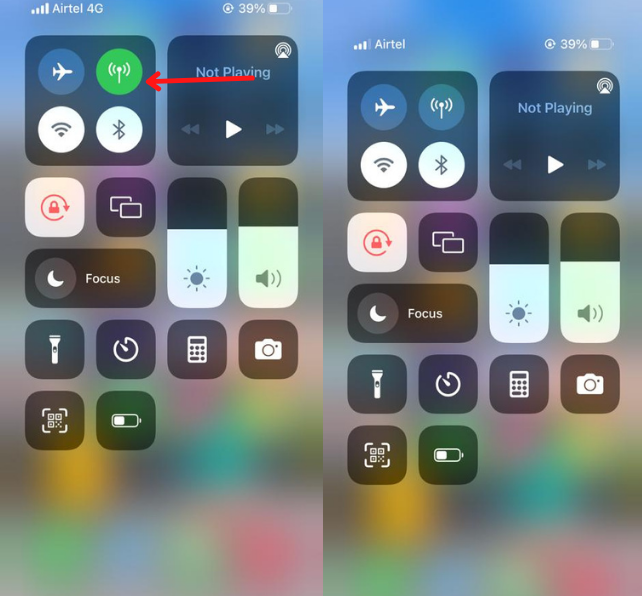
Bạn vui lòng ghi lại Bạn không thể kết nối với thiết bị khác cho đến khi bạn tắt kết nối điểm phát sóng? Bạn có thể tắt điểm phát sóng từ cài đặt hoặc thanh Widget. Kéo ngón tay của bạn từ trên xuống dưới. Khi bạn tìm thấy biểu tượng điểm phát sóng từ danh sách biểu tượng, vui lòng vô hiệu hóa nó.
Giải pháp 4: Đặt lại cài đặt mạng
Đặt lại mạng iPhone của bạn cũng đã dừng vấn đề này. Đặt lại mạng có thể khắc phục nhiều sự cố thông qua việc sửa cấu hình mạng của bạn.
- Mở của bạn cài đặt và đi đến tổng quan lựa chọn.
- Bấm vào Cài lại lựa chọn
- Sau đó Đặt lại mạng Cài đặt.
Giải pháp 5: Đăng nhập lại bằng Apple ID
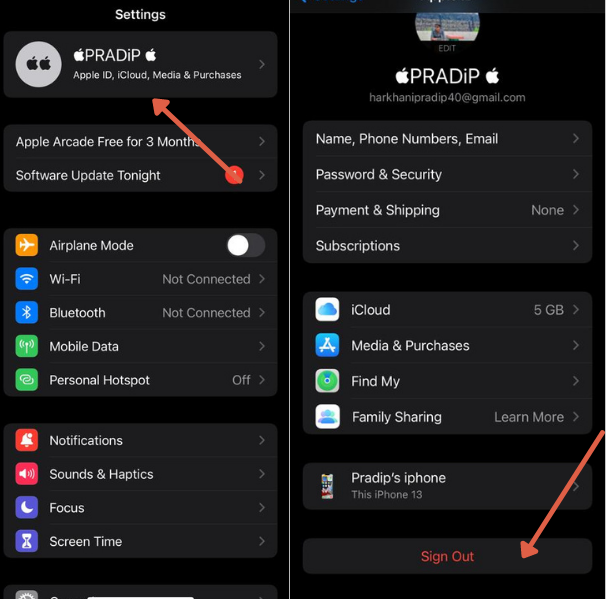
Nếu vẫn, bạn không thể bị phát hiện, bạn có thể đặt lại id apple của mình. Apple Id cũng có thể là một lý do để khắc phục vấn đề của bạn. Chỉ cần vào cài đặt và nhấn vào tên của bạn. Sau đó, truy cập iCloud và đăng xuất khỏi tài khoản.
Kế tiếp, đăng nhập lại bằng tài khoản iCloud của bạn. Nhiều người dùng khắc phục sự cố bằng cách thử sự cố này.
Giải pháp 6: Cập nhật phiên bản iOS
Đôi khi các vấn đề được giải quyết tự động thông qua bản cập nhật hệ thống. Ví dụ, trong phiên bản cũ hơn, có một lỗi khiến bạn không thể tiếp tục thành công. Nếu có bản cập nhật cần khắc phục, bạn có thể dùng phiên bản mới. Bạn có thể kiểm tra qua cài đặt>Tổng quan>Cập nhật phần mềm.
Nếu có gì cần cập nhật, bạn sẽ thấy một cửa sổ bật lên trên màn hình.
Để cập nhật trên máy tính Mac. bạn có thể đi theo con đường này Biểu tượng quả táo> Tùy chọn hệ thống > Cập nhật phần mềm
Giải pháp 7: Liên hệ với bộ phận hỗ trợ của Apple
Nếu bạn thử mọi thứ, nhưng không có gì hiệu quả với bạn. Thiết bị của bạn có thể gặp sự cố phần cứng. Bạn phải liên hệ hỗ trợ táo để giải quyết vấn đề này. Họ sẽ đặt lịch hẹn cho bạn và giúp bạn khắc phục sự cố sớm nhất có thể.
Giải pháp 8: Cho phép tường lửa
Tường lửa có thể chặn quyền kết nối với thiết bị khác. Nếu bạn đang sử dụng ứng dụng chống vi-rút trên iPhone của mình, vô hiệu hóa chúng trong khi chia sẻ phương tiện trong một thời gian giới hạn.
Trên Mac, bạn có thể đi đến Quả táo > Tùy chọn hệ thống > Bảo vệ & Sự riêng tư > Tường lửa
Vô hiệu hóa Chặn tất cả các kết nối đến và nhấn Được rồi.
Vì vậy, đây là tất cả các giải pháp hiệu quả cho Airdrop không hoạt động vấn đề. Tôi hy vọng bạn có câu trả lời cho vấn đề này. Vui lòng chia sẻ hướng dẫn này với người dùng iPhone để giúp họ.
Câu hỏi thường gặp
Làm cách nào để sửa lỗi AirDrop trên iPhone của tôi?
Sửa lỗi airdrop bằng nhiều cách. Có một số cấu hình sai ngăn chặn việc chia sẻ tệp. Bạn có thể đặt lại Bluetooth, cài đặt wifi và mạng.
Tại sao AirDrop của tôi liên tục tắt?
Nếu bạn bật chế độ tiết kiệm pin hoặc cài đặt ứng dụng của bên thứ ba ngăn chặn việc sử dụng nguồn điện, sau đó Airdrop có thể dừng lại.
Bạn có thể AirDrop bao nhiêu ảnh cùng một lúc?
Bạn có thể gửi tệp không giới hạn đến thiết bị khác mà không gặp vấn đề gì. Thiết bị thu phải có đủ không gian.
Tại sao Mac AirDrop của tôi không hiển thị trên iPhone của tôi?
Giữ thiết bị Mac của bạn gần với iPhone của bạn. Airdrop chụp thiết bị trong 30 Phạm vi chân.
Bản tóm tắt
Airdrop không hoạt động trong nhiều điều kiện. iPhone hoặc Mac không hỗ trợ Airdrop, Khoảng cách giữa thiết bị, Sự cố mạng, wifi, Bluetooth, vấn đề phần cứng, vân vân., tất cả các vấn đề chúng tôi đã thảo luận chi tiết. Sẽ tốt nhất nếu bạn khắc phục tất cả các vấn đề về chia sẻ tệp. Nếu bạn không thể giải quyết vấn đề này, bạn có thể liên hệ với bộ phận hỗ trợ của apple.

![Đọc thêm về bài viết Thư thoại không hoạt động trên iPhone? [Giải quyết dễ dàng]](https://toolpub.com/wp-content/uploads/2021/11/jason-goodman-BAanEbxe9No-unsplash-200x300.jpg)

