Bàn phím Google chỉ được sản xuất đặc biệt cho người Ấn Độ. Bàn phím chỉ có sẵn cho điện thoại thông minh Android. Nhưng nếu bạn muốn tải xuống bàn phím google chỉ cho pc thì hãy đọc bài đăng này cho đến khi kết thúc. Ứng dụng đã đạt được 100m+ tải xuống từ cửa hàng Google Play với 4.3+ Xếp hạng.
[lwptoc]
Ứng dụng có sẵn trong 11 Ngôn ngữ Ấn Độ. Điều này là vô cùng tuyệt vời. Nó thực sự rất biết ơn Google cho phép màu này. Tôi cũng thuộc về Ấn Độ. Tôi biết rất rõ việc gõ ngôn ngữ bản địa của chúng ta khó như thế nào với một bàn phím khác. Sau khi nhận được ứng dụng trên thiết bị của bạn, bạn có thể nhập từ bằng ngôn ngữ tiếng mẹ của bạn. Có 12 Các ngôn ngữ khác nhau có sẵn tiếng Anh, Assamese, Tiếng Bengal, Gujarati, Tiếng Hindi, Kannada, Malayalam, Marathi, Odia, Punjabi, Tamil, và tiếng Telugu. Bạn có thể thay đổi ngôn ngữ theo mong muốn của bạn. Bàn phím Google chỉ định cũng dịch từ tiếng Anh bằng ngôn ngữ mẹ đẻ của chúng tôi. Đôi khi nó xảy ra, chúng tôi không thể tìm thấy nhân vật từ người khác Bàn phím ngôn ngữ. Bạn chỉ cần nhập một từ tiếng Anh và bạn sẽ nhận được đầu ra bằng ngôn ngữ bản địa.
Điều này thực sự hữu ích khi bạn phải nhập một tin nhắn bằng ngôn ngữ mẹ đẻ của bạn để trò chuyện với bạn bè của bạn, Compose một email, Chia sẻ bài viết trên phương tiện truyền thông xã hội. Ứng dụng này chỉ hỗ trợ nếu điện thoại của bạn có thể đọc một từ ngôn ngữ khác. Vì vậy, hãy kiểm tra điều này trước khi cài đặt bàn phím trên điện thoại. Bạn cũng có thể đặt bàn phím này làm mặc định bằng cách đi qua trong cài đặt>Ngôn ngữ & Đầu vào> Bàn phím trên màn hình> Bàn phím mặc định Chọn bàn phím Google Ấn Độ làm công cụ đánh máy chính.
Tải xuống bàn phím Google tương tự từ liên kết này Gboard cho PC
Trước khi nhảy vào phương thức tải xuống bàn phím Google chỉ định cho PC, hãy nhấn mạnh một số tính năng tốt nhất
Các tính năng bàn phím Google chỉ
- Chủ đề Morden – Google Thêm các chủ đề mới thường xuyên cho trải nghiệm người dùng. Chọn các chủ đề khác nhau để thay đổi bố cục và ngoại hình của bàn phím.
- Hỗ trợ đa ngôn ngữ– Bàn phím google chỉ được sử dụng đặc biệt ở Ấn Độ. bởi vì có 11 Ngôn ngữ bản địa có sẵn
- Dự đoán chính tả – Bàn phím gợi ý chính tả khi bạn sẽ viết bất cứ điều gì. Điều này có thể rất hữu ích để tránh các lỗi ngữ pháp và chính tả.
- Chế độ dịch tự động – Chọn ngôn ngữ mẹ đẻ của bạn và tự động dịch bất kỳ từ tiếng Anh nào vào tiếng mẹ của bạn.
- Viết ngôn ngữ bản địa – Bạn sẽ có cơ hội gõ bằng ngôn ngữ mẹ đẻ của mình.
- Chế độ Hinglish – Google cung cấp một chế độ Hinglish muốn viết ngôn ngữ tiếng Hindi bằng các từ tiếng Anh
- Chế độ viết tay – Viết trực tiếp từ màn hình di động của bạn. Những tính năng này chỉ hỗ trợ ngôn ngữ tiếng Hindi
Bàn phím Google chỉ có sẵn cho điện thoại thông minh Android. Không có phiên bản chính thức được phát hành cho máy tính Windows và Mac. Vì vậy, nhiều người hiện cũng muốn bàn phím này trên PC nhưng không thể tìm thấy phần mềm. Vì vậy, tôi đã quyết định chia sẻ bàn phím Google chỉ định cho PC. Tôi sẽ chia sẻ phương pháp tốt nhất để nhận bàn phím Google chỉ định miễn phí cho Windows 7/8/10 và máy tính Mac.
Ứng dụng có thể tương thích trực tiếp với máy tính. Bởi vì hầu hết các máy tính chạy hệ điều hành Windows và Mac. Điều đầu tiên chúng ta cần làm là cài đặt hệ điều hành Android trên máy tính. Công cụ này có thể xảy ra thông qua một trình giả lập Android. Công cụ này chỉ đơn giản là tạo một hệ điều hành ảo để cài đặt bất kỳ ứng dụng Android nào trên máy tính.
Có rất nhiều trình giả lập Android có sẵn như Bluestack Player, Trình phát ghi nhớ, Trình phát Nox, Người chơi LD, Người chơi KO, vân vân. Ngoài ra, bạn có thể sử dụng trình giả lập hiện có nếu bạn đã cài đặt nó trên PC. nếu không thì, Tôi sẽ chia sẻ phương thức từng bước bằng cách sử dụng trình giả lập. Bạn phải làm theo các bước này một cách cẩn thận. Đầu tiên, Tôi sẽ giải thích cho Windows và sau đó lần lượt cho Mac. Vì vậy, hãy để bắt đầu mà không cần lãng phí thời gian của bạn.
Tải xuống và cài đặt bàn phím Google chỉ định cho PC – các cửa sổ 7/8/10
Tôi thường đề nghị người dùng tải xuống Bluestack Player trên PC vì nó là một trình giả lập rất nhanh và an toàn nhất. Vui lòng đảm bảo một số điểm chính trước khi cài đặt Bluestack trên PC. Tôi đã đề cập tất cả các yêu cầu dưới đây
- các cửa sổ 7/8/10 Phiên bản cần thiết
- Bộ xử lý Intel/AMD
- 4 RAM GB
- 5Dung lượng ổ cứng GB
Mà còn, Hãy xem trình điều khiển nếu bạn phải đối mặt với bất kỳ lỗi nào trong khi cài đặt trình giả lập Bluestack.
MỘT) Cài đặt qua Bluestack Player
- Tải xuống Bluestack Player từ trang web ( https://www.bluestacks.com/ )
- Sau khi tải xuống thành công, Cài đặt công cụ với quy trình cài đặt đơn giản. Chờ cho đến khi quá trình được thực hiện.
- Bạn sẽ biểu tượng Bluestack trên màn hình máy tính để bàn sau khi cài đặt thành công. Mở trình giả lập bằng một cú nhấp chuột đôi trên nó.
- Kế tiếp, Tìm ứng dụng Google Play Store. Nó đã có sẵn trong trình giả lập. Sau khi bắt được chỉ cần mở nó.
- Google sẽ yêu cầu đăng nhập với tài khoản Google của bạn. Bạn có thể đăng nhập bằng tài khoản hiện có của mình và nhảy vào màn hình chính của cửa hàng Google Play.
- Tìm kiếm tiếp theo cho bàn phím Google chỉ trong hộp tìm kiếm. sau khi nhận được đề xuất danh sách tải xuống, bạn phải chọn đúng ứng dụng từ danh sách. bạn có thể dễ dàng xác định bằng xếp hạng và tổng số lượt tải xuống.
- Nhấn nút cài đặt và tiếp tục quá trình tải xuống.
- Sau đó hoàn tất quá trình. bạn sẽ thấy nút mở thay vì nút cài đặt.
- Nhấn vào nút mở và ứng dụng bàn phím Google Indicator sẽ xuất hiện trên máy tính của bạn.
Bây giờ bạn đã sẵn sàng sử dụng Bàn phím tiếng Ấn Độ của Google dành cho máy tính. vì vậy đây là phương pháp dễ nhất để tải ứng dụng xuống máy tính mà không gặp rắc rối nào. hãy để tôi chia sẻ phương pháp thay thế với bạn. Cách tiếp theo khá giống với cách trên. chúng tôi sẽ sử dụng một trình giả lập khác cho phương pháp tiếp theo thay vì trình phát Bluestack.
B) Cài đặt qua Ld Player
Trình phát Ld giống với trình phát Bluestack nhưng hãng thì khác. Trình phát Ld hỗ trợ các thiết bị Windows và Mac. trình giả lập khá đơn giản và dễ xử lý. công cụ này chạy android 7.0 phiên bản có hiệu suất tốc độ cao. hãy bắt đầu hướng dẫn
- Tải xuống trình phát Ld từ https://ldplayer.net/
- Cài đặt trình giả lập bằng phương pháp cài đặt tiêu chuẩn. nó sẽ tự động cài đặt trong vòng một giây. Tiến trình cài đặt sẽ xuất hiện trên màn hình. Hợp tác với máy tính của bạn trong khi cài đặt.
- Kế tiếp, mở trình phát Ld bằng cách nhấp đúp vào nó.
- Bây giờ Đăng nhập bằng tài khoản Google của bạn trong quá trình cài đặt>tài khoản>Google
- Sau khi thực hiện thành công, chuyển đến màn hình chính và Điều hướng tab tìm kiếm trên Trang chủ.
- Tìm kiếm 'Bàn phím tiếng Ấn Độ của Google’ và nhấn nút cài đặt.
- Hiện nay, đợi cho đến khi quá trình tải xuống hoàn tất.
- Mở ứng dụng và nhập ngôn ngữ của bạn.
Tải xuống và cài đặt Google chỉ định cho Mac
Nox cũng là Trình giả lập chơi game và biểu diễn tốt nhất. Tệp cài đặt lớn hơn 600Mb nên tôi khuyên bạn nên giữ đủ dung lượng trên máy tính. Nox cũng có sẵn cho máy tính Windows. Trình phát Nox chạy trên Android 7.0 Phiên bản. hầu hết tất cả các ứng dụng Android đều được hỗ trợ thông qua điều này giả lập. Bây giờ hãy bắt đầu phương pháp cho máy tính Mac.
- Tải xuống trình phát Nox từ https://www.bignox.com

- Cài đặt công cụ với quy trình hướng dẫn cơ bản. phải mất một chút thời gian và được cài đặt tự động trong 2 phút. Đôi khi có thể mất nhiều thời gian hơn.
- Sau khi cài đặt thành công, mở trình phát Nox.
- Tìm cửa hàng Google Play. công cụ này đã có sẵn trên trình mô phỏng. thiết lập ứng dụng với quy trình kế toán cơ bản.
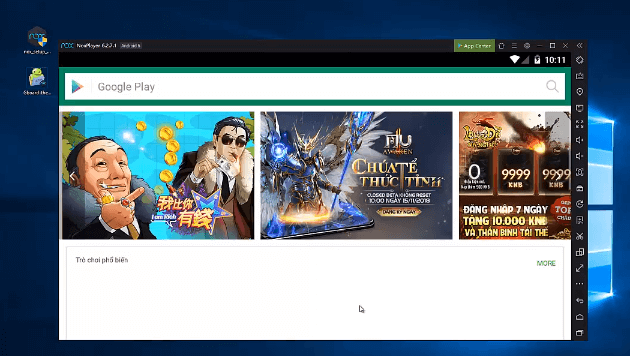
- Tìm kiếm ứng dụng bàn phím tiếng Ấn Độ của Google. chọn ứng dụng và bắt đầu quá trình tải xuống.
- Đợi cho đến khi quá trình hoàn tất. mở công cụ và tận hưởng bàn phím gốc trên máy tính mac của bạn.
Hy vọng, bạn đã cài đặt ứng dụng thành công trên máy tính của mình. Tôi đoán bạn không gặp phải bất kỳ vấn đề nào trong khi cài đặt quy trình. Chúng tôi đã thảo luận tổng cộng ba phương pháp dành cho bàn phím Google Indicator cho máy tính. bạn có thể chọn bất kỳ phương pháp nào. tất cả các phương pháp đều hoạt động hoàn hảo. Cá nhân tôi đã thử nghiệm tất cả các phương pháp.
Câu hỏi thường gặp
Làm cách nào tôi có thể cài đặt phương thức nhập tiếng Hindi của Google trên PC của mình?
Hỗ trợ Bàn phím tiếng Ấn Độ của Google 11 ngôn ngữ bản địa. tất cả các ngôn ngữ đều dựa trên tiếng Ấn Độ. Đầu tiên, bạn phải cài đặt trình giả lập trên pc, sau đó tải xuống ứng dụng trên trình giả lập và chọn ngôn ngữ là tiếng Hindi. Có 3 Trình giả lập được chúng tôi sử dụng Bluestack Player, Người chơi Nox, và Người chơi Ld.
Bàn phím Google Indicator có sẵn cho PC không?
Ứng dụng chỉ hỗ trợ hệ điều hành Android. bạn không thể tải trực tiếp về máy tính. bạn cần có sự trợ giúp của trình giả lập. cái này sẽ có bàn phím Google Indicator trên máy tính.
Làm cách nào tôi có thể tải xuống bàn phím chỉ báo của Google?
Ứng dụng có sẵn trên cửa hàng Google Play. bạn có thể tải xuống miễn phí từ đây liên kết
Phần kết luận
Ứng dụng Bàn phím tiếng Ấn Độ của Google đi kèm với 11 Ngôn ngữ bản địa khác nhau. Ứng dụng này có rất nhiều đánh giá tích cực trên cửa hàng Google Play. nó có sẵn miễn phí. Bạn có thể nhập ngôn ngữ mẹ đẻ của mình sau khi tải ứng dụng này. Nó hiện có sẵn cho điện thoại thông minh Android, nếu bạn muốn tải xuống bàn phím google indic cho windows và mac, tải xuống trình giả lập và sử dụng nó làm trung gian hòa giải. ở đây tôi đã đề cập đến tất cả mọi thứ cho bạn. nếu bạn vẫn cần trợ giúp, bạn có thể ping tôi qua phần bình luận. Tôi sẽ trả lời bạn ngay. Nếu bạn thích bài đăng này, hãy chia sẻ nó trên phương tiện truyền thông xã hội. nó sẽ là động lực để tôi làm thêm nhiều bài viết giá trị hơn cho bạn.
Băng hình
https://youtube.be/mvorGV2rGGQ