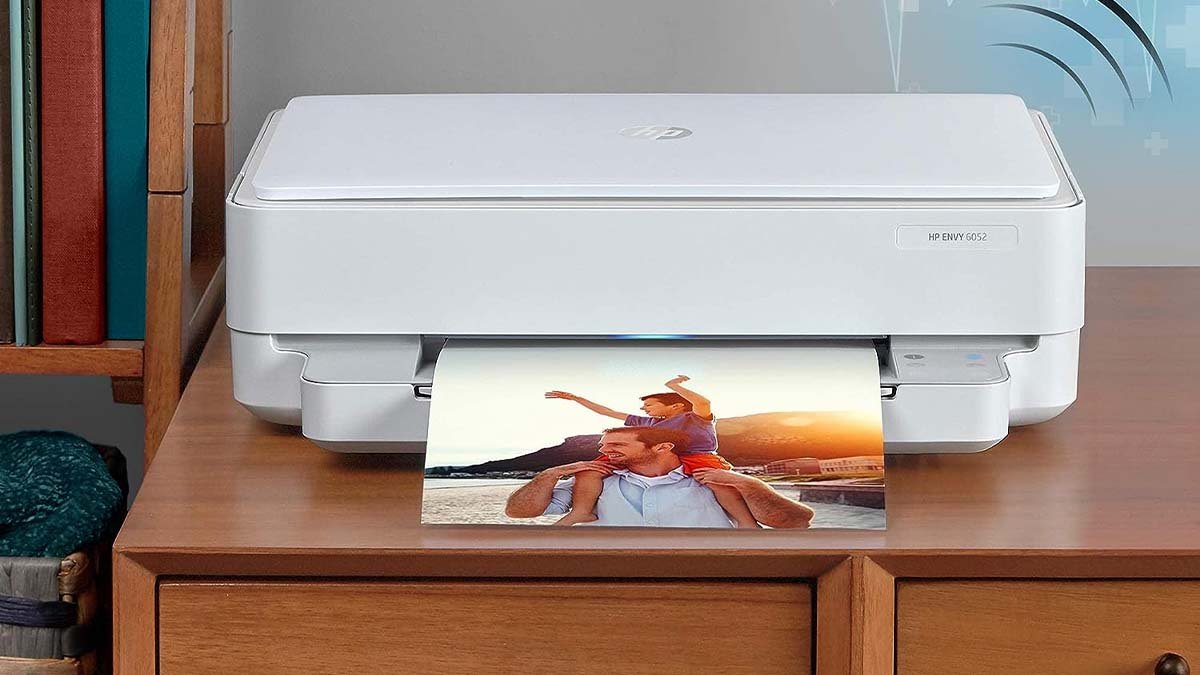
Nếu bạn đang khắc phục cách kết nối HP Envy 6052 tới Wi-Fi, thì bạn thật may mắn khi được ở đây. Bài viết này chỉ dành cho bạn vì nó sẽ cung cấp cho bạn hướng dẫn đầy đủ và hữu ích để giải quyết vấn đề kết nối HP Envy của bạn. Bằng cách làm theo hướng dẫn từng bước của chúng tôi, bạn có thể kết nối máy in chỉ trong vài phút!
Tổng quan nhanh dành cho bạn. Trước hết, cắm nguồn vào HP Envy của bạn. Bây giờ hãy đảm bảo rằng thiết bị đang ở chế độ thiết lập. Hiện nay, bạn phải tải xuống Ứng dụng Máy in Di động và sau đó nhấn vào “Cài đặt Máy in”. Đây, bạn sẽ nhấn vào bộ định tuyến và chọn mạng của mình, ở trang tiếp theo. Vì thế, chỉ cần nhập khóa Wi-Fi của bạn là xong!
Nhưng cái nhìn tổng quan nhanh này là không đủ đối với một số người, vì vậy hãy đi vào chi tiết với sự trợ giúp của hướng dẫn từng bước sau đây:
Hướng dẫn từng bước để kết nối HP Envy 6052 tới Wi-Fi
Kết nối HP Envy không khó 6052 tới WiFi hoặc mạng, chỉ cần làm đúng các bước:
Bước chân 1: Chuẩn bị máy in
Kiểm tra tình trạng máy in của bạn sẽ được gọi là quá trình chuẩn bị cho máy in của bạn. Để có thể, bạn đảm bảo rằng máy in đang chạy trơn tru.
- Trước hết, bạn phải kiểm tra kỹ bộ đổi nguồn của thiết bị và đảm bảo bộ đổi nguồn được cắm chặt và đúng cách.
- Bạn phải kiểm tra để xác nhận rằng thiết bị đang chạy nếu đèn LED nhấp nháy. Để nếu thiết bị được bật thì nút không dây của thiết bị của bạn phải có màu vàng bình thường.
- Sau đó, bạn sẽ kiểm tra máy in của mình và sẽ xác nhận rằng mọi thứ đang chạy đúng cách. Sau đó, bạn phải khởi động máy in HP của mình ở chế độ Cài đặt.
Bước chân 2: Nhận được sự ghen tị của HP 6052 Ở Chế độ cài đặt
Bạn cần đưa thiết bị về Chế độ cài đặt, để Máy in HP có thể được tìm thấy thông qua điện thoại di động của bạn sau này trong hướng dẫn.
Thiết bị của bạn có thể được phát hiện bằng cách sử dụng Ứng dụng HP thông qua chức năng này, bạn sẽ có được ứng dụng này sau. Vì thế, để đưa máy in vào chế độ cài đặt, bạn phải làm theo các bước được đề cập dưới đây:
- đầu tiên, bạn phải nhấn đúp vào nút “Hủy” trên bảng mặt trước của máy in (việc này sẽ đánh thức máy in của bạn)
- Sau đó, bạn phải nhấn và giữ đồng thời các nút “Không dây” và “Hủy”.
- Hiện nay, bạn phải giữ các nút này 3-5 giây cho đến khi bảng kỹ thuật số của bộ định tuyến HP nhấp nháy một lần.
Khi bạn nhận thấy đèn màu tím nhấp nháy từ bên trong thiết bị hoặc đồ dùng, nghĩa là máy in HP đang ở chế độ cài đặt.
Đèn màu tím là dấu hiệu cho thấy thiết bị của bạn đã sẵn sàng ghép nối với mạng mới. Bây giờ cài đặt không dây của máy in của bạn đã được phục hồi hoặc khôi phục và thiết bị của bạn đang ở chế độ thiết lập.
Bước chân 3: Tải ứng dụng HP
Sau khi bộ định tuyến của bạn ở chế độ thiết lập, bạn phải để nó nhàn rỗi một lúc. Bởi vì bạn phải cầm thiết bị di động của mình và bắt đầu tải Ứng dụng HP xuống phần mềm của nó. Vì thế, bạn phải làm theo các bước sau để tải xuống và thiết lập ứng dụng này:
- đầu tiên, bạn phải mở App Store hoặc Google Play trên thiết bị di động của mình.
- Sau đó, bạn phải nhấn một lần để nhập từ và viết “HP”, trong trường tìm kiếm.
- Bây giờ bạn phải tải xuống kết quả xuất hiện đầu tiên, và đó phải là Ứng dụng HP chính thức.
- Đây, bạn phải đợi quá trình tải xuống và cài đặt hoàn tất rồi nhấn lại để mở ứng dụng.
Bước chân 4: Ghép nối với máy in
Khi bạn kết nối điện thoại với máy in thì đó là thời điểm quan trọng để tìm hiểu cách Kết nối HP Envy 6052 tới Wi-Fi.
Thiết bị HP của bạn sẽ có thể được tìm thấy với sự trợ giúp của Ứng dụng HP từ thiết bị di động khi bạn đặt thiết bị của mình vào chế độ thiết lập.
Bạn phải làm theo các bước sau để kết nối máy in HP với điện thoại di động của mình:
- Trước hết, bạn phải mở ứng dụng HP trên điện thoại thông minh của mình và sau đó phải đợi ứng dụng tải.
- Sau đó, bạn phải nhấn vào “Thêm máy in mới” ở đầu trang.
- Hiện nay, bạn phải chuyển hướng sang một trang mới, nơi bạn phải chọn tên máy in của bạn. Nhớ, sẽ chỉ có một tùy chọn để nhấp vào)·
- Kế tiếp, bạn phải nhấn vào kết nối của máy in và đợi…..
Sau khi làm theo các bước nêu trên, bạn sẽ ghép nối máy in HP với điện thoại của mình và sau đó bạn sẽ có thể Kết nối HP Envy 6052 tới Wi-Fi.
Bước chân 5: Kết nối HP Envy 6052 đó là Wi-Fi
Đó là gợi ý rằng bạn nên sử dụng Internet liên tục thay vì các điểm phát sóng khi bạn đang cố gắng kết nối HP Envy 6052 đó là Wi-Fi.
Để kết nối máy in của bạn với mạng, bạn phải làm theo các bước sau:
- Trước hết, bạn phải gửi nó đến một trang khác vì bạn đã kết nối máy in HP của mình.
- Hiện nay, bạn phải cho phép mạng Wi-Fi tự động và sau đó nhấn vào “Có”.
- Sau đó, bạn phải nhấn vào “Nút không dây” bằng cách truy cập máy in HP của bạn.
- Kế tiếp, lấy điện thoại của bạn và bạn phải nhấn vào mạng của bạn trên màn hình tiếp theo.
- Việc phát hiện mạng của bạn có thể mất 30 giây đến một phút.
- Hiện nay, bạn phải nhập khóa bảo mật WiFi của mạng rồi nhấn vào tùy chọn “Xác nhận”.
Bước chân 6: Tạo tài khoản HP
Việc tạo Account HP thực sự rất tốt cho bạn khi biết cách kết nối HP Envy 6052 đó là Wi-Fi. Vì thế, để theo dõi hiệu suất của máy in HP của bạn và truy cập các chức năng khác, bạn phải nhấn vào “Sing Up” trên trang sau sau khi kết nối bộ định tuyến của bạn.
Câu hỏi thường gặp về Connect HP Envy 6052 tới Wi-Fi
HP có ghen tị không 6052 không dây hay không?
HP ghen tị 6052 là Máy in phun màu đa năng không dây, Sao chép và quét, In di động, Mực tức thì đã sẵn sàng, 5SE18A (Đã gia hạn)
Có Bluetooth trong HP ENVY không 6052?
Cũng bao gồm cả kết nối Bluetooth và cổng USB. Ứng dụng HP Smart – thiết lập dễ dàng hướng dẫn bạn từng bước, bằng cách sử dụng ứng dụng HP Smart. Bạn có thể quét, in và sao chép tài liệu của bạn từ điện thoại—từ mọi nơi và mọi lúc.
Phần kết luận
Hy vọng, đọc xong bạn phải biết cách Connect HP Envy 6052 tới Wi-Fi. Nhưng để tránh phải đối mặt với bất kỳ sự thất vọng nào, chúng tôi khuyên bạn nên đảm bảo rằng WiFi hoạt động tốt. Vì thế, chỉ cần làm theo hướng dẫn đơn giản ở trên và tận hưởng kết nối đáng tin cậy!