Bạn đang muốn Kết nối Tai nghe không dây Pulse 3d với PS5? Nhưng bạn không biết phải làm như thế nào. Trong bài viết này, chúng tôi sẽ hướng dẫn bạn quy trình thiết lập tai nghe Pulse 3D với PS5. Vì thế, hãy bắt đầu và đi sâu vào chi tiết!
Tai nghe không dây Pulse 3d
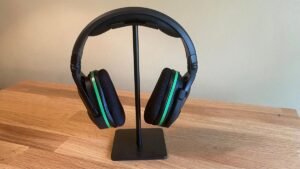
Các Tai nghe không dây Pulse 3d là thiết bị âm thanh chơi game được thiết kế để sử dụng với bảng điều khiển PS5. Tai nghe không dây Pulse 3d là tai nghe chất lượng cao. Tai nghe này được thiết kế để mang lại trải nghiệm liền mạch, trải nghiệm không dây, cho phép bạn thưởng thức trò chơi của mình mà không gặp rắc rối về dây.

3D Tai nghe có thiết kế đẹp mắt và hiện đại, với kiểu dáng vừa vặn thoải mái, hoàn hảo cho những buổi chơi game kéo dài. Nó có micrô khử tiếng ồn cho phép liên lạc rõ ràng với những người chơi khác trong các trò chơi nhiều người chơi.
Tai nghe không dây Pulse 3d có các nút điều khiển dễ sử dụng cho phép bạn điều chỉnh âm lượng, tắt tiếng micro, và hơn thế nữa.
Cách sạc tai nghe không dây Pulse 3d?
Sạc xung 3D tai nghe là một quá trình đơn giản. Bạn có thể sử dụng cáp USB Type-C với tai nghe để sạc. Dưới đây là các bước bạn làm theo để sạc tai nghe.
- Đầu tiên, kết nối một đầu cáp USB Type-C với cổng sạc của tai nghe.
- Sau đó, kết nối đầu kia của cáp USB Type-C với nguồn điện.
- Hiện nay, đèn báo LED trên chụp tai trái sẽ nhấp nháy màu cam trong khi sạc và tắt khi được sạc đầy.
Làm gì để kéo dài tuổi thọ pin?
Để kéo dài thời lượng pin của tai nghe Pulse 3D, hãy làm theo các bước sau.
- Tắt tai nghe khi không sử dụng.
- Giảm âm lượng khi có thể.
- Điều chỉnh cài đặt bộ chỉnh âm để giảm mức âm trầm.
- Sử dụng cáp USB Type-C đi kèm để sạc tai nghe.
Cách kết nối tai nghe không dây Pulse 3d với thiết bị của bạn?
Kết nối tai nghe Pulse 3D với thiết bị của bạn thật dễ dàng. Thực hiện theo các bước đơn giản một cách cẩn thận.
Kết nối tai nghe không dây Pulse 3d với PS5
Để kết nối Tai nghe không dây Pulse 3d với PS5, hãy làm theo các bước cẩn thận.

- Đầu tiên, bật bảng điều khiển PS5 và đăng nhập vào tài khoản của bạn.
- Hiện nay, cắm bộ điều hợp không dây USB vào một trong các cổng USB có sẵn trên PS5 của bạn.
- Sau đó, kết nối cáp USB với tai nghe và cắm đầu còn lại vào bộ chuyển đổi không dây USB.
- Bật tai nghe bằng cách nhấn nút nguồn.
- Sau vài giây, đèn xanh trên tai nghe ngừng nhấp nháy và chuyển sang màu xanh lam liên tục.
- Điều này cho biết tai nghe đã được ghép nối thành công với PlayStation của bạn.
Kết nối tai nghe không dây Pulse 3d với PC
Để kết nối Tai nghe Pulse 3d với PC, hãy làm theo các bước dưới đây.
- Đầu tiên, cắm bộ điều hợp không dây USB vào cổng USB có sẵn trên PC của bạn.
- Sau đó, kết nối cáp USB với tai nghe và cắm đầu còn lại vào bộ chuyển đổi không dây USB.
- Bật tai nghe bằng cách nhấn nút nguồn.
- Sau đó đèn xanh trên tai nghe ngừng nhấp nháy và chuyển sang màu xanh lam liên tục.
- Điều này cho biết tai nghe đã được ghép nối thành công với PC của bạn.
Cách cài đặt tai nghe không dây Pluse 3d?

Tai nghe Pulse 3D là phụ kiện tuyệt vời cho máy chơi game PS5 của bạn, mang đến trải nghiệm âm thanh sống động. Để tận dụng tối đa tai nghe của bạn, bạn có thể cần điều chỉnh cài đặt theo sở thích của mình. Dưới đây là một số bước cài đặt mà bạn phải làm theo để thiết lập tai nghe của mình.
Cài đặt bộ chỉnh âm
Tai nghe Pulse 3D đi kèm với ba cài đặt trước bộ chỉnh âm có sẵn:
- Tiêu chuẩn
- Tăng âm trầm
- Bắn súng
Bạn có thể tùy chỉnh các cài đặt trước này hoặc tạo cài đặt trước của riêng mình bằng cách truy cập cài đặt bộ chỉnh âm trực tiếp từ menu PS5.
- Đầu tiên, nhấn nút PS trên bộ điều khiển của bạn và chọn biểu tượng bánh răng ở bên phải màn hình.
- Từ đó, chọn Âm thanh > Đầu ra âm thanh > Tai nghe > Bộ chỉnh âm.
- Sau đó bạn có thể chọn một trong các 3 cài đặt trước hoặc tạo của riêng bạn bằng cách điều chỉnh các thanh cho từng dải tần số.
Cài đặt micrô
Nếu bạn muốn điều chỉnh cài đặt micrô của tai nghe, bạn có thể làm như vậy bằng cách truy cập menu Âm thanh trên PS5.
- Chọn Đầu ra âm thanh > Micrô > Điều chỉnh mức micrô.
- Sau đó điều chỉnh mức micrô và kiểm tra bằng cách nói vào micrô.
- Bạn cũng có thể tắt tiếng micrô bằng cách nhấn nút tắt tiếng trên chụp tai trái của tai nghe.
- Nút sẽ sáng màu đỏ khi micrô bị tắt tiếng.
Những mẹo xử lí sự cố
Nếu bạn gặp sự cố với tai nghe của mình, Đừng lo. Một số vấn đề thường gặp có thể được giải quyết dễ dàng chỉ bằng vài bước đơn giản.
Sự cố âm thanh
Đảm bảo đã tăng âm lượng trên tai nghe và thiết bị của bạn. Kiểm tra xem tai nghe đã được kết nối đúng cách với thiết bị của bạn chưa. Điều chỉnh mức micrô để loại bỏ mọi âm thanh vang vọng.
Sự cố kết nối
Đảm bảo bộ chuyển đổi USB được kết nối đúng cách với thiết bị của bạn. Bật tai nghe lên và đợi đèn xanh ngừng nhấp nháy và chuyển sang màu xanh lam liên tục.
Nếu tai nghe vẫn không kết nối, thử đặt lại tai nghe.
Vấn đề sạc
Đảm bảo cáp sạc USB Type-C được kết nối đúng cách với tai nghe và nguồn điện. Kiểm tra xem tai nghe đã tắt trong khi sạc chưa. Nếu tai nghe vẫn không sạc, hãy thử sử dụng cáp sạc hoặc nguồn điện khác.
Phần kết luận
Sau khi đọc bài viết này bạn sẽ có thể Kết nối Tai nghe không dây Pulse 3d với PS5. Thực hiện theo các bước được nêu trong bài viết này, bạn có thể đảm bảo rằng tai nghe của mình được cấu hình đúng và sẵn sàng sử dụng.
Vì thế, sau tất cả, bạn cần biết cách kết nối tai nghe không dây Pulse 3d với PS5. Chúng tôi hy vọng bài viết này sẽ giúp ích cho bạn nhiều!