

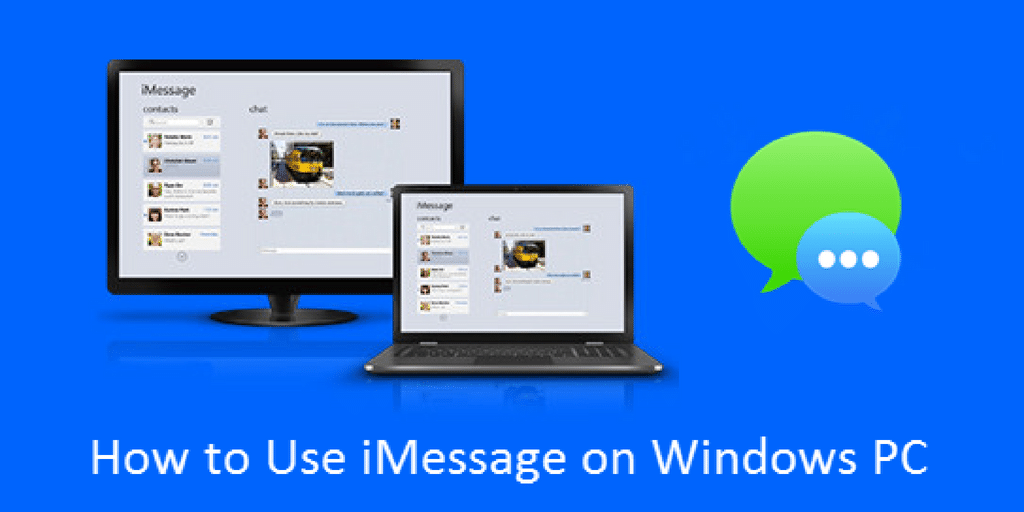
Đã có phiên bản iMessage cho máy tính nhưng yêu cầu phải làm theo một số bước. Ứng dụng này vẫn gặp vấn đề về an toàn và hỗ trợ trong quá trình chạy. Có rất nhiều người dùng iPhone thích sử dụng ứng dụng này. có rất nhiều người dùng muốn sử dụng ứng dụng này trên máy tính cá nhân của họ. iMessage cho pc được tích hợp nhiều tính năng như chuyển tiền p2p, cảm ứng kỹ thuật số, siêu mã hóa, một bộ sưu tập lớn các biểu tượng cảm xúc, và ảnh GIF.
Bạn không thể cài đặt ứng dụng iMessage trực tiếp trên Windows của mình 7/8/10. Bạn cần một số yêu cầu để cài đặt cái này trên pc/laptop. Tôi sẽ chia sẻ ba phương pháp để cài đặt ứng dụng iMessage trên máy tính của bạn. hãy bắt đầu với phương pháp đầu tiên.
Phương pháp 1: Sử dụng Chrome máy tính để bàn từ xa
Trong phương pháp này, bạn phải có thiết bị mac và máy tính windows. Bạn cần cài đặt tiện ích mở rộng máy tính từ xa của google chrome và chrome trên mac và windows.
- tải xuống và cài đặt tiện ích mở rộng chrome trên máy tính từ xa
- sau khi thêm chrome nó sẽ tự động được cài đặt trong mac và windows.
- đăng nhập vào hồ sơ chrome bằng tài khoản của bạn trong windows và mac. biểu tượng hồ sơ sẽ có sẵn ở góc trên bên phải. cả hai thiết bị đều có cùng một tài khoản.
- bạn đã thực hiện tất cả các quy trình trên cả hai thiết bị.
- bây giờ bạn có thể truy cập mac trên thiết bị windows của mình. bạn có thể điều khiển trực tiếp bằng ứng dụng iMessage.
mở iMessage trên máy Mac của bạn. đó là tất cả những gì bạn đã làm.
Phương pháp 2: Sử dụng iMessage cho pc bằng trình giả lập ios
Nói chung là, hầu hết mọi người không có Mac và Windows. Bạn cũng có thể truy cập iMessage cho máy tính bằng trình giả lập iOS. iPadian là trình giả lập ios tốt nhất để sử dụng bất kỳ ứng dụng ios nào.
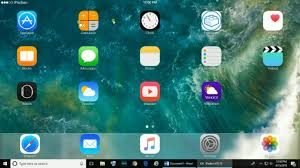
iPadian là trình giả lập ios tốt nhất hỗ trợ các ứng dụng ios chính. giao diện dễ dàng với bố cục đơn giản. Ứng dụng iMessage được trình giả lập này hỗ trợ đầy đủ.
- điều đầu tiên bạn cần tải xuống và cài đặt trình giả lập iPadian
- sau khi cài đặt trình giả lập, tìm kiếm ứng dụng iMessage
- sau khi cài đặt ứng dụng hãy mở nó.
- việc đó đã được thực hiện thành công.
Đầu tiên, bạn cần truy cập trình giả lập iPadian trước khi truy cập ứng dụng iMessage.
Phương pháp 3: Cài đặt Virtual Box để sử dụng iMessage
bạn cũng có thể sử dụng iMessage thông qua máy hộp ảo. bạn cần cài đặt chương trình macOS sierra trên máy tính Windows của mình. bạn phải đồng bộ hóa ứng dụng iMessage trên máy tính Windows của mình với id Apple. bạn có thể dễ dàng truy cập tất cả các tính năng mà không gặp vấn đề gì. tại đây bạn tìm hiểu về iMessage cho máy tính.


