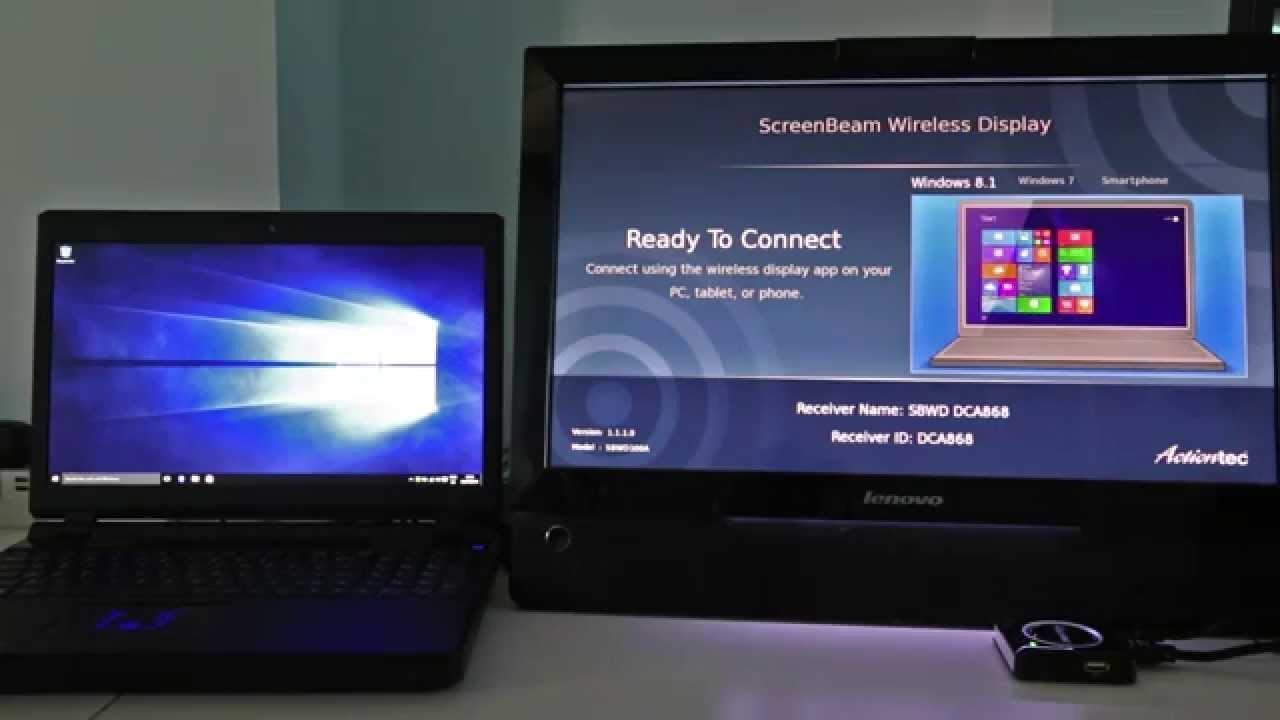
Đôi khi rất bất tiện khi sử dụng kết nối HDMI hoặc VGA. Vì vậy Miracast là một giải pháp tuyệt vời để truyền phát media bằng kết nối wifi. Bạn đảm bảo rằng thiết bị của bạn hỗ trợ các tính năng này. Ứng dụng Miracast dùng để chia sẻ màn hình của bạn trên tivi. Miracast sử dụng công nghệ WiDi để truyền phát màn hình của bạn lên TV thông minh và máy chiếu. WiDi là viết tắt của màn hình không dây intel. Ứng dụng này hoạt động như chia sẻ Chromecast. Bạn có thể truyền màn hình của mình từ thiết bị này sang thiết bị khác mà không cần cáp. Bạn có thể chia sẻ ảnh, video, và các tập tin khác. Miracast cũng có sẵn cho Windows 7/8/10. Ở đây tôi sẽ viết về việc cài đặt Miracast cho cửa sổ 7.
Miracast đã có sẵn trong windows 8.1 và cửa sổ 10. nhưng Windows 7 Và 8 không cung cấp hỗ trợ Miracast. nếu bạn muốn cài đặt công nghệ này trong các cửa sổ cũ 7 Và 8 pc thì bạn phải tải xuống trình điều khiển mới nhất để sử dụng màn hình không dây Miracast. bạn có thể tìm thấy bất kỳ trình điều khiển nào trên internet.
[lwptoc]
Yêu cầu cài đặt Miracast cho Windows 7/8/10
Miracast chỉ hoạt động với hệ thống wifi, nghĩa là bạn có thể sử dụng nó trên máy tính xách tay và các thiết bị hỗ trợ không dây khác. vì vậy hãy đảm bảo kết nối wifi của bạn phải nhanh và đáng tin cậy. nếu máy tính của bạn không có công nghệ wifi. bạn sử dụng bộ chuyển đổi wifi. có rất nhiều bộ điều hợp wifi có sẵn, bạn có thể mua bất kỳ thiết bị nào.
Như tôi đã nói với bạn Miracast hỗ trợ windows 8.1 và cửa sổ 10. nhưng nó không có sẵn trong phiên bản Windows cũ hơn. nếu bạn thực sự muốn công cụ này cho windows 7 và cửa sổ 8 sau đó bạn phải cập nhật phiên bản và trình điều khiển của mình. Bạn nên có bản cập nhật mới nhất cho Windows 7 để cài đặt ứng dụng Miracast. Mà còn, Máy tính cần được chứng nhận WiDi. WiDi là một giao thức tích hợp chủ yếu dựa trên CPU và card mạng wi-fi của Intel.
Tải xuống Miracast cho Windows 7/8/10
Phương pháp 1: Thiết lập cài đặt Miracast
Phương pháp này chỉ hoạt động nếu bạn đã thiết lập xong trên máy tính của mình để hoạt động với Miracast. Bây giờ hãy làm theo các bước dưới đây để bắt đầu phản chiếu màn hình.
- Việc đầu tiên bạn làm là bật TV và nhấn nút nguồn
- Chọn màn hình gương
- Sau đó mở cài đặt và nhấp vào thiết bị và máy in.
- Bấm vào thêm thiết bị
- Chọn kết nối TV của bạn thế là xong
Nếu bạn gặp phải bất kỳ vấn đề nào, vui lòng nâng cấp windows của bạn 7 đến cửa sổ 8. bạn có thể nâng cấp phiên bản windows lên Windows 8.1 và Windows 10.
Phương pháp 2: Tải xuống và cài đặt Miracast trên windows 7 thông qua Trình phát Bluestacks
Nếu bạn không thể cập nhật trình điều khiển thì đây là một phương pháp thay thế để cài đặt Miracast trên windows 7. ở đây chúng ta sẽ sử dụng công cụ phiên bản Android. Đầu tiên, chúng tôi cần một trình giả lập Android để cài đặt phiên bản Android. Trình giả lập android giúp bạn sử dụng mọi ứng dụng android trên máy tính.
Trình phát Bluestack là trình giả lập Android tốt nhất. bạn có thể tải xuống từ trang web chính thức.
- Tải xuống trình phát Android Bluestack trên máy tính của bạn từ trang web của họ.

- bây giờ cài đặt phần mềm bằng quá trình cài đặt đơn giản.
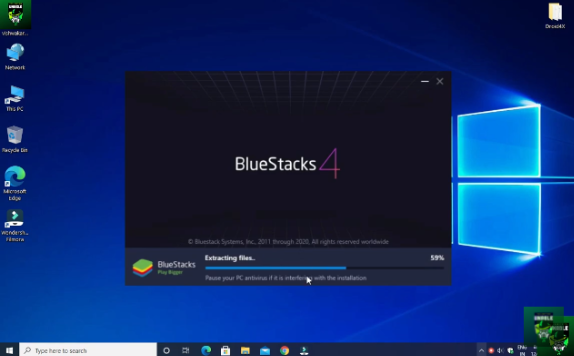
- Mở trình phát Bluestack bằng cách nhấp đúp vào biểu tượng
- Nó sẽ yêu cầu đăng nhập bằng tài khoản Google của bạn. nếu bạn chưa có tài khoản thì bạn cũng đăng ký để tạo tài khoản mới.
- Mở ứng dụng cửa hàng Google play từ màn hình chính.
- Tìm kiếm màn hình không dây Miracast và nhấn nút.
- Tải xuống và cài đặt màn hình wifi Miracast
- Sẽ mất một chút thời gian trong quá trình cài đặt.
- sau khi tải xuống ứng dụng, mở ứng dụng, và kết nối với TV của bạn.
Bạn đã cài đặt thành công Miracast trên máy tính của mình. nếu bạn gặp phải bất kỳ vấn đề nào xin vui lòng cho tôi biết. bây giờ bạn có thể chia sẻ màn hình chơi game và xem phim.
Hỗ trợ bộ điều hợp Miracast
Một số TV thông minh cũ không thể hỗ trợ cơ sở Miracast. nếu bạn vẫn muốn sử dụng Miracast trên TV thì bạn có thể sử dụng nó thông qua bộ điều hợp ngay cả khi TV của bạn không hỗ trợ Miracast. Có rất nhiều bộ chuyển đổi có sẵn trên thị trường. bạn có thể sử dụng que chữa cháy amazon, Màn hình không dây của Microsoft. bộ chuyển đổi này có thể tốn kém nhưng thực sự tuyệt vời. bạn cũng có thể sử dụng bộ điều hợp giá rẻ nhưng hãy đảm bảo rằng nó hỗ trợ Miracast. công cụ.
Sau khi mua bộ chuyển đổi, plugin trên của bạn TV, và khởi động TV. bây giờ hãy khởi động Miracast trên máy tính của bạn và nó sẽ tự động tìm kiếm thiết bị. sau khi tìm thấy thiết bị của bạn, hãy kết nối với TV và chia sẻ màn hình của bạn trên TV.
Ưu và nhược điểm
Ưu điểm
Miracast cho phép bạn chia sẻ màn hình của mình trên Tv, Máy chiếu, và các thiết bị Android. bạn có thể thưởng thức trò chơi, phim, và các video khác trên màn hình lớn. bạn cũng có thể sắp xếp một buổi hội thảo với công cụ này. truyền phát mượt mà và nhanh chóng cung cấp các công cụ phản chiếu.
Nhược điểm
Miracast chỉ hoạt động với kết nối wifi nên bạn có thể không hoạt động được với một số thiết bị. có rất nhiều công cụ chia sẻ màn hình với nhiều tính năng hơn. đôi khi công cụ mất nhiều thời gian hơn để kết nối.
ứng dụng nhân bản màn hình tương tự Ứng dụng Roku cho máy tính
Câu hỏi thường gặp
1. Miracast có sẵn trên Windows không 7?
Miracast hỗ trợ windows 7. bạn cần cập nhật phiên bản của mình. hãy đảm bảo cài đặt tất cả các trình điều khiển mới nhất. tất cả các phương pháp từng bước được giải thích trong bài viết này.
2. Làm cách nào để cài đặt Miracast trên Windows 7?
bạn có thể tải xuống phiên bản mới nhất từ trang web chính thức của họ bằng cách nâng cấp hệ thống và ổ đĩa của bạn. Mà còn, bạn có thể sử dụng nó thông qua trình phát Bluestack.
Băng hình
Tôi hy vọng hướng dẫn này sẽ giúp bạn. nếu bạn vẫn gặp sự cố, vui lòng cho tôi biết, tôi sẽ cố gắng giải quyết thắc mắc của bạn. các bạn nếu bạn thích hướng dẫn của tôi về cách cài đặt Miracast cho windows 7 hãy chia sẻ nó với phương tiện truyền thông xã hội của bạn. bình luận bên dưới để nhận phản hồi.
Bản tóm tắt
Miracast chỉ hoạt động với máy tính xách tay có sẵn kết nối wifi. nếu bạn đang gặp sự cố kết nối thì bạn nên cập nhật Trình điều khiển máy tính của mình. sau khi cập nhật trình điều khiển, Tôi chắc chắn rằng bạn có thể phản chiếu màn hình của mình trên Tv. nếu bạn gặp phải vấn đề này, bạn phải kiểm tra hệ thống TV của mình. bạn có thể liên hệ với bộ phận hỗ trợ khách hàng. họ sẽ hỗ trợ bạn giải quyết nó. nếu không thì, bạn phải nâng cấp hệ điều hành của mình lên hệ điều hành mới nhất. Microsoft luôn cải tiến công nghệ của họ cho phiên bản windows mới hơn.