Đôi khi Windows 10 Người dùng gặp phải lỗi khi kết nối máy in có nội dung “các dịch vụ miền thư mục hoạt động hiện không có sẵn”. lỗi có nghĩa là hệ thống không thể tìm và kết nối với máy in. máy tính quản lý tất cả các tài nguyên với sự trợ giúp của hệ thống này. lỗi này luôn xuất hiện khi tạo ra sự cố với trình điều khiển và quyền quản trị. lỗi máy tính không kết nối được với máy in.
Trong bài viết này, Mình sẽ hướng dẫn các bạn giải quyết lỗi này một cách tốt nhất và dễ dàng nhất. hãy làm theo các bước dưới đây để loại bỏ lỗi này.
có ba phương pháp có sẵn để khắc phục vấn đề này. bạn có thể thử từng cách một.
Phương pháp 1: Kiểm tra cài đặt mạng và thêm máy in theo cách thủ công
đôi khi giải pháp rất dễ dàng cho vấn đề. điều đầu tiên chúng ta cần làm là máy in có được cài đặt hay không?
bạn cần kiểm tra qua các bước này. Theo tôi để giải quyết các dịch vụ miền Active Directory hiện không khả dụng windows 10
- Nhấn Phím Windows + X
- Bấm vào Bảng điều khiển
- Bây giờ hãy tìm tùy chọn Thiết bị và Máy in và nhấp vào nó.
- bạn có thể thấy hai loại Thiết bị và máy in.
- kiểm tra máy in của bạn có sẵn hay không. nếu có hãy nhấp đúp chuột vào nó để xem có kết nối hay không.
- nếu máy in của bạn không có thì bạn có thể thêm nó theo cách thủ công. Bấm vào Thêm máy in và chọn máy in từ danh sách và thêm nó.
- nếu máy in của bạn kết nối với máy tính thành công thì nó hoạt động bình thường.
nếu vẫn còn lỗi thì hãy tìm giải pháp tiếp theo

Phương pháp 2: Thay đổi cài đặt Bộ đệm máy in
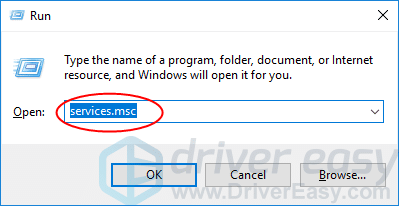
- nhấn nút Phím logo Windows Và R để gọi Run Box
- Trong hộp thoại gõ dịch vụ.msc và nhấn enter để hiển thị cửa sổ dịch vụ.
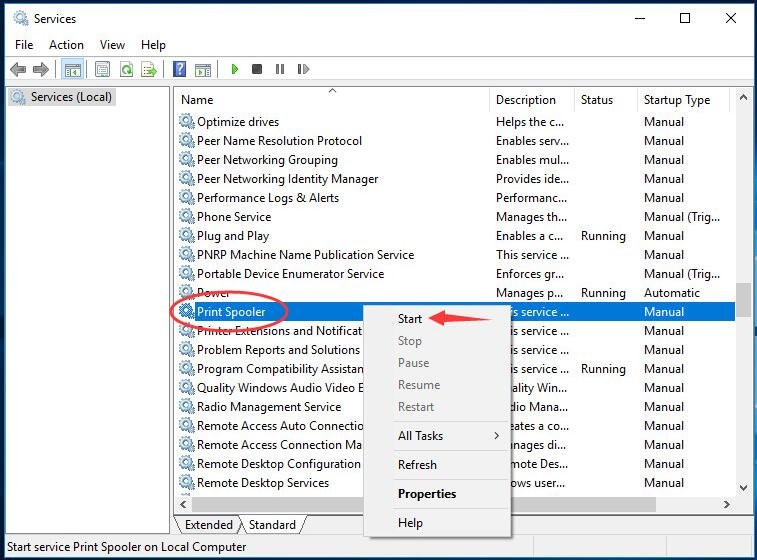
- Nhấp chuột phải vào Bộ đệm máy in dịch vụ và nhấp chuột Bắt đầu.
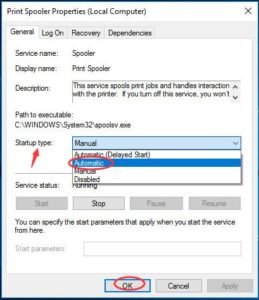
- Sau khi bắt đầu nhấp đúp chuột vào nó. Đặt kiểu khởi động của nó thành Tự động. Sau đó bấm vào ĐƯỢC RỒI để lưu cài đặt.
- Đóng cửa sổ Dịch vụ và kiểm tra xem bạn có thể in các tệp hoạt động thành công không.
Phương pháp 3: Cấp quyền truy cập vào PrinterPorts và Windows
Nếu cả hai phương pháp đều không hoạt động thì chúng ta nên thử thay đổi quyền với sự trợ giúp của trình chỉnh sửa sổ đăng ký. bạn cần cấp quyền cho các cổng máy in.
- Phím logo Windows Và R để khởi chạy ứng dụng Run.
- Kiểu regedit và nhấn Đi vào để mở Trình soạn thảo sổ đăng ký.

nhấp chuột Đúng khi được nhắc bởi Kiểm soát tài khoản người dùng.
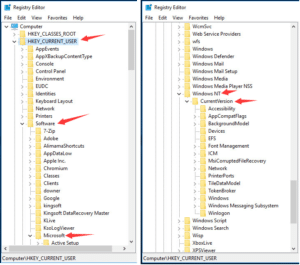
- Khi ở trong trình chỉnh sửa sổ đăng ký, điều hướng đến đường dẫn tập tin sau:
- Trên cửa sổ Đăng ký, đi đến HKEY_CURRENT_USER > Phần mềm > Microsoft > Windows NT > Phiên bản hiện tại.
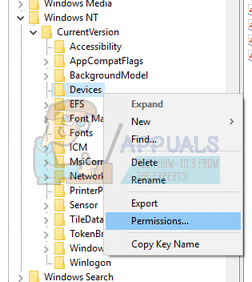
- Nhấp chuột phải vào Thiết bị dưới Phiên bản hiện tại hộp thoại.
Sau đó bấm vào Quyền.
- tìm tài khoản của bạn từ danh sách này. đánh dấu tất cả các hộp kiểm bên dưới “cho phép” cột.
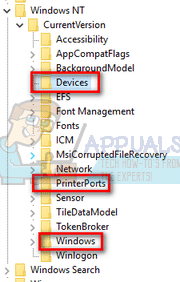
- làm thủ tục tương tự cho “cổng máy in” Và “các cửa sổ” Menu.
- Sau khi thực hiện thành công. vui lòng khởi động lại máy tính của bạn.
Đến đây bạn đã khắc phục được lỗi thành công các dịch vụ miền thư mục hoạt động hiện không có sẵn trên windows 10.tôi hy vọng bạn đã có giải pháp của mình. nếu bạn thích bài viết của tôi hãy chia sẻ nó với những người cần giúp đỡ thông qua Facebook, Twitter, Liên kết trong, vân vân.

![Đọc thêm về bài viết Thư thoại không hoạt động trên iPhone? [Giải quyết dễ dàng]](https://toolpub.com/wp-content/uploads/2021/11/jason-goodman-BAanEbxe9No-unsplash-200x300.jpg)