
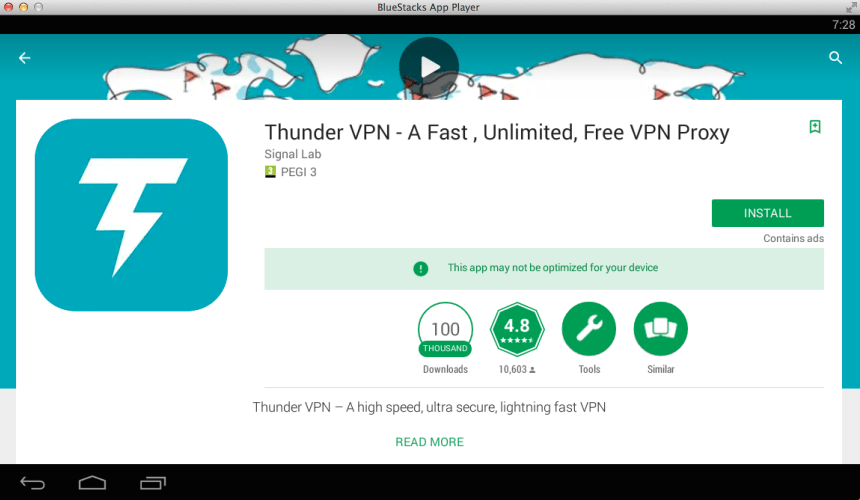
Thunder VPN cho pc là ứng dụng máy chủ ảo chiếu sáng nhanh cung cấp dịch vụ proxy miễn phí. nó rất hữu ích để truy cập các trang web và ứng dụng bị chặn ở một khu vực cụ thể. nó giúp mã hóa kết nối dữ liệu của bạn để ngăn chặn sự theo dõi của bên thứ ba.
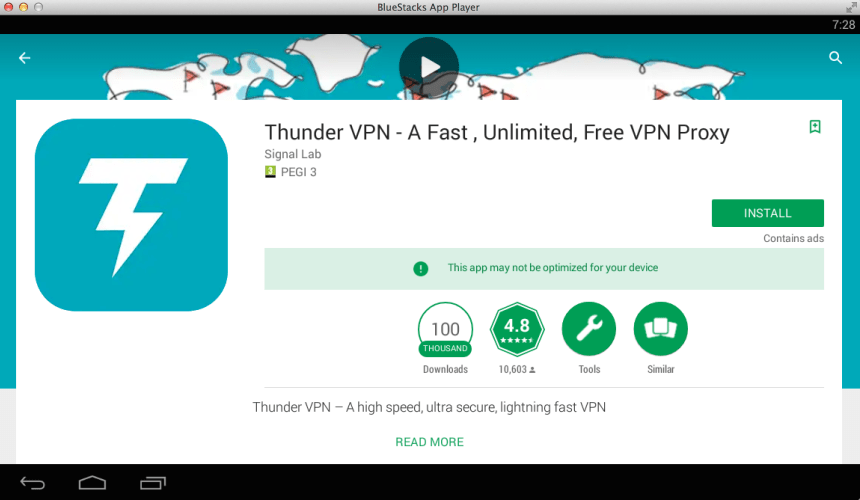
Ứng dụng này rất tuyệt vời về bảo mật và quyền riêng tư. sấm VPN cung cấp cho bạn một địa chỉ IP mới nằm ở một vị trí khác. đây là một cách đơn giản để truy cập các trang web hạn chế của công ty và chính phủ. nó có máy chủ ở 16 các quốc gia khác nhau trên thế giới.
Thunder VPN không lưu tệp nhật ký của các trang duyệt web. bạn không cần phải lo lắng về bảo mật trực tuyến. ứng dụng cung cấp máy chủ băng thông không giới hạn tốc độ cao để kết nối internet tốc độ cao.
kiểm tra turbo vpn cho pc
Giao diện của ứng dụng này rất đơn giản. bạn không cần bất kỳ kiến thức kỹ thuật nào để truy cập ứng dụng này. chỉ cần nhấp vào nút bắt đầu nằm ở cuối màn hình. VPN sấm sét cho máy tính không cần bất kỳ cài đặt hoặc quy trình đăng ký cụ thể nào. Dù sao thì ứng dụng này hoàn toàn miễn phí.
Thunder VPN có sẵn cho Android và iOS. chưa có phiên bản chính thức cho máy tính. Nếu bạn đang tìm phiên bản dành cho máy tính thì bạn đang đứng đúng chỗ. Tôi sẽ hướng dẫn bạn cách cài đặt Thunder VPN cho máy tính. bạn cần làm theo bước dưới đây để cài đặt thành công.
Thunder VPN cho máy tính Windows 7 8 & 10
Trước khi tải xuống trình giả lập bluestack, hãy đảm bảo bạn có đủ dung lượng để chạy phần mềm mượt mà. Mà còn, bạn có khuôn khổ mới nhất để cài đặt thành công ứng dụng này.
Đầu tiên, chúng ta cần tải xuống trình giả lập Bluestack. bạn có thể tải nó xuống từ trang web chính thức.
sau khi tải xuống, nhấp vào cài đặt. đợi cho đến khi quá trình cài đặt hoàn tất.
- Mở phần mềm Bluestack, tìm cửa hàng Google Play trong menu
- Mở cửa hàng Play, nhấp vào biểu tượng tìm kiếm
- Bây giờ hãy nhập ‘Thunder VPN cho PC vào trường tìm kiếm
- Sau khi nhận được kết quả, tải về và cài đặt nó.
- đợi cho đến khi quá trình cài đặt hoàn tất. phải mất một chút thời gian. phụ thuộc vào tốc độ hệ thống của bạn.
- sau khi cài đặt thành công, mở nó ra.
bây giờ hãy tận hưởng dịch vụ VPN trên máy tính Windows của bạn.
Sấm VPN cho Mac
- Mở Trình duyệt Safari và tìm kiếm trình giả lập Bluestack.
- Tải xuống và cài đặt Bluestack 2
- Sau khi cài đặt mở trình giả lập Bluestack
- tìm thấy ứng dụng cửa hàng Google Play trong menu
- mở cửa hàng Google Play và tìm kiếm Thunder VPN
- sau khi nhận được nó, tải xuống và cài đặt ứng dụng đó.
bạn đã cài đặt thành công ứng dụng Thunder VPN cho pc. nếu bạn gặp vấn đề trong quá trình cài đặt xin vui lòng cho tôi biết. Tôi sẽ trả lời bạn sau một giây.


