I-Airdrop yitekhnoloji yokudlulisa idatha ngokukhawuleza kubasebenzisi beMac. Ikunceda ukuba uthumele imidiya efana neefoto, iividiyo, kunye nezinye iifayile phakathi kwezixhobo ze-iOS ngaphandle koqhagamshelwano lwe-intanethi. I-Airdrop isebenza ngeBluetooth. Yenza uthungelwano olubonakalayo usebenzisa uqhagamshelo lweWifi. Inkqubo yokwabelana ngefayile ihamba kakuhle, kodwa ngamanye amaxesha i-Airdrop ayikwazi ukudibanisa isixhobo kunye nesinye ngesizathu esithile. Kwisifundo sanamhlanje, siya kubonelela ngesisombululo I-Airdrop ayisebenzi.
I-Airdrop ayixhaswanga kwiinguqulelo ze-iOS eziDala. Yakhiwe nge-iOS 7 uguqulelo lwamva kwaye kwakhona inbuilt Mac OS X Yosemite okanye iinguqulelo zamva. Ke hlala ujonga ukuba isixhobo sakho siyayixhasa iAirdrop okanye hayi?
I-Airdrop isebenzisa iBluetooth ukufumana izixhobo ezikufutshane 30 Uluhlu lweenyawo. Ukuba isixhobo sakho asisondelanga kumxholo, emva koko awukwazi ukudibanisa nesinye isixhobo. Kananjalo, I-Airdrop isebenzisa i-wifi kunxibelelwano lontanga. Yenza inethiwekhi yenyani yokwabelana ngemidiya. Ke ezi zizinto ezisisiseko ekufuneka uzazi. Ngoku makhe sifunde ngengxaki ethile ekufuneka ilungiswe kunxibelelwano oluyimpumelelo.
[lwptoc]
Uluhlu lwezisombululo lweAirdrop ayiSebenzi
Isisombululo 1: Qala kwakhona isixhobo sakho
Ungayilungisa ngokukhawuleza ngokuqalisa ngokutsha isixhobo sakho. Xa uqala kwakhona ifowuni yakho, zonke ii-apps ziqala ukusuka ekuqaleni. Ngoko uninzi lweengxaki kufuneka lulungiswe. Ayingomdlalo. Kufuneka uzame oku kanye ngexesha elinye. Ukuqalisa kwakhona kunokulungisa zonke iibugs zesoftware ngokuphinda uqalise isixhobo sakho. Unokwenza kwakhona nzima isixhobo sakho ukuba awuyazi ukwenza le nto. Ungasilandela esi sikhokelo. Uyiseta njani nzima i-iPhone 11
Isisombululo 2: Seta kwakhona iBluetooth kunye noQhagamshelwano lwe-wifi
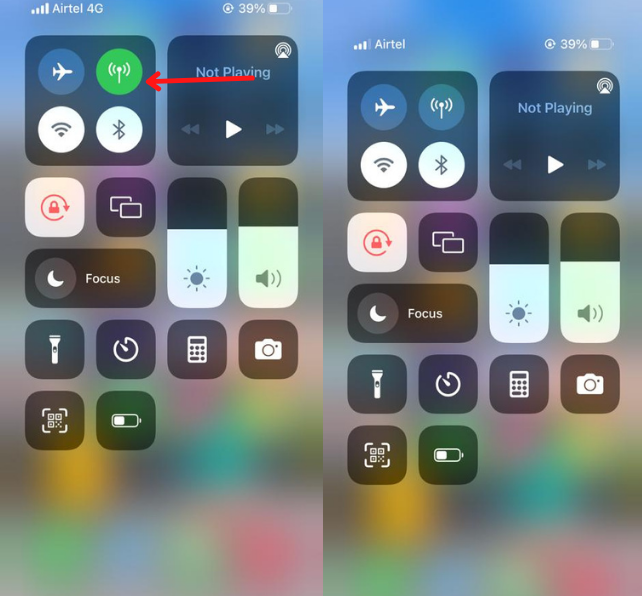
Ukutshintsha iBluetooth kunye noqhagamshelo lwe-wifi lukwaluncedo kumcimbi weAirdrop. Nje ukuba usethe ngokutsha, iNethiwekhi izakuhlaziya kwakhona emva kokuba ungazidibanisa nesinye isixhobo.
- Ukuvala iBluetooth kunye ne-wifi tsala umnwe wakho ukusuka phezulu ukuya ezantsi.
- Uya kubona ii-icon ze-wifi kunye neBluetooth kwicala eliphezulu lasekhohlo.
- Cofa ukuze uzicime. Ngoku linda 30 imizuzwana kwaye Yenza kwakhona zombini. Yile nto uyenzileyo inkqubo ye-Airdrop ayisebenzi.

Isisombululo 3: Khubaza i-Hotspot
Unganceda ugcine inqaku Awukwazi ukunxibelelana nesinye isixhobo de ucime uqhagamshelo lwe-hotspot? Ungayicima i-hotspot kwiseto okanye kwibar yeWidgets. Tsala umnwe wakho ukusuka phezulu ukuya ezantsi. Nje ukuba ufumane i-icon ye-hotspot kuluhlu lwe icon, nceda uyicime.
Isisombululo 4: Seta kwakhona iiSetingi zeNethiwekhi
Seta kwakhona iNethiwekhi ye-iPhone yakho nayo iyekile lo mba. Ukuseta kwakhona Umsebenzi womnatha unokulungisa iingxaki ezininzi ngokulungisa ubumbeko lwenethiwekhi yakho.
- Vula eyakho Izicwangciso uye kwi jikelele Inketho.
- Cofa kwi Lungisa kwakhona Inketho
- Emva koko Seta kwakhona iNethiwekhi Izicwangciso.
Isisombululo 5: Sayina kwakhona nge-Apple ID
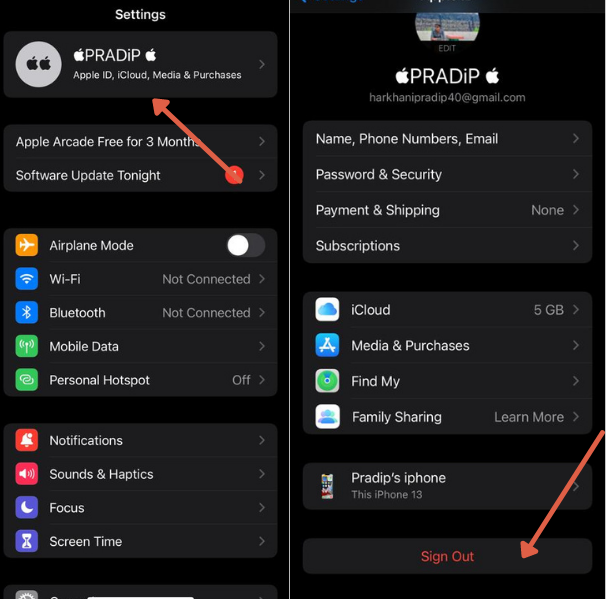
Ukuba kunjalo, awufumaneki, unokuseta kwakhona id yakho yeapile. Apple Id inokuba sisizathu ukulungisa ingxaki yakho. Yiya nje kuseto kwaye ucofe igama lakho. Emva koko, yiya iCloud kwaye uphume kwi-akhawunti.
Okulandelayo, ngena kwakhona ngeakhawunti yakho iCloud. Abasebenzisi abaninzi balungisa imiba ngokuzama lo mbandela.
Isisombululo 6: Hlaziya i-iOS Version
Ngamanye amaxesha imiba isonjululwa ngokuzenzekelayo ngohlaziyo lwenkqubo. Umzekelo, kuguqulelo oludala, kukho ibug ekuthintela ukuba uqhubeke ngempumelelo. Ukuba kukho uhlaziyo olufuna ukulungiswa ungaya kwinguqulelo entsha. Ungajonga ngapha Izicwangciso>Ngokubanzi>Uhlaziyo lweSoftware.
Ukuba kukho into efuna ukuhlaziywa, uya kubona i-popup kwiscreen.
Ukuhlaziya kwikhompyuter yeMac. ungalandela le ndlela Apple Icon> Izikhethwa zeNkqubo > Uhlaziyo lweSoftware
Isisombululo 7: Qhagamshelana neNkxaso ye-Apple
Ukuba uzama yonke into, kodwa akukho nto isebenzayo kuwe. Isixhobo sakho sinokujongana nengxaki yehardware. Kufuneka uqhagamshelane inkxaso apile ukusombulula lo mba. Baza kukumisela idinga kwaye bakuncede ulungise ingxaki kwangethuba.
Isisombululo 8: Vumela iFirewall
I-firewall inokuvala imvume yokudibanisa nesinye isixhobo. Ukuba usebenzisa ii-antivirus kwi-iPhone yakho, zikhubaze ngelixa usabelana ngemidiya ngexesha elithile.
KwiMac, ungaya ku apile > Izikhethwa zeNkqubo > Ukhuseleko & Ubumfihlo > I-Firewall
Khubaza i Vala lonke uQhagamshelwano olungenayo kwaye cinezela Kulungile.
Ke ezi zizisombululo zokusebenza zonke I-Airdrop ayisebenzi khupha. Ndiyathemba ukuba uyifumene impendulo yakho kule ngxaki. Nceda wabelane ngesi sikhokelo kunye nabasebenzisi be-iPhone ukubanceda.
Ii-FAQs
Ndiyilungisa njani i-AirDrop kwi-iPhone yam??
Ukulungiswa kwe-Airdrop ngeendlela ezininzi. Kukho ulungelelwaniso olungelulo oluthintela ukwabelana ngefayile. Unokwenza kwakhona iBluetooth, wifi kunye noseto lweNethiwekhi.
Kutheni i-AirDrop yam ihlala icima?
Ukuba uvumela imowudi yogcino lwebhetri okanye ufakele usetyenziso lomntu wesithathu oluthintela ukusetyenziswa kwamandla, emva koko i-Airdrop Mayime.
Zingaphi iifoto onokuthi ube ne-AirDrop ngaxeshanye?
Ungathumela iifayile ezingenamkhawulo kwesinye isixhobo ngaphandle kwengxaki. Isixhobo somamkeli kufuneka sibe nendawo eyaneleyo.
Kutheni iMac AirDrop yam ingabonakali kwi-iPhone yam?
Gcina uvale isixhobo sakho seMac kwi-iPhone yakho. I-Airdrop ibamba isixhobo ngaphakathi 30 Uluhlu lweenyawo.
Isishwankathelo
I-Airdrop ayisebenzi kwiimeko ezininzi. I-iPhone okanye iMac ayixhasi i-Airdrop, Umgama phakathi kwesixhobo, Umba womnatha, wifi, ibluetooth, ingxaki yehardware, njl., yonke imiba sixoxe ngayo ngokweenkcukacha. Kuya kuba ngcono ukuba ulungise yonke imiba yokwabelana ngeFayile. Ukuba awukwazi ukusombulula le ngxaki, ungaqhagamshelana nenkxaso yeapile.