
Isandi se-iPhone asisebenzi ngenxa yeengxaki zeSoftware kunye neHardware. Ingxaki yeSoftware inokulungisa ngokulula. kukho izizathu ezininzi ezithintela ukudlala isithethi sefowuni. Unokujongana neengxaki ngexesha lokuva ilizwi lakho ngelixa ufowuna, Isandi asisebenzi ngelixa udlala iaudio okanye ividiyo, njl., Apha ndiza kubelana ngezisombululo zokusebenza zokusombulula ezi ngxaki.
[lwptoc]
10 Ukulungiswa kwesandi se-iPhone akusebenzi
Lungisa 1: Qalisa kwakhona i-iPhone
Ukuba isandi sakho se-iPhone asisebenzi, Qala kabusha ifowuni yakho. Iya kusombulula yonke imiba enxulumene nesoftware. Imiba yakho enxulumene nesandi inokulungisa. ungaqala kwakhona ifowuni yakho ngeendlela ezimbini. Ukuseta kwakhona okuthambileyo kunye nokuSeta kwakhona kanzima.
Indlela yokuSeta kwakhona okuthambileyo
Ukusetha kwakhona okuthambileyo, ucofa nje iqhosha leVolume esecaleni kunye neqhosha laMandla de kube isilayidi samandla siphume kwiscreen.
Nje ukuba ufumene iSilayidi saMandla, Tsala nje isilayidi ukusuka ekhohlo ukuya ekunene. Ifowuni yakho iya kuqalisa ngokuzenzekelayo.
Ukuseta kwakhona nzima

- Cofa iqhosha leVolume Up kunye nokukhululwa ngokukhawuleza.
- Cofa iqhosha leVolume Down kunye nokukhululwa ngokukhawuleza.
- Cofa iqhosha elisecaleni ude ufumane i icon yeapile kwiscreen.
- Ifowuni iya kuSeta ngokutsha ngokuzenzekelayo.
funda ngokweenkcukacha ukuseta kwakhona iPhone yakho ukusuka Uyiseta njani nzima i-iPhone
Lungisa 2: Khubaza Imo Yokuthulisa
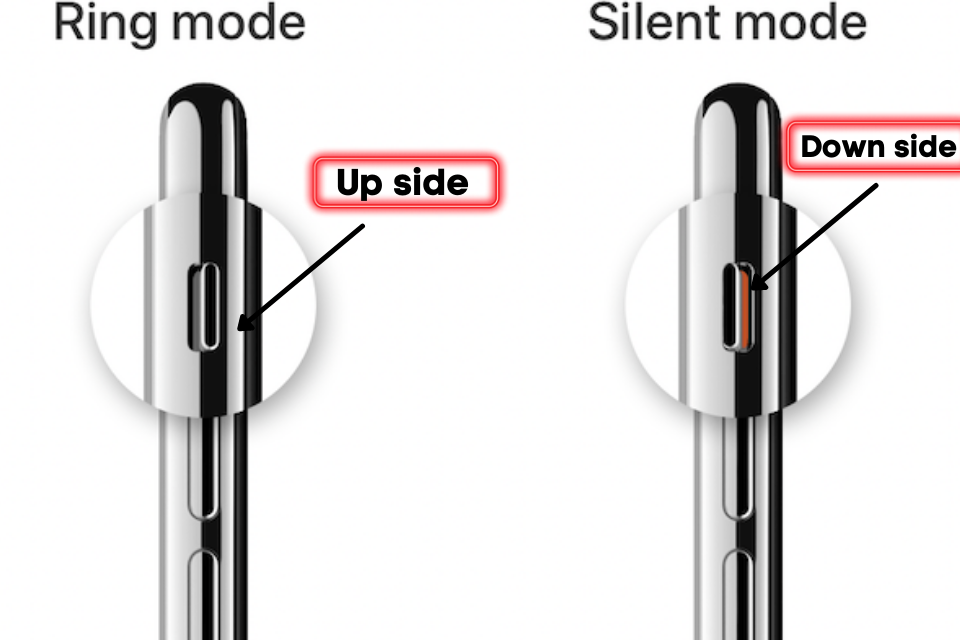
I-Apple Nikeza isitshixo seQhosha elithe cwaka kwibar esecaleni. Eli qhosha lisetyenziswa ukwenza indlela ethi cwaka. Ukuba isitshixo simiselwe kwicala elisezantsi oko kuthetha ukuba imo yokuthula yenziwe yasebenza.
Ukuba iqhosha lisetelwe kwicala lesikrini oko kuthetha ukuba imowudi ethuleyo ivaliwe. ke nceda uqiniseke ukuba imowudi yokuthula yefowuni yakho kufanele ukuba ivaliwe.
Lungisa 3: Cima iBluetooth
Ukuba ifowuni yakho idlulisela isandi kwesinye isithethi sesandi okanye ii-AirPods ngeBluetooth ke iaudio iya kuthuliswa kwiselfowuni yakho..
Ukuvula iBluetooth, Yiya kwindawo yolawulo kwaye ucofe i icon yeBluetooth ukuyivala.
Unako kwakhona ukucima iBluetooth ngokulandelayo Ukumisela > Ngokubanzi > ibluetooth kwaye Guqula ukhetho lweBluetooth.
Lungisa 4: Phucula uhlaziyo lwe-iOS
I-Apple ihlaziya rhoqo inguqulo ye-ios ukuphucula inkqubo. soloko ugcina ifowuni yakho isexesheni ukunqanda iibugs zesoftware. Kuya kuphucula ukusebenza kweselula.
Ukuphucula inguqulo ye-iOS, landela ukuya kumendo Ukumisela > Ngokubanzi > Uhlaziyo lweSoftware
Lungisa 5: Phinda umisele iiSetingi
Ukuba iiSetingi zeeFowuni zakho zitshintshwe ngempazamo kwaye isandi sihambile kwifowuni ke useta ngokutsha lolona khetho lulungileyo lokuphinda uqwalasele useto olungagqibekanga..
Yonke idatha yakho iya kukhuseleka. Olu khetho luseta ngokutsha useto olutshintshileyo. ukuseta ngokutsha ixabiso, Yiya e Izicwangciso > Ngokubanzi > Lungisa kwakhona > Seta ngokutsha zonke iisetingi
Lungisa 6: Ukujika kokungaphazamisi
Unokwenza isevisi yokungaphazamisi ngempazamo. ithulisa isandi kunye nesaziso. ukuyekisa i sukuphazamisa jonga kwi Izicwangciso > Ungaphazamisi ukhetho kwaye uguqule indlela.
Lungisa 7: Vavanya iSithethi seFowuni
Ukuba wehlisa inqanaba levolyum ungahlengahlengisa useto lweVolume ukuze iaudio imamele ngokugqibeleleyo.
Ukwandisa ivolumu yiya ku Izicwangciso > Izandi & IiHaptics kwaye wandise isilumkiso seRinger ukuya kwelona nqanaba liphezulu.
Lungisa 8: Khubaza isigcini sebhetri ii-Apps zomntu wesithathu
Ii -apps zomntu wesithathu ngamanye amaxesha zitshintsha inqanaba levolumu yomsindo. asiyiva kakuhle. ukuba ufaka nayiphi na i-app kwaye ngokukhawuleza ilizwi liphelile uze uyikhuphe i-app.
Lungisa 9: Ukuphindisela kwisetingi sefetri
Ukuba uzama zonke izisombululo kodwa iNgxaki yakho isalindile ngoko unokuseta ifowuni yakho ngokupheleleyo. Ukuseta kwakhona ifowuni yakho yiya ku Izicwangciso > Lungisa kwakhona > Susa wonke umxholo
Inkqubo yokusetha ngokutsha ithatha ixesha ukugqiba.
Lungisa 10: Vula isaziso seFowuni
Ukuba awukhethi Isaziso kunye nesandi seSMS ke izilumkiso zefowuni ziya kuhlala zithe cwaka. ungaseta isandi sesaziso kwiseto.
Umba weHardware
I-Hardware ikwasisizathu senkqubo yesandi. ukuba nasiphi na isithethi sonakele ngoko ungajongana nengxaki ngelixa umamele isandi. ungaya ku ukhathalelo lweapile ukuyilungisa ngokukhawuleza.
Ii-FAQs
Kutheni ifowuni yam ngokukhawuleza ingenalizwi?
Kukho izizathu ezininzi ezithintela isandi esivakalayo njengenkonzo ye-DND, Imo ethe cwaka, Inxalenye yesithathu yosetyenziso, Lungiselela kakubi useto, uhlaziyo lwenkqubo, software bugs, njl.
Kutheni ndingeva mntu xa endifowunela ngephone yam?
Kukho izizathu ezibini eziqhelekileyo ezichazwe ngabasebenzisi. eyokuqala sisixhobo sakho sijongene neNgxaki yeHardware, umba womnatha yesibini kwakhona isizathu ingxaki ilizwi.
Ndiyisusa njani iphone yam kwi silent mode?
Apple Nikeza iqhosha lemo ethe cwaka kwindawo yolawulo. hambisa eli qhosha kwiscreen esiphathwayo ukuvala indlela ethuleyo.
Isishwankathelo
Ngaba ujongene nengxaki yesandi kwi-iPhone. Ungayilungisa nge-Deactive ungaphazamisi, Cima iBluetooth, Qala kwakhona isixhobo, Seta kwakhona useto lwenethiwekhi, seta ngokutsha zonke izicwangciso, kunye nokusetwa ngokutsha kwefektri. ukuba usayifumana le ngxaki ke qhagamshelana neqela le-apile. baya kukunceda ukuba uphume kule ngxaki.
Ndiyathemba ukuba ufumana isisombululo sesandi se-iPhone asisebenzi. Ukuba uwulungisile umcimbi uze wabelane ngawo nabasebenzisi be-iPhone.


