אַירדראָפּ איז אַ פאַסטער דאַטן אַריבערפירן טעכנאָלאָגיע פֿאַר מעק יוזערז. עס העלפּס איר אַריבערפירן מידיאַ אַזאַ ווי פאָטאָס, ווידיאס, און אנדערע טעקעס צווישן יאָס דעוויסעס אָן אַן אינטערנעט פֿאַרבינדונג. אַירדראָפּ אַרבעט מיט בלועטאָאָטה. עס קריייץ אַ ווירטואַל נעץ מיט אַ Wifi פֿאַרבינדונג. דער טעקע-ייַנטיילונג פּראָצעס לויפט סמודלי, אָבער מאל אַירדראָפּ קענען נישט פּאָר די מיטל מיט יעדער אנדערע פֿאַר עטלעכע סיבה. אין הייַנט ס לעקציע, מיר וועלן צושטעלן די לייזונג פֿאַר Airdrop טוט נישט אַרבעטן.
אַירדראָפּ איז נישט געשטיצט פֿאַר די עלטערע יאָס ווערסיעס. עס איז ינבוילט מיט יאָס 7 שפּעטער ווערסיע און אויך ינבוילט Mac OS X Yosemite אָדער שפּעטער ווערסיעס. אַזוי שטענדיק קאָנטראָלירן צי דיין מיטל שטיצט אַירדראָפּ אָדער נישט?
Airdrop ניצט בלועטאָאָטה צו אַנטדעקן נירביי דעוויסעס אַריבער 30 פֿיס קייט. אויב דיין מיטל איז נישט נעענטער צו אינהאַלט, דעמאָלט איר קענען נישט פאַרבינדן מיט אן אנדער מיטל. אויך, Airdrop ניצט וויפי פֿאַר ייַנקוקנ זיך קאַנעקשאַנז. עס קריייץ אַ ווירטואַל נעץ פֿאַר מידיאַ ייַנטיילונג. אַזוי דאָס זענען די יקערדיק טינגז וואָס איר מוזן וויסן. איצט לאָזן אונדז לערנען וועגן עטלעכע פּראָבלעם וואָס איז צו פאַרריכטן פֿאַר אַ מצליח קשר.
[lwptoc]
סאַלושאַנז רשימה פֿאַר אַירדראָפּ ניט ארבעטן
לייזונג 1: ריסטאַרט דיין מיטל
איר קענען פאַרריכטן עס געשווינד דורך ריסטאַרט דיין מיטל. ווען איר ריסטאַרט דיין טעלעפאָן, אַלע אַפּפּס אָנהייבן פֿון די אָנהייב. אַזוי רובֿ פון די פּראָבלעמס זאָל פאַרריכטן. עס איז נישט אַ וויץ. איר מוזן פּרובירן דעם בייַ מינדסטער איין מאָל. די ריסטאַרט קען פאַרריכטן אַלע ווייכווארג באַגז דורך ריסטאַרטינג דיין מיטל. איר קענען אויך שווער באַשטעטיק דיין מיטל אויב איר טאָן ניט וויסן צו טאָן דאָס. איר קענען נאָכגיין דעם פירער. ווי צו שווער באַשטעטיק iPhone 11
לייזונג 2: באַשטעטיק בלועטאָאָטה און וויפי קאַנעקשאַן
טאַגאַל בלועטאָאָטה און וויפי פֿאַרבינדונג זענען אויך נוציק פֿאַר די אַירדראָפּ אַרויסגעבן. אַמאָל איר באַשטעטיק זיי, די נעץ וועט דערפרישן ווידער נאָך איר קענען פאַרבינדן זיי מיט אן אנדער מיטל.
- צו דיסייבאַל בלועטאָאָטה און וויפי, שלעפּן דיין פינגער פון אַרויף צו אַראָפּ.
- איר וועט זען וויפי און בלועטאָאָטה ייקאַנז אויף די שפּיץ לינקס זייַט.
- צאַפּן צו דיסייבאַל זיי. איצט וואַרטן פֿאַר 30 סעקונדעס און ווידער געבן ביידע. אַז ס עס איר האָבן דורכגעקאָכט דער פּראָצעס פֿאַר אַירדראָפּ איז נישט ארבעטן.

לייזונג 3: דיסייבאַל האָצפּאָט
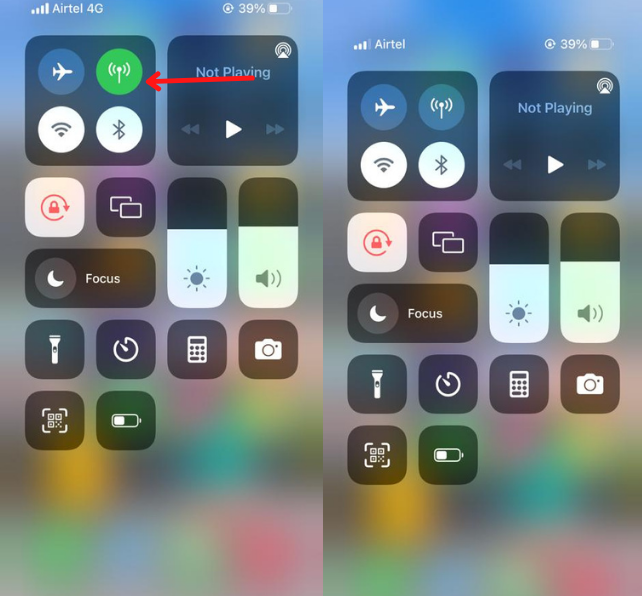
וואָלט איר ביטע האַלטן אַ טאָן איר קענען נישט פאַרבינדן מיט אן אנדער מיטל ביז איר דיסייבאַל די האָצפּאָט פֿאַרבינדונג? איר קענען דיסייבאַל די האָצפּאָט פֿון די סעטטינגס אָדער ווידזשיץ באַר. שלעפּן דיין פינגער פון אַרויף צו אַראָפּ. אַמאָל איר געפֿינען די האָצפּאָט ייקאַן פון די ייקאַן רשימה, ביטע דיסייבאַל עס.
לייזונג 4: באַשטעטיק נעטוואָרק סעטטינגס
באַשטעטיק דיין iPhone נעטוואָרק האט אויך פארשטאפט דעם אַרויסגעבן. באַשטעטיק נעטוואָרק קען פאַרריכטן פילע פּראָבלעמס דורך ריכטיק דיין נעץ קאַנפיגיעריישאַן.
- עפֿענען דיין סעטטינגס און גיין צו די אַלגעמיין אָפּציע.
- דריקט אויף די קנעפּל באַשטעטיק אָפּציע
- דערנאָך באַשטעטיק נעטוואָרק סעטטינגס.
לייזונג 5: קלאָץ אין ווידער מיט עפּל שייַן
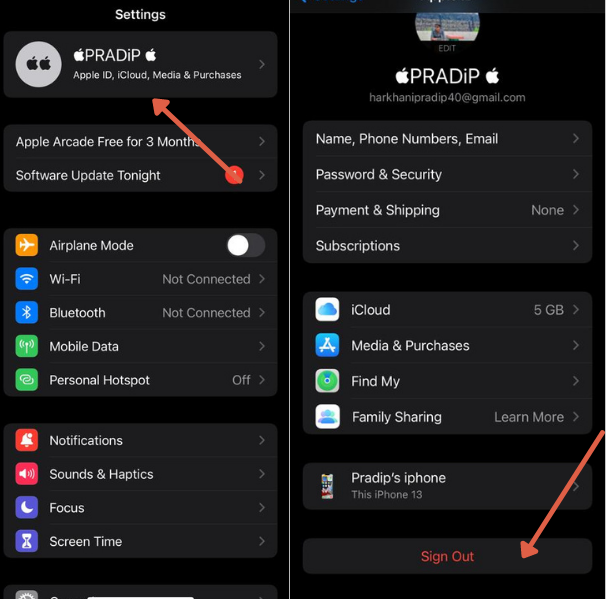
אויב נאָך, איר קענט נישט אנטדעקן, איר קענען באַשטעטיק דיין עפּל שייַן. עפּל שייַן קען אויך זיין אַ סיבה צו פאַרריכטן דיין פּראָבלעם. נאָר גיין צו סעטטינגס און צאַפּן אויף דיין נאָמען. דערנאָך, גיין צו iCloud און קלאָץ אויס פון די חשבון.
ווייַטער, קלאָץ אין ווידער מיט דיין יקלאָוד חשבון. פילע יוזערז פאַרריכטן ישוז דורך טריינג דעם אַרויסגעבן.
לייזונג 6: דערהייַנטיקן די יאָס ווערסיע
מאל ישוז זענען אויטאָמאַטיש סאַלווד דורך אַ סיסטעם דערהייַנטיקן. פֿאַר בייַשפּיל, אין די עלטערע ווערסיע, עס איז אַ זשוק וואָס פּריווענץ איר פון הצלחה פּראַסידינג. אויב עס איז אַ דערהייַנטיקן דאַרפֿן צו פאַרריכטן איר קענען גיין פֿאַר די נייַע ווערסיע. איר קענען קאָנטראָלירן דורך סעטטינגס>אַלגעמיינע>ווייכווארג דערהייַנטיקן.
אויב עפּעס דאַרף צו דערהייַנטיקן, איר וועט זען אַ אויפֿשפּרינג אויף דעם עקראַן.
צו דערהייַנטיקן אויף מעק קאָמפּיוטער. איר קענען נאָכגיין דעם וועג עפּל יקאָן> סיסטעם פּרעפֿערענצן > ווייכווארג דערהייַנטיקן
לייזונג 7: קאָנטאַקט עפּל שטיצן
אויב איר פּרובירן אַלץ, אָבער גאָרנישט אַרבעט פֿאַר איר. דיין מיטל קען האָבן אַ ייַזנוואַרג פּראָבלעם. איר האָבן צו קאָנטאַקט עפּל שטיצן צו סאָלווע דעם אַרויסגעבן. זיי וועלן שטעלן אַ אַפּוינטמאַנט פֿאַר איר און העלפן איר פאַרריכטן דעם פּראָבלעם ווי פרי ווי מעגלעך.
לייזונג 8: לאָזן פירעוואַלל
די פיירוואַל קען פאַרשפּאַרן די דערלויבעניש צו פאַרבינדן מיט אן אנדער מיטל. אויב איר נוצן אַנטיווירוס אַפּפּס אויף דיין iPhone, דיסייבאַל זיי בשעת ייַנטיילונג מידיאַ פֿאַר אַ לימיטעד צייט.
אויף מעק, איר קענען גיין צו עפּל > סיסטעם פּרעפֿערענצן > זיכערהייַט & פּריוואַטקייט > פירעוואַלל
דיסייבאַל די פאַרשפּאַרן אַלע ינקאַמינג קאַנעקשאַנז און דריקן ok.
אַזוי דאָס זענען אַלע ארבעטן סאַלושאַנז פֿאַר Airdrop טוט נישט אַרבעטן אַרויסגעבן. איך האָפֿן איר האָט באַקומען דיין ענטפער צו דעם פּראָבלעם. ביטע טיילן דעם פירער מיט iPhone יוזערז צו העלפֿן זיי.
FAQ
ווי אַזוי טאָן איך פאַרריכטן AirDrop אויף מיין iPhone?
אַירדראָפּ פאַרריכטן אין פילע וועגן. עס איז עטלעכע מיסקאָנפיגוראַטיאָן וואָס פּריווענץ טעקע ייַנטיילונג. איר קענען באַשטעטיק בלועטאָאָטה, וויפי און נעץ סעטטינגס.
פארוואס טוט מיין AirDrop האַלטן טורנינג אַוועק?
אויב איר געבן די באַטאַרייע ויסלייזער מאָדע אָדער ינסטאַלירן אַ דריט-פּאַרטיי אַפּ וואָס פּריווענץ די נוצן פון מאַכט, דעמאָלט אַירדראָפּ קען האַלטן.
ווי פילע פאָטאָס איר קענען AirDrop אין אַמאָל?
איר קענען שיקן אַנלימאַטאַד טעקעס צו אן אנדער מיטל אָן קיין פּראָבלעם. די ופנעמער מיטל זאָל האָבן גענוג פּלאַץ.
פארוואס איז מיין מעק אַירדראָפּ נישט געוויזן אויף מיין iPhone??
האַלטן דיין מעק מיטל נאָענט צו דיין iPhone. די אַירדראָפּ קאַפּטשערז די מיטל ין 30 פֿיס ראַנגע.
קיצער
אַירדראָפּ איז נישט ארבעטן אין פילע באדינגונגען. די יפאָנע אָדער מעק שטיצן נישט אַירדראָפּ, דיסטאַנסע צווישן די מיטל, נעץ אַרויסגעבן, wifi, בלועטאָאָטה, ייַזנוואַרג פּראָבלעם, אאז"ו ו, אַלע ישוז מיר דיסקאַסט אין דעטאַל. עס וואָלט זיין בעסטער אויב איר פאַרפעסטיקט אַלע די ישוז פֿאַר טעקע ייַנטיילונג. אויב איר קענען נישט סאָלווע דעם פּראָבלעם, איר קענען קאָנטאַקט עפּל שטיצן.