Google ינדיק קלאַוויאַטור איז ספּעציעל געמאכט פֿאַר ינדיאַנס. די קלאַוויאַטור איז בלויז בנימצא פֿאַר אַנדרויד סמאַרטפאָנעס. אָבער אויב איר ווילן צו אָפּלאָדירן די Google ינדיק קלאַוויאַטור פֿאַר פּיסי, לייענען דעם פּאָסטן ביז דעם סוף. די אַפּ אַטשיווד 100M+ דאַונלאָודז פון די Google פּלייַ קראָם מיט אַ 4.3+ שאַץ.
[lwptoc]
די אַפּ איז בנימצא אין 11 אינדיאנע שפראכן. דאָס איז גאָר אָסאַם. עס איז טאַקע דאַנקבאַר צו Google פֿאַר דעם נס. איך אויך געהערן צו ינדיאַ. איך ווייס זייער גוט ווי שווער צו דרוקן אין אונדזער געבוירן שפּראַך מיט אן אנדער קלאַוויאַטור. נאָך באַקומען די אַפּ אויף דיין מיטל, איר קענען דרוקן די וואָרט אין דיין מוטער לשון. עס איז דא 12 פאַרשידענע שפּראַכן בנימצא ענגליש, אַסאַמאַסע, בענגאַליש, גודזשאַראַטי, הינדיש, קאַנאַדאַ, מאַלייַאַלאַם, מאַראַטהי, אָדיאַ, פּונדזשאַבי, טאַמיל, און טעלוגו. איר קענען טוישן די שפּראַך לויט דיין פאַרלאַנג. Google ינדיק קלאַוויאַטור אויך איבערזעצן די ענגליש וואָרט אין אונדזער געבוירן שפּראַך. מאל עס כאַפּאַנז מיר זענען ניט ביכולת צו געפֿינען די כאַראַקטער פון די אנדערע שפּראַך קלאַוויאַטור. איר נאָר דאַרפֿן צו אַרייַן אַן ענגליש וואָרט און איר וועט באַקומען רעזולטאַט אין די געבוירן שפּראַך.
דאָס איז טאַקע נוציק ווען איר האָבן צו דרוקן אַ אָנזאָג אין דיין געבוירן שפּראַך צו שמועסן מיט דיין פרענדז, מאַכן אַ בליצפּאָסט, ייַנטיילן הודעות אויף געזעלשאַפטלעך מידיאַ. די אַפּ שטיצט בלויז אויב דיין טעלעפאָן איז ביכולת צו לייענען אן אנדער שפּראַך וואָרט. אַזוי טשעק דעם זאַך איידער ינסטאָלינג די קלאַוויאַטור אויף טעלעפאָן. איר קענען אויך שטעלן דעם קלאַוויאַטור ווי פעליקייַט דורך גיין דורך אונטער באַשטעטיקן>שפּראַך & אַרייַנשרייַב> אויף-סקרין קלאַוויאַטור> פעליקייַט קלאַוויאַטור קלייַבן Google ינדיאַ קיבאָרד ווי די ערשטיק טייפּינג געצייַג.
ענלעך גוגל קלאַוויאַטור אראפקאפיע פֿון דעם לינק גבאָאַרד פֿאַר פּיסי
איידער איר גיין צו דעם אופֿן פֿאַר דאַונלאָודינג Google ינדיק קיבאָרד פֿאַר פּיסי, לאָזן אונדז הויכפּונקט עטלעכע בעסטער פֿעיִקייטן
Google ינדיק קלאַוויאַטור פֿעיִקייטן
- מאָרדן טעמעס – Google לייג אָפט נייַע טעמעס פֿאַר באַניצער דערפאַרונג. קלייַבן פאַרשידן טהעמעס צו טוישן די אויסלייג און אויסזען פון די קלאַוויאַטור.
- Multi-Languages שטיצן– Google ינדיק קלאַוויאַטור ספּעציעל געניצט אין ינדיאַ. ווייַל עס זענען 11 געבוירן שפראכן פאראן
- אויסלייג פּראָגנאָז – די קלאַוויאַטור סאַגדזשעסץ אויסלייג ווען איר וועט שרייַבן עפּעס. דאָס קען זיין זייער נוציק צו ויסמיידן גראַמאַטיק און אויסלייג מיסטייקס.
- אַוטאָ איבערזעצונג מאָדע – אויסקלייַבן דיין געבוירן שפּראַך און אַוטאָ-איבערזעצן קיין ענגליש וואָרט אין דיין מוטער לשון.
- געבוירן שפּראַך שרייבן – איר וועט באַקומען די געלעגנהייט צו אַרייַן דיין געבוירן שפּראַך.
- הינגליש מאָדע – Google גיט אַ הינגליש מאָדע וואָס ווילן צו שרייַבן די הינדיש שפּראַך אין ענגליש ווערטער
- האַנדרייטינג מאָדע – שרייב גלייך פֿון דיין רירעוודיק פאַרשטעלן. די פֿעיִקייטן שטיצן בלויז די הינדיש שפּראַך
Google ינדיק קיבאָרד איז דערווייַל בנימצא פֿאַר אַנדרויד סמאַרטפאָנעס. עס איז נישט רעלעאַסעד אַן באַאַמטער ווערסיע פֿאַר Windows און מעק קאָמפּיוטערס. אַזוי פילע מענטשן דערווייַל וועלן דעם קלאַוויאַטור אויף פּיסי, אָבער זיי קענען נישט געפֿינען די ווייכווארג. אַזוי איך באַשלאָסן צו טיילן די Google ינדיק קלאַוויאַטור פֿאַר פּיסי. איך וועל טיילן דער בעסטער אופֿן צו באַקומען פריי Google ינדיק קלאַוויאַטור פֿאַר Windows 7/8/10 און מעק קאָמפּיוטערס.
די אַפּ איז נישט קאַמפּאַטאַבאַל מיט די קאָמפּיוטער. ווייַל רובֿ פון די קאָמפּיוטערס לויפן Windows און מעק אָפּערייטינג סיסטעמען. דער ערשטער זאַך מיר דאַרפֿן צו טאָן איז צו ינסטאַלירן די אַנדרויד אָפּערייטינג סיסטעם אויף דעם קאָמפּיוטער. דעם שטאָפּן קענען פּאַסירן דורך אַן אַנדרויד עמולאַטאָר. דעם געצייַג פשוט קריייץ אַ ווירטואַל אָפּערייטינג סיסטעם צו ינסטאַלירן קיין אַנדרויד אַפּפּס אויף אַ קאָמפּיוטער.
עס זענען אַזוי פילע אַנדרויד עמולאַטאָרס בנימצא אַזאַ ווי בלועסטאַקק שפּילער, מעמו שפּילער, נאָקס שפּילער, לד שפּילער, מייַן שפּילער, אאז"ו ו. איר קענט אויך נוצן די יגזיסטינג עמולאַטאָר אויב איר האָט שוין אינסטאַלירן עס אויף פּיסי. אַנדערש, איך וועל טיילן דעם שריט דורך שריט אופֿן מיט די עמולאַטאָר. איר מוזן נאָכגיין די סטעפּס קערפאַלי. ערשטער, איך וועל דערקלערן פֿאַר Windows און שפּעטער ווענדן פֿאַר מעק. אַזוי לאָזן אונדז אָנהייבן אָן דיין צייט-ווייסטינג.
אראפקאפיע און ינסטאַלירן Google ינדיק קיבאָרד פֿאַר פּיסי – Windows 7/8/10
איך יוזשאַוואַלי רעקאַמענדיד יוזערז אראפקאפיע Bluestack שפּילער אויף פּיסי ווייַל עס איז אַ זייער שנעל און זיכער עמולאַטאָר. ביטע מאַכן זיכער עטלעכע שליסל ווייזט איידער ינסטאָלינג Bluestack אויף פּיסי. איך דערמאנט אַלע די באדערפענישן אונטן
- Windows 7/8/10 ווערסיע פארלאנגט
- ינטעל / אַמד פּראַסעסער
- 4 גיגאבייט באַראַן
- 5גיגאבייט שווער דיסק פּלאַץ
אויך, קוק אין דריווערס אויב איר האָבן קיין ערראָרס ווען איר ינסטאַלירן די Bluestack עמולאַטאָר.
א) ינסטאַלירן דורך Bluestack Player
- אראפקאפיע Bluestack Player פֿון דעם פּלאַץ ( https://www.bluestacks.com/ )
- נאָך הצלחה דאַונלאָודיד, ינסטאַלירן די געצייַג מיט די סטרייטפאָרווערד ייַנמאָנטירונג פּראָצעס. וואַרטן ביז דער פּראָצעס איז דורכגעקאָכט.
- איר וועט די בלועסטאַקק בילדל אויף די דעסקטאַפּ פאַרשטעלן נאָך געראָטן ינסטאַלירונג. עפענען די עמולאַטאָר מיט אַ טאָפּל גיט אויף עס.
- ווייַטער, געפֿינען די Google פּלייַ סטאָר אַפּ. עס איז שוין בנימצא אין די עמולאַטאָר. נאָך קאַטשינג פשוט עפענען עס.
- Google וועט בעטן אַ צייכן אין מיט דיין Google חשבון. איר קענט קלאָץ אין מיט דיין יגזיסטינג חשבון און שפּרינגען צו די היים פאַרשטעלן פון די Google פּלייַ קראָם.
- ווייַטער זוכן פֿאַר Google ינדיק קיבאָרד אין די זוכן קעסטל. נאָך איר באַקומען אַ פאָרשלאָג פֿאַר דאַונלאָודינג רשימה, איר מוזן אויסקלייַבן די רעכט אַפּ פון דער רשימה. איר קענען לייכט ידענטיפיצירן מיט אַ שאַץ און גאַנץ דאַונלאָודז.
- דריקן די ינסטאַלל קנעפּל און פאָרזעצן דעם פּראָצעס פון דאַונלאָודינג.
- שפּעטער פאַרענדיקן דעם פּראָצעס. איר וועט זען די עפענען קנעפּל אַנשטאָט פון די ינסטאַלירן קנעפּל.
- דרוק אויף די עפענען קנעפּל און די Google ינדיק קלאַוויאַטור אַפּ וועט קומען אויף דיין פּיסי.
איצט איר זענט גרייט צו נוצן Google ינדיק קיבאָרד פֿאַר פּיסי. אַזוי דאָס איז די יזיאַסט אופֿן צו באַקומען די אַפּ אויף אַ קאָמפּיוטער אָן קיין קאָנפליקט. לאָזן מיר אויך טיילן דעם אַלטערנאַטיווע אופֿן מיט איר. דער ווייַטער אופֿן איז גאַנץ ענלעך צו די אויבן אופֿן. מיר וועלן נוצן אן אנדער עמולאַטאָר פֿאַר דער ווייַטער אופֿן אַנשטאָט פון די Bluestack שפּילער.
ב) ינסטאַלירן Via Ld Player
לד שפּילער איז ענלעך צו די בלועסטאַק שפּילער אָבער די פירמע איז אַנדערש. לד שפּילער שטיצט Windows און Mac דעוויסעס. די עמולאַטאָר איז גאַנץ פּשוט און גרינג צו שעפּן. די געצייַג לויפט די אַנדרויד 7.0 ווערסיע מיט הויך-גיכקייַט פאָרשטעלונג. לאָזן אונדז אָנהייבן דעם פירער
- אראפקאפיע Ld שפּילער פֿון https://ldplayer.net/
- ינסטאַלירן די עמולאַטאָר מיט די נאָרמאַל ינסטאַלירונג אופֿן. עס וועט ינסטאַלירן אויטאָמאַטיש ין אַ רגע. ייַנמאָנטירונג פּראָגרעס וועט דערשייַנען אויף דעם עקראַן. קאָאָפּערירן מיט דיין קאָמפּיוטער בשעת ינסטאָלינג.
- ווייַטער, עפֿענען די Ld שפּילער דורך אַ טאָפּל גיט אויף עס.
- איצט קלאָץ אין מיט דיין Google חשבון דורך באַשטעטיקן>חשבון>גוגל
- נאָך הצלחה געטאן, שפּרינגען צו די היים פאַרשטעלן און נאַוויגירן די זוכן קוויטל אויף די האָמעפּאַגע.
- זוכן פֿאַר 'Google ינדיק קלאַוויאַטור’ און דריקן די ינסטאַלירן קנעפּל.
- איצט, וואַרטן ביז די דאַונלאָודינג פּראָצעס איז דורכגעקאָכט.
- עפֿענען די אַפּ און אַרייַן דיין שפּראַך.
אראפקאפיע און ינסטאַלירן Google ינדיק פֿאַר מעק
נאָקס איז אויך דער בעסטער פּערפאָרמינג און גיימינג עמולאַטאָר. די סעטאַפּ טעקע איז גרעסער ווי 600 מב, אַזוי איך רעקאַמענדיד צו האַלטן גענוג פּלאַץ אויף פּיסי. נאָקס איז אויך בנימצא פֿאַר Windows קאָמפּיוטערס. נאָקס שפּילער פליסנדיק אויף אַנדרויד 7.0 ווערסיע. כּמעט אַלע אַנדרויד אַפּפּס זענען געשטיצט דורך דעם עמולאַטאָר. איצט לאָזן אונדז אָנהייבן דעם אופֿן פֿאַר די מעק קאָמפּיוטער.
- אראפקאפיע די נאָקס שפּילער פֿון https://www.bignox.com

- ינסטאַלירן די געצייַג מיט אַ יקערדיק לימעד פּראָצעס. עס נעמט עטלעכע מאָל און איז אינסטאַלירן אויטאָמאַטיש ין 2 מינוט. מאל עס קען נעמען מער.
- נאָך מצליח ינסטאַלירונג, עפענען די נאָקס שפּילער.
- געפֿינען די גוגל שפּיל קראָם. דעם געצייַג איז שוין ינבוילט אויף די עמולאַטאָר. שטעלן די אַפּ מיט אַ יקערדיק אַקאַונטינג פּראָצעס.
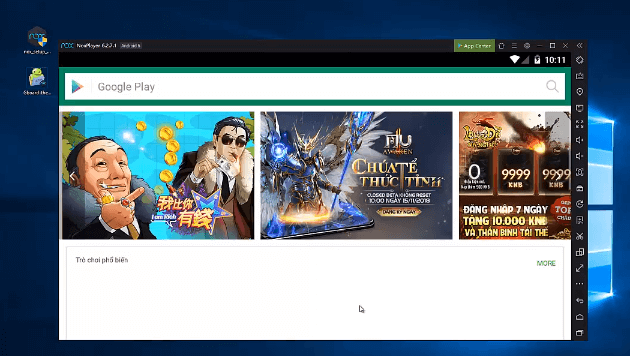
- זוכן פֿאַר די Google ינדיק קלאַוויאַטור אַפּ. אויסקלייַבן די אַפּ און אָנהייב די דאַונלאָודינג פּראָצעס.
- וואַרטן ביז דער פּראָצעס איז דורכגעקאָכט. עפֿענען די געצייַג און געניסן די געבוירן קלאַוויאַטור אויף דיין מעק קאָמפּיוטער.
אַלעווייַ, איר האָט אינסטאַלירן די אַפּ הצלחה אויף דיין קאָמפּיוטער. איך טראַכטן איר האָט נישט האָבן קיין ישוז ווען איר ינסטאַלירן דעם פּראָצעס. מיר האָבן דיסקאַסט אַ גאַנץ פון דריי מעטהאָדס פֿאַר די Google ינדיק קלאַוויאַטור פֿאַר פּיסי. איר קענען קלייַבן קיין איין אופֿן. אַלע די מעטהאָדס אַרבעט בישליימעס. איך שוין טעסטעד אַלע מעטהאָדס פּערסנאַלי.
FAQ
ווי אַזוי קען איך ינסטאַלירן Google הינדיש אַרייַנשרייַב אויף מיין פּיסי?
Google ינדיק קיבאָרד שטיצט 11 געבוירן שפראכן. אַלע שפּראַכן זענען אינדיאַנישער-באזירט. ערשטער, איר האָבן צו ינסטאַלירן די עמולאַטאָרס אויף פּיסי און דאַן אראפקאפיע די אַפּ אויף די עמולאַטאָר און אויסקלייַבן שפּראַך ווי הינדיש. עס איז דא 3 עמולאַטאָרס געניצט דורך אונדז Bluestack Player, נאָקס פּלייַער, און לד שפּילער.
איז די Google ינדיק קלאַוויאַטור בנימצא פֿאַר פּיסי?
די אַפּ שטיצט בלויז אַנדרויד אָפּערייטינג סיסטעמען. איר קענט נישט אראפקאפיע גלייך פֿאַר פּיסי. איר דאַרפֿן צו נעמען די הילף פון עמולאַטאָרס. דאָס וועט באַקומען די Google ינדיק קלאַוויאַטור אויף פּיסי.
ווי אַזוי קען איך אראפקאפיע די Google ינדיק קלאַוויאַטור?
די אַפּ איז בנימצא אין די גוגל שפּיל קראָם. איר קענען אראפקאפיע עס פֿאַר פריי פֿון דעם לינק
מסקנא
Google ינדיק קיבאָרד אַפּ קומט מיט 11 פאַרשידענע געבוירן שפּראַכן. די אַפּ האט אַ פּלאַץ פון positive באריכטן אין די Google שפּיל קראָם. עס איז בנימצא פֿאַר פריי. איר קענט אַרייַן דיין מוטער לשון נאָך איר באַקומען דעם אַפּ. עס איז דערווייַל בנימצא פֿאַר אַנדרויד סמאַרטפאָנעס, אויב איר ווילט צו אָפּלאָדירן די Google ינדיק קלאַוויאַטור פֿאַר Windows און מעק, אראפקאפיע די עמולאַטאָר און נוצן עס ווי אַ פארמיטלער. דא האב איך דיר אלץ דערמאנט. אויב איר נאָך דאַרפֿן הילף איר קענען פּינג מיר אויף די באַמערקונג. איך וועל דיר באלד ענטפערן. אויב איר האָט ליב דעם פּאָסטן ביטע טיילן עס אויף געזעלשאַפטלעך מידיאַ. עס וועט מאָטיווירן מיר צו לייגן מער ווערטפול אַרטיקלען פֿאַר איר.
ווידעא
https://youtu.be/mvorGV2rGGQ