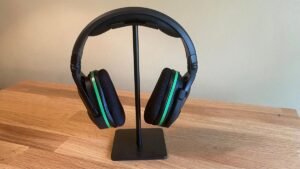
זענט איר סטראַגאַלינג צו פאַרבינדן ביץ צו לאַפּטאַפּ Windows 10? פילע יוזערז דאַרפֿן צו פאַרבינדן זייער ביץ וויירליס כעדפאָונז צו לאַפּטאָפּ Windows 10. אויב איר זענט איינער פון זיי, דעמאָלט איר זענט אויף די רעכט אָרט. דאָ, מיר וועלן דיסקוטירן דיטיילד גיידליינז ווי צו פאַרבינדן ביץ צו לאַפּטאַפּ Windows 10.
אַזוי, זאל ס אָנהייבן צו ונטערטוקנ זיך אין דעטאַל……
שריט-דורך-שריט גיידליינז צו פאַרבינדן ביץ צו לאַפּטאַפּ Windows 10
צו פאַרבינדן ביץ צו לאַפּטאַפּ Windows 10, איר מוזן ענשור אַז דיין ביץ וויירליס כעדפאָון איז אויסגעדרייט אַוועק און איר מוזן נאָכפאָלגן דעם שריט-פֿאַר-שריט גיידליינז:
- צום ערשט, איר האָבן צו האַלטן די מאַכט קנעפּל געשטעלט אויף די ביץ וויירליס כעדפאָונז פֿאַר וועגן 10 סעקונדעס ביז די גראדן ליכט פון די ביץ סטאַרץ צו בליץ, וואָס וועט מאַכן די ביץ וויירליס דיטעקטאַד.
- נאך דעם, צו עפֿענען די Windows סעטטינגס אַפּלאַקיישאַן, איר האָבן צו דריקן די Win + איך שליסלען, און דעמאָלט איר האָבן צו נאַוויגירן צו די דעוויסעס אָפּטיילונג.
- איצט, פון די לינקס זייַט שויב, איר האָבן צו קלייַבן די בלועטאָאָטה & אנדערע דעוויסעס, און דעמאָלט פֿון די רעכט זייַט איר האָבן צו טאַגאַל אויף די בלועטאָאָטה’ באַשטימען.
- ווייַטער, איר האָבן צו גיט אויף די ”פּלוס” בילדל נאָך ”לייג בלועטאָאָטה אָדער אנדערע דעוויסעס”.
- דערנאָך, איר האָבן צו אויסקלייַבן ”בלועטאָאָטה” אין די לייג אַ מיטל פֿענצטער. און יעצט, איר קענט אויסקלייַבן די Beat וויירליס כעדפאָונז פון די דיסקאַווערד דיווייסאַז רשימה און איר מוזן נאָכפאָלגן די פּראַמפּס אויף דעם עקראַן צו פיינאַלייז דעם פּראָצעס.
Windows קען נישט געפֿינען דיין ביץ ווירעלעסס
דאָ זענען עטלעכע וועגן צו פאַרריכטן אויב דיין פּיסי קען נישט געפֿינען דיין ביץ וויירליס. איר טאָן ניט דאַרפֿן צו פּרובירן צו טאָן זיי אַלע; איר נאָר אַרבעט דיין וועג אַראָפּ די רשימה ביז איר אַנטדעקן דעם איינער וואָס אַפּערייץ געזונט פֿאַר איר.
- איר האָבן צו קער אַוועק בלועטאָאָטה אין יעדער מיטל די Beats ווירעלעסס איז קאָננעקטעד צו
- איר האָבן צו האַלטן די מאַכט קנעפּל פון דיין ביץ פֿאַר אַ מער צייט
- איר האָבן צו לאָזן אָדער געבן דיין בלועטאָאָטה שאָפער מיט די הילף פון דיווייס מאַנאַגער
- איר האָבן צו דערהייַנטיקן דיין בלועטאָאָטה שאָפער
באַשטעטיק ביץ ווירעלעסס כעדפאָונז
צו באַשטעטיק דיין Beats ווירעלעסס כעדפאָונז, איר מוזן נאָכגיין די סטעפּס:
צום ערשט, איר האָבן צו האַלטן אַראָפּ ביידע די באַנד אַראָפּ קנעפּל און מאַכט קנעפּל נאָר פֿאַר 15 סעקונדעס. ווען איר זען אַז די געפירט גראדן ליכט האט אנגעהויבן צו בליץ, דעמאָלט איר האָבן צו מעלדונג די קנעפּלעך. איצט, דיין ירפאָונז זענען באַשטעטיק און זיי זענען גרייט צו זיין שטעלן מיט דיין דעוויסעס ווידער.
פּאָר דיין ביץ מיט בלועטאָאָטה
צו פאַרבינדן דיין ביץ מיט בלועטאָאָטה, איר האָבן צו נאָכפאָלגן די אונטן-דערמאנט ינסטראַקשאַנז:
פירסטלי, איר מוזן דריקן און האַלטן אַראָפּ די סיסטעם קנעפּל וואָס איז געשטעלט אויף די טשאַרדזשינג פאַל ביז די געפירט סטאַרץ צו פּינטלען. איצט, אויף דיין מיטל, איר האָבן צו עפֿענען די בלועטאָאָטה מעניו. אין דער רשימה פון דיסקאַווערד בלועטאָאָטה דעוויסעס, איר האָבן צו גיט אָדער צאַפּן אויף Beats Studio Buds אָדער דיין Beats Studio Buds +.
FAQ
ביץ ווירעלעסס קאַמפּאַטאַבאַל מיט לאַפּטאָפּס?
איר מוזן קער אויף פּערינג מאָדע צו פאַרבינדן דיין ביץ וויירליס צו אַ לאַפּטאַפּ אָדער פּיסי. אויב דיין עאַרבודז זענען ביץ, דעמאָלט, ערשטער איר האָבן צו עפענען די דעקל ערשטער. נאך דעם, איר האָבן צו דריקן און האַלטן די פאַרבינדן קנעפּל אָדער מאַכט קנעפּל ביז די געפירט גראדן הייבט צו בליץ. איצט, איר קענט גיינ ווייַטער צו דיין קאָמפּיוטער און איר מוזן גיין צו די בלועטאָאָטה סעטטינגס צו פאַרבינדן זיי.
ווי צו פאַרבינדן אַ וסב צו Beats Wireless?
איר האָבן צו צאַפּן די וסב סוף פון די קאַבלע אין אַ פּאָרט וואָס איז ליגן אויף דיין קאָמפּיוטער אָדער פּיסי וואָס איר דאַרפֿן צו נוצן. איר האָבן צו צאַפּן די אנדערע סוף פון די קאַבלע אין די אַנדערסייד פון Beats Wireless Solo Pro. איר מוזן קער אויף Beats Solo Pro. פֿאַר דעם, איר מוזן דריקן און האַלטן אַראָפּ די מאַכט קנעפּל פֿאַר אַ ביסל סעקונדעס ביז איר זען די אָפּציע “מאַכט אויף” אויס אין בלוי הערות אָדער אותיות אויף זיין פאַרשטעלן.
טוט Beats Wireless האָבן אַ פּיסי אַפּ?
דורך די פאלגענדע סטעפּס, איר קענען נוצן דיין ביץ אויף דיין פּיסי: פירסטלי, איר וועט אראפקאפיע MEmu, און דעמאָלט איר האָבן צו ינסטאַלירן און קאַטער עס. דערנאָך, איר וועט קלאָץ אין צו Google פּלייַ סטאָר, און ינסטאַלירן די אַפּלאַקיישאַן. איצט, איר זענט פריי צו נוצן די אַפּ אויף אַ פּיסי מיט MEmu.
ווי צו אָפּלאָדירן Beats App?
צו אָפּלאָדירן די Beats אַפּ, איר מוזן גיין צו די פּלייַ סטאָר (אָדער גיין צו די Google פּלייַ וועבזייטל) אויף דיין טעלעפאָן. נאך דעם, איר מוזן זוכן פֿאַר די Beats אַפּלאַקיישאַן. דערנאָך, איר מוזן צאַפּן אויף ינסטאַלל. נאך דעם, איר וועט נאָכגיין די ינסטראַקשאַנז אויף די פאַרשטעלן.
מסקנא
מיר האָבן יללוסטראַטעד אַ דיטיילד גיידליינז ווי צו פאַרבינדן ביץ צו לאַפּטאַפּ Windows 10. אַלעווייַ, איר וועט באַקומען אַ פּלאַץ פון הילף פון דעם אַרטיקל. נאָר נאָכפאָלגן די אויבן-דערמאנט סטעפּס און סאָלווע דיין פּראָבלעם!