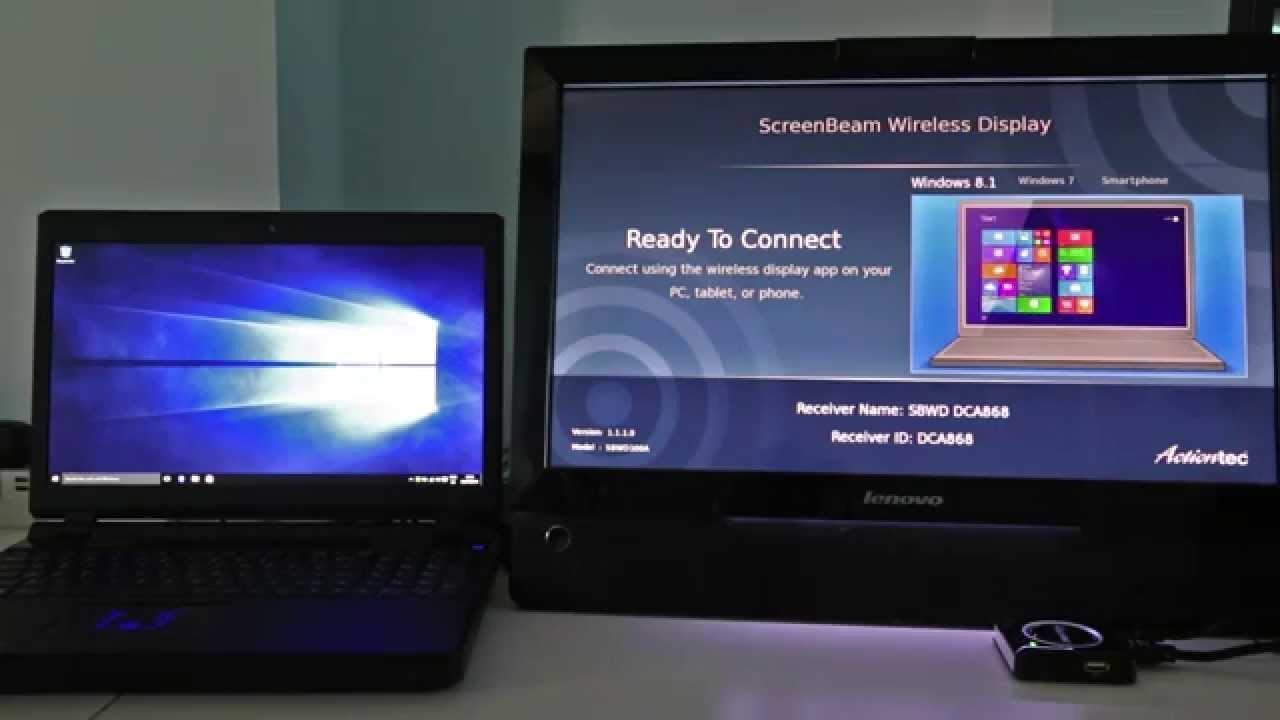
מאל זייער ומבאַקוועם צו נוצן HDMI אָדער ווגאַ קשר. אַזוי Miracast איז אַ ויסגעצייכנט לייזונג צו סטרימינג מידיאַ מיט אַ וויפי פֿאַרבינדונג. איר מאַכן זיכער אַז דיין מיטל שטיצט די פֿעיִקייטן. Miracast אַפּלאַקיישאַן געניצט צו טיילן דיין פאַרשטעלן אויף דיין טעלעוויזיע. Miracast ניצט WiDi טעכנאָלאָגיע צו סטרימינג דיין פאַרשטעלן אויף סמאַרט טעלעוויזיע און אַ פּראַדזשעקטער. WiDi איז אַ קורץ פאָרעם פֿאַר ינטעל וויירליס אַרויסווייַזן. די אַפּלאַקיישאַן אַרבעט ווי Chromecast ייַנטיילונג. איר קענען יבערשיקן דיין פאַרשטעלן פון איין מיטל צו אנדערן אָן אַ קאַבלע. איר קענען טיילן פאָטאָס, ווידיאס, און אנדערע טעקעס. Miracast איז אויך בנימצא פֿאַר Windows 7/8/10. דאָ איך בין געגאנגען צו שרייַבן וועגן ינסטאָלינג מיראַקאַסט פֿאַר פֿענצטער 7.
Miracast איז שוין בנימצא אין Windows 8.1 און פֿענצטער 10. אָבער Windows 7 און 8 טאָן ניט צושטעלן Miracast שטיצן. אויב איר ווילן צו ינסטאַלירן דעם טעכנאָלאָגיע אין אַלט פֿענצטער 7 און 8 פּיסי, איר מוזן אראפקאפיע די לעצטע שאָפער צו נוצן די Miracast וויירליס אַרויסווייַזן. איר קענען געפֿינען קיין דריווערס אויף די אינטערנעט.
[lwptoc]
די פאָדערונג צו ינסטאַלירן Miracast פֿאַר Windows 7/8/10
Miracast אַרבעט בלויז מיט Wi-Fi סיסטעמען וואָס מיטל איר קענען נוצן עס אויף אַ לאַפּטאַפּ און אנדערע וויירליס שטיצן דעוויסעס. אַזוי ביטע מאַכן זיכער אַז דיין וויפי קשר זאָל זיין שנעל און פאַרלאָזלעך. אויב דיין פּיסי טוט נישט האָבן וויפי טעכנאָלאָגיע. איר נוצן אַ וויפי אַדאַפּטער. עס זענען אַזוי פילע וויפי אַדאַפּטערז בנימצא אַז איר קענען קויפן קיין מיטל.
ווי איך שוין געזאָגט איר, מיראַקאַסט שטיצט פֿענצטער 8.1 און פֿענצטער 10. אָבער עס איז נישט בנימצא אין די עלטערע ווערסיע פון Windows. אויב איר טאַקע ווילן צו דעם געצייַג פֿאַר Windows 7 און פֿענצטער 8 דעמאָלט איר האָבן צו דערהייַנטיקן דיין ווערסיע און דריווערס. איר זאָל האָבן די לעצטע דערהייַנטיקונגען פֿאַר Windows 7 צו ינסטאַלירן אַ Miracast אַפּלאַקיישאַן. אויך, דער קאָמפּיוטער דאַרף זיין WiDi סערטאַפייד. WiDi איז אַן ינאַגרייטיד פּראָטאָקאָל וואָס איז בפֿרט באזירט אויף Intel ס קפּו און Wi-Fi נעטוואָרקינג קאַרדס.
אראפקאפיע Miracast פֿאַר Windows 7/8/10
מעטאָד 1: סעטאַפּ Miracast סעטטינגס
דער אופֿן אַרבעט בלויז אויב איר האָט דורכגעקאָכט אַלע די סעטטינגס אויף דיין קאָמפּיוטער צו אַרבעטן מיט Miracast. איצט נאָכגיין די סטעפּס אונטן צו אָנהייבן די פאַרשטעלן מירערינג.
- דער ערשטער זאַך איר טאָן איז צו קער אויף אַ טעלעוויזיע און דריקן די מקור קנעפּל
- קלייַבן פאַרשטעלן שפּיגל
- נאָך דעם, עפֿענען די סעטטינגס און גיט מיטל און דרוקער.
- דריקט אויף צוגעבן מיטל
- סעלעקטירן דיין טעלעוויזיע קשר אַז ס עס
אויב איר האָבן קיין ישוז, ביטע אַפּגרייד דיין Windows 7 צו פֿענצטער 8. איר קענען אַפּגרייד די Windows ווערסיע צו Windows 8.1 און Windows 10.
מעטאָד 2: אראפקאפיע און ינסטאַלירן Miracast אויף Windows 7 דורך Bluestacks Player
אויב איר קענען נישט דערהייַנטיקן דיין שאָפער, דאָס איז אַן אָלטערנאַטיוו אופֿן צו ינסטאַלירן Miracast אויף Windows 7. דאָ מיר וועלן נוצן די אַנדרויד ווערסיע געצייַג. ערשטער, מיר דאַרפֿן אַן אַנדרויד עמולאַטאָר צו ינסטאַלירן די אַנדרויד ווערסיע. אַנדרויד עמולאַטאָר העלפּס איר צו נוצן קיין אַנדרויד אַפּ אויף דיין קאָמפּיוטער.
Bluestack שפּילער איז דער בעסטער אַנדרויד עמולאַטאָר. איר קענען אראפקאפיע עס פֿון דער באַאַמטער פּלאַץ.
- אראפקאפיע Bluestack אַנדרויד שפּילער אויף דיין פּיסי פֿון זייער פּלאַץ.

- איצט ינסטאַלירן די ווייכווארג דורך די פּשוט ינסטאַלירונג פּראָצעס.
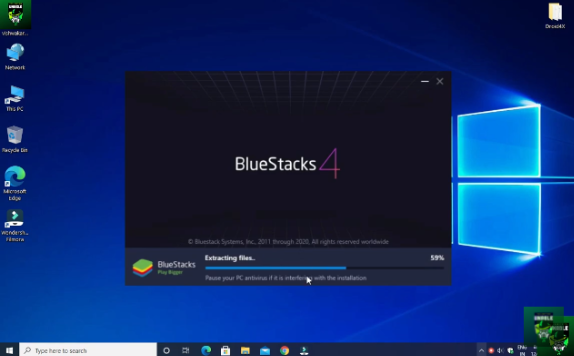
- עפֿענען די בלועסטאַק שפּילער דורך טאָפּל גיט אויף די בילדל
- עס וועט בעטן אַ צייכן אין מיט דיין Google חשבון. אויב איר טאָן ניט האָבן אַ חשבון, איר קענט אויך צייכן אַרויף צו שאַפֿן אַ נייַע.
- עפֿענען Google פּלייַ סטאָר אַפּ פֿון די היים פאַרשטעלן.
- זוכן פֿאַר Miracast וויירליס אַרויסווייַזן און דריקן די קנעפּל.
- אראפקאפיע און ינסטאַלירן Miracast WiFi אַרויסווייַזן
- עס וועט נעמען אַ ביסל צייט בשעת ינסטאַלירונג.
- נאָך דאַונלאָודינג די אַפּ, עפענען די אַפּ, און פאַרבינדן מיט דיין טעלעוויזיע.
איר האָט אינסטאַלירן מיראַקאַסט הצלחה אויף דיין פּיסי. אויב איר פּנים קיין פּראָבלעם ביטע מיר וויסן. איצט איר קענען טיילן גיימינג און קינאָ.
מיראַקאַסט אַדאַפּטער שטיצן
עטלעכע אַלט סמאַרט טעלעוויזיע קענען נישט שטיצן די Miracast מעכירעס. אויב איר נאָך ווילן צו נוצן Miracast אויף דיין טעלעוויזיע, איר קענען נוצן עס דורך אַדאַפּטערז אפילו דיין טעלעוויזיע שטיצט נישט Miracast. עס זענען אַזוי פילע אַדאַפּטערז בנימצא אין דער מאַרק. איר קענען נוצן אַ אַמאַזאָן פייער שטעקן, מיקראָסאָפט וויירליס אַרויסווייַזן. דעם אַדאַפּטער קען זיין טייַער אָבער טאַקע אָסאַם. איר קענט אויך נוצן ביליק אַדאַפּטערז, אָבער ביטע מאַכן זיכער אַז עס שטיצט Miracast. די געצייג.
נאָך בייינג אַ אַדאַפּטער, פּלוגין אויף דיין טעלעוויזיע, און אָנהייב די טעלעוויזיע. איצט אָנהייב די Miracast אויף דיין קאָמפּיוטער און עס וועט אויטאָמאַטיש זוכן פֿאַר די מיטל. נאָך דערגייונג דיין מיטל פאַרבינדן מיט דיין טעלעוויזיע און טיילן דיין פאַרשטעלן אויף די טעלעוויזיע.
מעלות און חסרונות
פּראָס
Miracast אַלאַוז איר צו טיילן דיין פאַרשטעלן אויף טעלעוויזיע, פּראַדזשעקטער, און אַנדרויד דעוויסעס. איר קענען הנאה שפּילערייַ, קינאָ, און אנדערע ווידיאס אויף די גרויס פאַרשטעלן. איר קענען אויך צולייגן אַ סעמינאַר מיט דעם געצייַג. גלאַט און שנעל סטרימינג גיט מירערינג מכשירים.
קאָנס
Miracast אַרבעט בלויז מיט אַ וויפי פֿאַרבינדונג אַזוי איר קען נישט קענען צו עטלעכע דעוויסעס. עס זענען אַזוי פילע מכשירים פֿאַר פאַרשטעלן ייַנטיילונג מיט מער פֿעיִקייטן. מאל די געצייַג נעמט מער צייט פֿאַר קשר.
ענלעך פאַרשטעלן שפּיגל אַפּ ראָקו אַפּ פֿאַר פּיסי
FAQ
1. איז מיראַקאַסט בנימצא אויף ווינדאָוז 7?
מיראַקאַסט שטיצט פֿענצטער 7. איר דאַרפֿן צו דערהייַנטיקן דיין ווערסיע. ביטע מאַכן זיכער צו ינסטאַלירן אַלע די לעצטע דריווערס. אַלע שריט דורך שריט מעטהאָדס זענען דערקלערט אין דעם פּאָסטן.
2. ווי אַזוי טאָן איך ינסטאַלירן Miracast אויף Windows 7?
איר קענען אראפקאפיע די לעצטע ווערסיע פון דער באַאַמטער פּלאַץ דורך אַפּגריידינג דיין סיסטעם און דרייווז. אויך, איר קענען נוצן עס דורך Bluestack שפּילער.
ווידעא
איך האָפֿן אַז דער פירער וועט העלפן איר. אויב איר נאָך האָבן אַן אַרויסגעבן ביטע לאָזן מיר וויסן איך וועל פּרובירן צו סאָלווע דיין אָנפֿרעג. גייז אויב איר ווי מיין פירער וועגן ינסטאָלינג Miracast פֿאַר Windows 7 ביטע טיילן עס מיט דיין געזעלשאַפטלעך מידיאַ. באַמערקונג אונטן פֿאַר באַמערקונגען.
קיצער
Miracast אַרבעט בלויז פֿאַר אַ לאַפּטאַפּ וואָס איז ינבוילט מיט וויפי קאַנעקטיוויטי. אויב איר זענען פייסינג אַ קאַנעקטינג אַרויסגעבן, איר זאָל דערהייַנטיקן דיין קאָמפּיוטער דריווערס. נאָך אַפּדייטינג די דריווערס, איך בין זיכער אַז איר קענען שפּיגל דיין פאַרשטעלן אויף טעלעוויזיע. אויב איר פייסינג דעם פּראָבלעם, איר מוזן קאָנטראָלירן דיין טעלעוויזיע סיסטעם. איר קענט קאָנטאַקט קונה שטיצן. זיי וועלן אַרוישעלפן איר צו האַלטן עס. אַנדערש, איר מוזן אַפּגרייד דיין אָפּערייטינג סיסטעם צו די לעצטע אָפּערייטינג סיסטעם. מייקראָסאָפֿט שטענדיק ימפּרוווז זייער טעכנאָלאָגיע פֿאַר נייַער Windows ווערסיע.