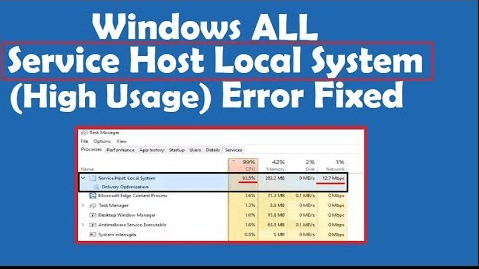
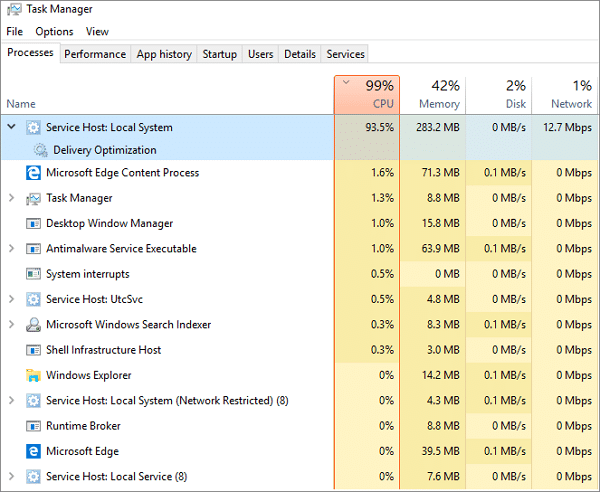
Njẹ o ti dojuko lilo Disk giga lailai nipasẹ superfetch ogun iṣẹ lori kọnputa rẹ? Kọmputa rẹ ti pokunso nitori lilo n sunmọ 100%. pc ko le mu ipo yii mu ki o jẹ ki gbogbo awọn ilana lọra. Ṣe fẹ lati kọ ẹkọ nipa bii o ṣe le koju pẹlu olupin iṣẹ superfetch disk giga. Kini yoo yipada lẹhin piparẹ?
Kini superfetch gbalejo iṣẹ ati kọ ẹkọ nipa iṣẹ
Superfetch jẹ apakan ti Windows OS ti o fun laaye lati ṣakoso Ramu(ID wiwọle iranti). Ki app ṣiṣẹ diẹ sii laisiyonu. superfetch nigbagbogbo nṣiṣẹ ni abẹlẹ. O jẹ oluṣakoso iranti iṣaju iṣaju. O nlo iranti to wa nikan. O ṣe iranlọwọ si ohun elo ẹni-kẹta ati awọn paati windows lati dahun ni kiakia si iṣẹ-ṣiṣe ti o wọpọ. superfetch iranlọwọ lati je ki awọn eto.
Superfetch tọju ati ka data fun app taara lati Ramu dipo dirafu lile kan. O wa bi oluṣakoso kaṣe kan. superfetch tọju gbogbo awọn faili boṣewa lati Ramu. O ṣe iranlọwọ lati bata yiyara fun ohun elo kan.
Kí nìdí ogun iṣẹ superfetch ga disk?
Olupese iṣẹ Superfetch disk giga jẹ ki eto naa ko ni ohun elo tuntun. Nigba miiran Superfetch jẹ ki kọnputa rẹ lọra nigbati ohun elo rẹ ko lagbara ati iṣaju iṣaju paapaa. Idi miiran ni nigbati superfetch ṣajọpọ opo awọn ohun elo ṣaaju ki awọn window ko gbe gbogbo awọn ohun elo ati awọn paati pataki.
Ile-iṣẹ olupin superfetch giga disk ko nigbagbogbo jẹ ki kọnputa rẹ fa fifalẹ. O ṣe iranlọwọ lati yara soke diẹ ninu awọn boṣewa apps.
Nigbati o ba ni wahala nigbagbogbo pẹlu superfetch ogun iṣẹ, lẹhinna o le kọ ẹkọ nipa piparẹ. Nipa piparẹ superfetch ko wulo diẹ sii si eto naa. Ṣugbọn diẹ ninu awọn lw gba akoko diẹ sii lati fifuye. A ko ṣeduro piparẹ SuperFetch. O ṣẹda o pọju oran darukọ loke. O yẹ ki o tọju rẹ lati mu ilọsiwaju ṣiṣẹ.
O le mu superfetch kuro nipa titẹle gbogbo awọn ọna ti a ṣalaye ni isalẹ. Ka gbogbo awọn igbesẹ daradara.
Ọna 1: Pa Superfetch alejo iṣẹ ṣiṣẹ pẹlu aṣẹ Run
- Tẹ “Windows + R” Bọtini lori bọtini itẹwe rẹ lati ṣii apoti Ṣiṣe.
- Tẹ 'services.msc' ki o tẹ Tẹ lati mu window Awọn iṣẹ wa
- Bayi wa "Superfetch"
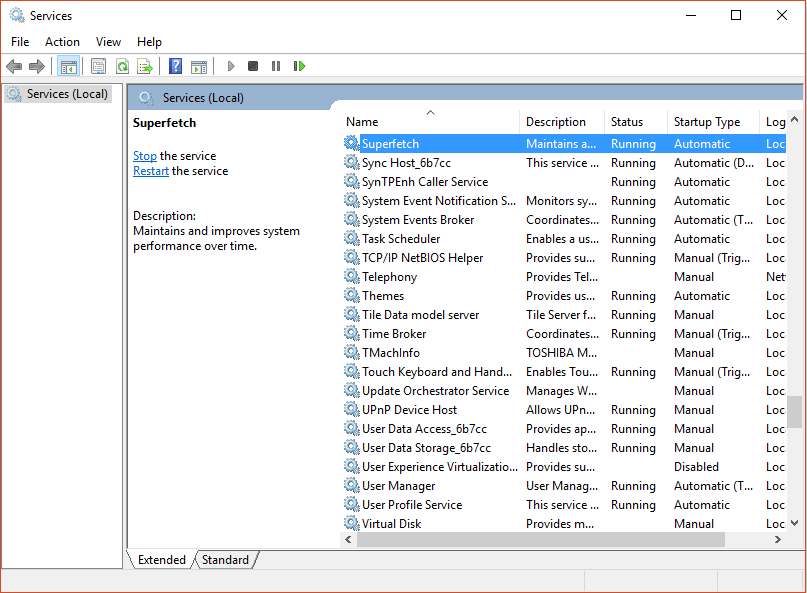
- Tẹ-ọtun lati ṣii awọn ohun-ini
- Ni kete ti awọn ohun-ini ṣii tẹ lori iduro
- Lati inu akojọ aṣayan-silẹ 'iru ibẹrẹ' ni Awọn ohun-ini, tẹ Alaabo
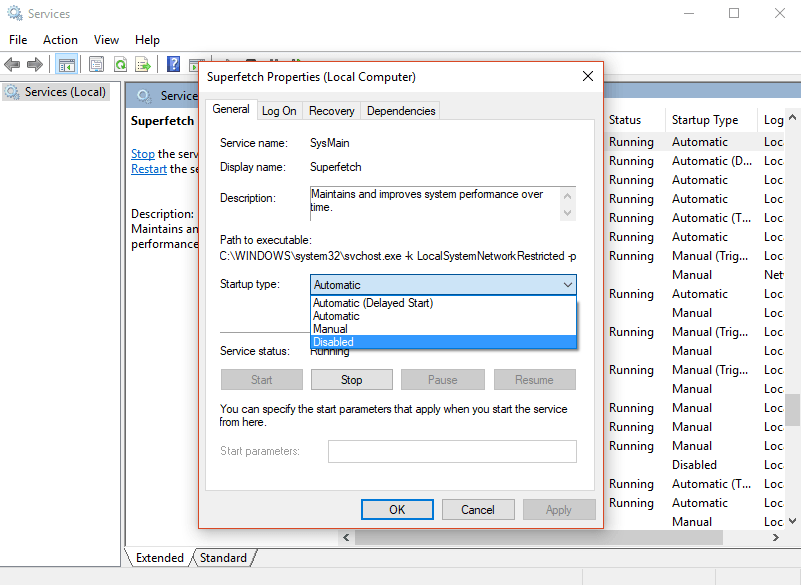
iyẹn ṣe. bayi Lọ Pada si iwọn lilo. o le rii bayi superfetch lọ si lilo deede
Ọna 2: Lilo Olootu Iforukọsilẹ
Ohun elo Iṣẹ ṣeduro ọna yii ṣugbọn ko ṣiṣẹ nigbagbogbo fun idi kan. Ṣaaju ki o to bẹrẹ ilana yii jọwọ ṣe afẹyinti Iforukọsilẹ naa. Ninu ọran nigbati nkan kan yoo jẹ aṣiṣe.
- Tẹ Windows + R bọtini papo lati ṣii a Run apoti
- Tẹ Regedit ki o si tẹ ok
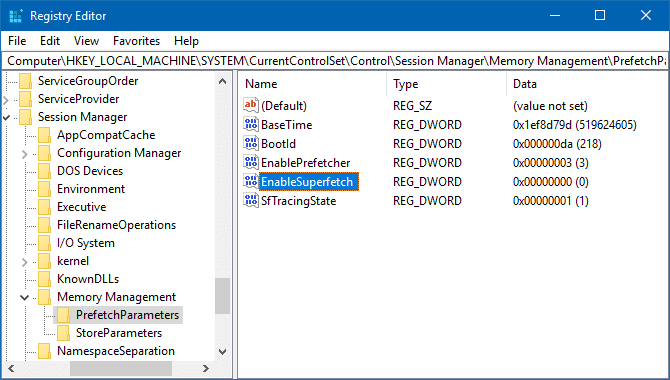
3. Lọ si awọn HKEY_LOCAL_MACHINE folda
4. Bayi lọ kiri si
HKEY_LOCAL_MACHINE / SYSTEM / CurrentControlSet / Control / Session Manager / MemoryManagement / PrefetchParameters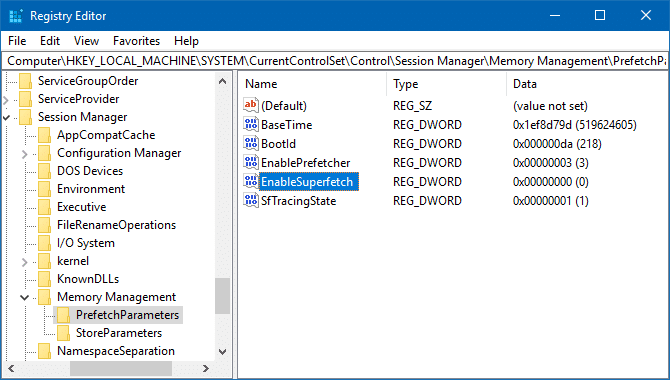
5. Ṣii soke awọn “Ṣiṣẹ Superfetch” nipa titẹ ni ilopo-meji.
6.Tẹ-ọtun lori rẹ ki o yan Ṣatunṣe
7. Yi iye rẹ pada si 0 lati mu SuperFetch kuro ki o tẹ O dara. pa olootu iforukọsilẹ.
Mo nireti pe o ni idahun rẹ nipa mu awọn olupin iṣẹ ṣiṣẹ superfetch disk giga. Ti o ko ba ṣe akiyesi awọn ilọsiwaju eyikeyi, tan-an pada. Tun dojukọ ọrọ lẹhinna jọwọ jẹ ki mi mọ Emi yoo gbiyanju lati wa ojutu kan fun iṣoro rẹ.