

Nigba miiran Windows 10 Awọn olumulo dojukọ aṣiṣe lakoko sisopọ awọn atẹwe ti o sọ “awọn iṣẹ ašẹ liana ti nṣiṣe lọwọ ko si lọwọlọwọ”. aṣiṣe tumọ si pe eto ko ni anfani lati wa ati sopọ pẹlu itẹwe. kọmputa ṣakoso gbogbo awọn orisun pẹlu iranlọwọ ti eto yii. aṣiṣe yii nigbagbogbo n jade nigbati o ba ṣẹda iṣoro pẹlu awọn awakọ ati igbanilaaye iṣakoso. aṣiṣe idilọwọ awọn kọmputa lati sopọ pẹlu itẹwe.
Ninu nkan yii, Emi yoo dari ọ lati yanju aṣiṣe yii pẹlu ojutu ti o dara julọ ati irọrun. tẹle awọn igbesẹ isalẹ lati yọ aṣiṣe yii kuro.
Awọn ọna mẹta wa lati yanju iṣoro yii. o le gbiyanju gbogbo awọn ọna wọnyi ọkan nipa ọkan.
Ọna 1: Ṣayẹwo fifi sori Nẹtiwọọki ati Fi atẹwe kun pẹlu ọwọ
nigbami ojutu ti o rọrun pupọ fun iṣoro naa. Ohun akọkọ ti a nilo lati ṣe ni a fi sori ẹrọ itẹwe tabi rara?
o nilo lati ṣayẹwo nipasẹ awọn igbesẹ wọnyi. tẹle mi lati yanju awọn iṣẹ ašẹ liana ti nṣiṣe lọwọ ko si awọn window lọwọlọwọ 10
- Tẹ Bọtini Windows + X
- Tẹ Lori Ibi iwaju alabujuto
- Bayi wa aṣayan Awọn ẹrọ ati Awọn atẹwe ki o tẹ lori rẹ.
- o le wo awọn ẹka meji Ẹrọ ati awọn atẹwe.
- ṣayẹwo rẹ itẹwe wa tabi ko. ti o ba ti bayi tẹ lẹmeji lori o lati ri ti sopọ tabi ko.
- ti itẹwe rẹ ko ba wa lẹhinna o le ṣafikun pẹlu ọwọ. Tẹ lori Fi itẹwe kun ati ki o yan itẹwe lati atokọ ki o ṣafikun.
- Ti itẹwe rẹ ba sopọ pẹlu kọnputa rẹ ni aṣeyọri lẹhinna o ṣiṣẹ deede.
ti aṣiṣe ba tun wa lẹhinna lọ fun ojutu atẹle

Ọna 2: Yi awọn eto itẹwe Spooler pada
- tẹ awọn Windows logo bọtini ati R lati pe Run Box
- Ninu apoti ibaraẹnisọrọ iru awọn iṣẹ.msc ko si tẹ tẹ lati gbe window iṣẹ soke.
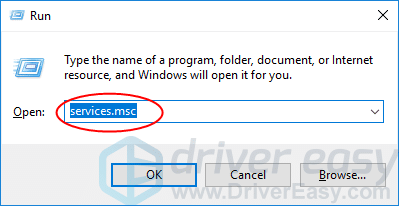
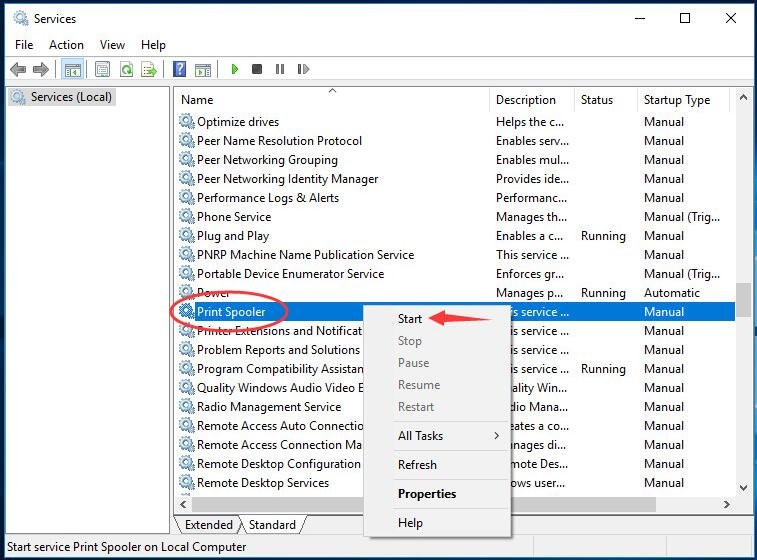
- Ọtun-tẹ lori Itẹwe Spooler iṣẹ ki o si tẹ Bẹrẹ.
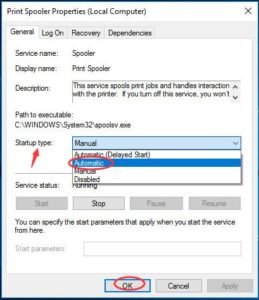
- Lẹhin ti nini bẹrẹ ni ilopo-tẹ lori o. Ṣeto iru ibẹrẹ rẹ si Laifọwọyi. Lẹhinna tẹ O DARA lati fipamọ eto.
- Pa ferese Awọn iṣẹ naa ki o ṣayẹwo boya o le tẹ awọn faili ti o ṣiṣẹ ni aṣeyọri.
Ọna 3: Gbigba iraye si PrinterPorts ati Windows
Ti awọn ọna mejeeji ko ba ṣiṣẹ lẹhinna o yẹ ki a gbiyanju lati yi igbanilaaye pada pẹlu iranlọwọ ti olootu iforukọsilẹ. o nilo lati funni ni igbanilaaye si awọn ibudo itẹwe.
- Windows logo bọtini ati R lati ṣe ifilọlẹ ohun elo Run.
- Tẹ regedit ki o si tẹ Wọle lati ṣii Olootu Iforukọsilẹ.

Tẹ Bẹẹni nigbati o ba bere nipasẹ Iṣakoso Account User.
- Ni ẹẹkan ni olootu iforukọsilẹ, lilö kiri si ọna faili atẹle:
- Lori window iforukọsilẹ, lọ si HKEY_CURRENT_USER > Software > Microsoft > Windows NT > CurrentVersion.
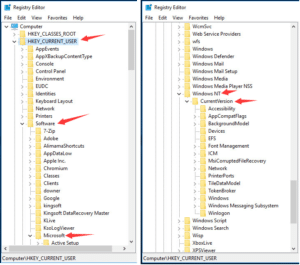
- Ọtun-tẹ lori Ẹrọ labẹ CurrentVersion ajọṣọ.
Lẹhinna tẹ Awọn igbanilaaye.
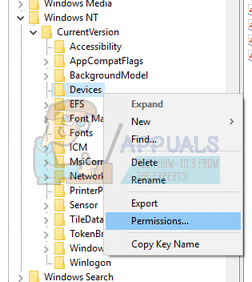
- ri àkọọlẹ rẹ lati yi akojọ. ami si gbogbo awọn apoti apoti labẹ awọn “gba laaye” ọwọn.
- ṣe ilana kanna fun “awọn ibudo itẹwe” ati “Windows” akojọ aṣayan.
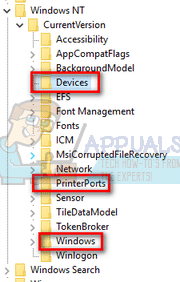
- Lẹhin Ti Ṣee ni aṣeyọri. jọwọ tun kọmputa rẹ bẹrẹ.
Nibi o yanju aṣiṣe aṣeyọri awọn iṣẹ ašẹ liana ti nṣiṣe lọwọ ko si awọn window lọwọlọwọ 10.Mo nireti pe o ti ni ojutu rẹ. ti o ba fẹran ifiweranṣẹ mi jọwọ pin pẹlu awọn eniyan alaini nipasẹ Facebook, Twitter, Ti sopọ si, patako ati bẹbẹ.

![Ka diẹ sii nipa nkan naa Ifohunranṣẹ ko ṣiṣẹ lori iPhone? [Ni irọrun yanju]](https://toolpub.com/wp-content/uploads/2021/11/jason-goodman-BAanEbxe9No-unsplash-200x300.jpg)

