
你準備好將 Blackweb 無線耳機配對手機或其他裝置,並透過 Blackweb 無線耳機體驗音樂? 呢啲 earbuds 時尚時尚,提供無線連線嘅方便,令你可以享受你最愛嘅曲調,而唔使麻煩嘅糾纏電線.
黑網無線耳機 係音樂愛好者嘅熱門選擇,有佢哋嘅先進科技同令人印象深刻嘅音質.

所以, 如果你想知道點樣配對 Blackweb 無線 用耳機去你部電話 或者其他裝置,同埋喺音頻體驗入面充分發揮, 你嚟到啱嘅地方. 係呢個 post 入面, 我哋會引導你完成簡單嘅步驟,將你嘅 Blackweb 無線耳機配對, 噉你就可以喺短時間內開始無線享受你嘅音樂. 我哋先詳細啲啦.
點樣將黑網無線耳機配對你嘅裝置?
要將黑網無線耳機配對裝置,請按照以下步驟進行
- 首先, 確保你嘅耳機充滿電.
- 將耳機放入配對模式,按住兩個耳機按鈕,約 3 秒,直至 LED 燈開始閃閃發光藍色和紅色. 呢個操作會顯示你嘅耳機而家喺配對模式.
- 現時, 喺裝置上面打開藍牙設定選單,然後喺裝置上面嘅可用清單入面搜尋 Blackweb.
- 揀佢,等佢嘗試配對你嘅耳機. 一旦佢哋成功配對咗, 你應該會喺裝置嘅螢幕上面睇到訊息,喺你嘅裝置螢幕上面顯示呢個訊息.
- 你嘅裝置可能會提示你輸入 PIN 代碼,或者確認配對. 如果提示釘代碼輸入 0000 或者按照裝置上嘅指示完成配對過程.
- 現時, 係時候測試 一旦確認配對,連線, 透過耳機播放一啲音頻,測試連線. 如果耳機連接得好, 你應該可以透過音頻聽到音頻.
如何重設黑威布無線耳機
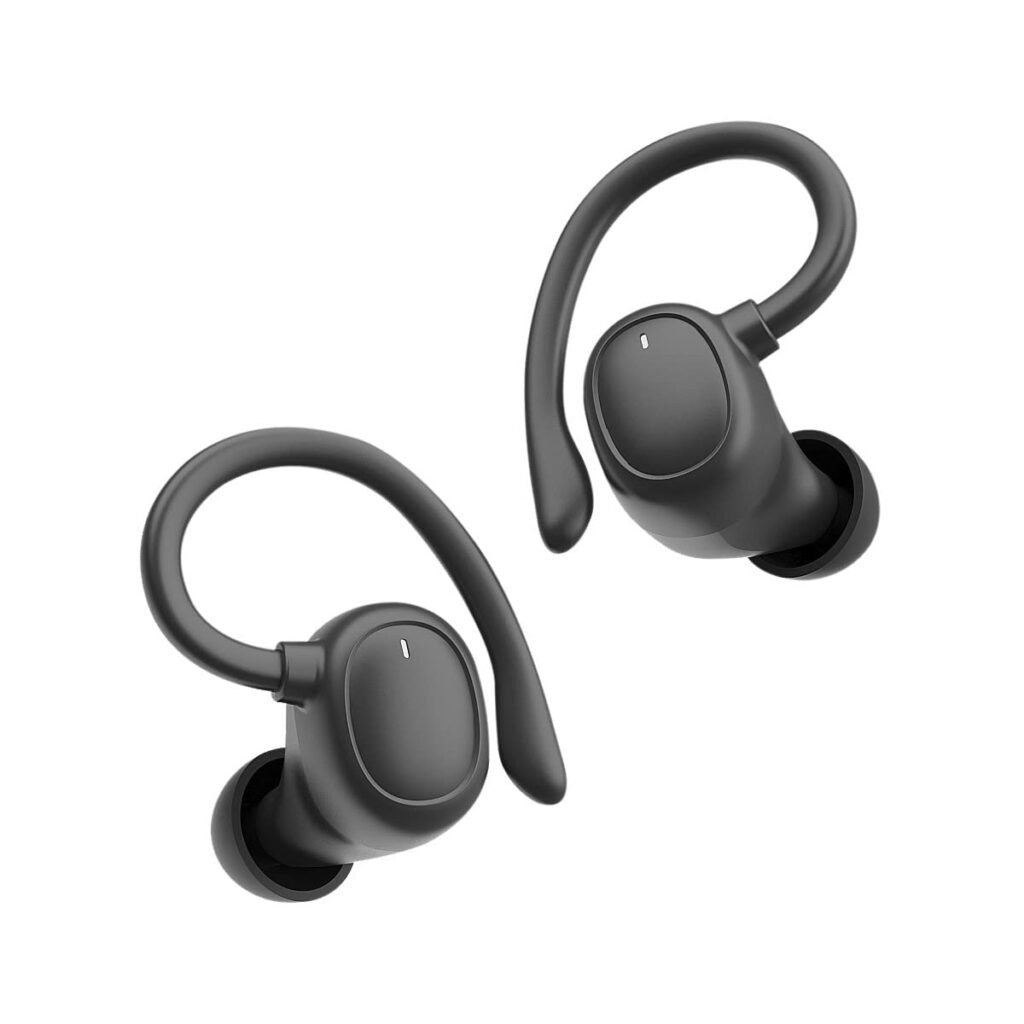
如果你對你嘅 Blackweb 無線耳機有連線問題或者音頻問題, 簡單重設可能有助解決問題. 要重設耳機, 跟住呢啲步驟
- 將耳機放返入充電盒入面.
- 請保持個機箱,同埋確保耳機唔會連接任何裝置.
- 定位充電盒底部嘅重設按鈕,然後用小釘或紙夾按住佢. 按住個掣幾秒,直至機箱上嘅 LED 指示燈開始閃爍.
- 一旦 LED 指示燈停止閃爍, 將耳機從機身中移除,並嘗試將黑威布無線耳機配對到裝置,並仔細按照上述步驟進行.
故障排除提示

有時用你嘅黑線無線耳機時, 你可能會遇到某啲問題,因為故障排除提示可以輕鬆解決. 以下係一啲常見嘅故障排除提示.
重設
如果你對你嘅 Blackweb 無線耳機有連線問題或者音頻問題, 簡單重設可能有助解決問題. 將耳機放返入充電盒入面. 請保持個機箱,同埋確保耳機唔會連接任何裝置.
定位充電盒底部嘅重設按鈕,然後用小釘或紙夾按住佢. 按住個掣幾秒,直至機箱上嘅 LED 指示燈開始閃爍.
一旦 LED 指示燈停止閃爍, 將耳機從個案中移除,並嘗試仔細按照上述步驟,再次連接裝置.
清理配對歷史
清算藍牙配對記錄可以幫助解決呢個問題. 去裝置上面嘅設定選單. 打開藍牙設定會搵到配對裝置清單,同埋搵對應你嘅 Blackweb 無線耳機嘅條目.
撳一下耳機條目旁邊嘅「忘記」或者「未配對」選項. 一旦配對記錄清除, 將耳機放返去配對模式,然後再配對你裝置.
正確範圍
藍牙有有限嘅範圍, 一般都係身邊 33 英尺 (10 米). 將裝置同耳機保持適當嘅範圍. 避免阻塞,例如牆身或者可能干擾藍牙訊號嘅物件.
按照呢啲故障排除步驟, 你經常可以同你嘅 Blackweb 無線耳機解決常見嘅問題,同埋確保無縫嘅聆聽體驗.
FAQS 到對黑威布無線耳機
我點樣開黑威布藍牙?
要開黑威布藍牙, 你需要按住同埋按住裝置上面嘅電源按鈕,直至你見到 LED 指示燈閃光燈為止. 呢個指示燈顯示藍牙功能已經啟動,並準備好同其他裝置配對.
我可唔可以將我嘅 Blackweb 無線耳機同多個裝置配對?
係, 你可以將你嘅 Blackweb 無線耳機同多個裝置配對. 但係, 一次只可以連接一個裝置去耳機. 要切換去唔同嘅裝置, 將耳機同當前裝置斷開,然後同新裝置跟住配對過程.
我點樣重設我嘅耳機配對?
要重設耳機配對, 按住兩個耳機嘅掣,直至 LED 燈眨眼紅色. 呢個操作會抹去所有之前嘅配對資料, 而家你要開始配對過程.
結論
我哋希望知道你好清楚點樣將黑網無線耳機配對. 因為配對 Blackweb 無線耳機係一個直接嘅過程. 按照以下簡單步驟, 任何人都可以快速學習點樣用手機或者其他藍牙裝置配對 Blackweb 無線耳機,然後即刻開始聽!