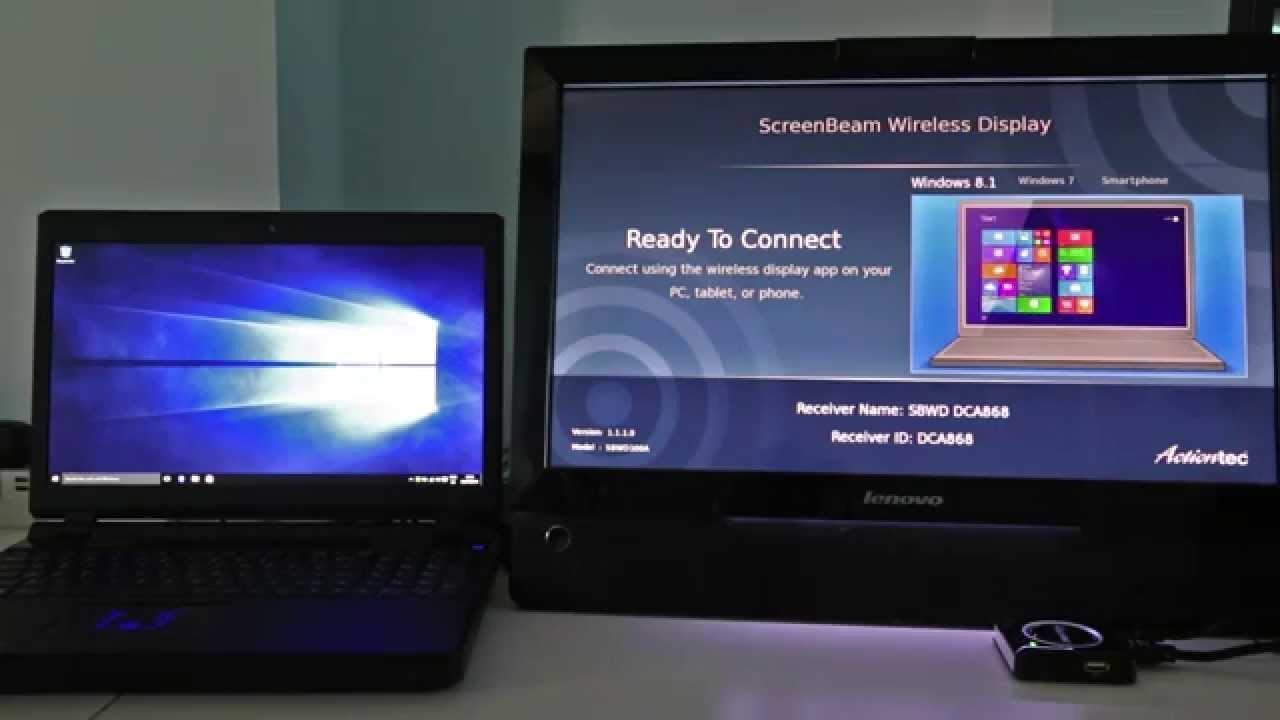
有時用 HDMI 或者 VGA 連接好唔方便. 所以 Miracast 係一個好出色嘅解決方案,可以用 wifi 連線串流媒體. 你確保你嘅裝置支援呢啲功能. Miracast 應用程式用嚟喺電視上面分享你嘅螢幕. Miracast 會用 WiDi 技術喺智能電視同投影機上面串流播放你嘅螢幕. WiDi 係英特爾無線顯示嘅簡稱. 呢個應用程式可以用嚟做 Chromecast 共用. 你可以喺冇連接線嘅情況下將螢幕由一部裝置傳送去另一部裝置. 你可以分享相片, 影片, 同埋其他檔案. Miracast 也適用於 Windows 7/8/10. 呢度我會寫關於安裝嘅嘢 窗戶嘅 Miracast 7.
Miracast 已經喺 Windows 入面有得用 8.1 同埋窗戶 10. 但係 Windows 7 和 8 唔提供 Miracast 支援. 如果你想喺舊 windows 度安裝呢項技術 7 和 8 噉你就要下載最新嘅驅動程式先可以用 Miracast 無線顯示器. 你可以喺 互聯網.
[LWPTOC]
安裝 Windows 版 Miracast 嘅要求 7/8/10
Miracast 只係適用於 wifi 系統,即係話你可以喺手提電腦同其他無線支援裝置上面使用. 所以請確保你嘅 wifi 連線應該快同可靠. 如果你部電腦冇 wifi 技術. 你用個 wifi 適配器. 有好多 wifi 適配器,你可以買任何裝置.
正如我之前同你講過 Miracast 支援窗口 8.1 同埋窗戶 10. 但係佢喺 windows 舊版本入面冇得用. 如果你真係想要呢個 Windows 工具 7 同埋窗戶 8 噉你就要更新你嘅版本同驅動程式. 你應該有 Windows 嘅最新更新 7 安裝 Miracast 應用程式. 也, 部電腦需要有 WiDi 認證. WiDi 係一個集成協定,主要係基於英特爾嘅 CPU 同 wi-fi 網卡.
下載 Windows 版 Miracast 7/8/10
方法 1: 設定 Miracast 設定
呢個方法只會喺你喺電腦上面完成所有設定,先可以用 Miracast 嗰陣先有效. 而家按照以下步驟開始螢幕鏡像.
- 你做嘅第一件事就係開電視,然後撳源掣
- 揀螢幕鏡
- 之後打開設定,然後撳一下裝置同打印機.
- 撳一下新增裝置
- 揀你嘅電視連接就得喇
如果你遇到任何問題,請升級你嘅視窗 7 去窗戶 8. 你可以將 Windows 版本升級到 Windows 8.1 同埋 Windows 10.
方法 2: 喺 Windows 上面下載同安裝 Miracast 7 透過藍堆玩家
如果你更新唔到你嘅驅動程式,噉呢個係喺 Windows 上面安裝 Miracast 嘅另一個方法 7. 呢度我哋會用 android 版本嘅工具. 第一, 我哋需要一個 android 模擬器嚟安裝 android 版本. 安卓模擬器可以幫你喺電腦上面用任何安卓應用程式.
Bluestack 播放器係最好嘅安卓模擬器. 你可以喺官網下載佢.
- 喺佢哋嘅網站下載 Bluestack 安卓播放器喺你嘅電腦上面.

- 而家用簡單嘅安裝過程安裝軟件.
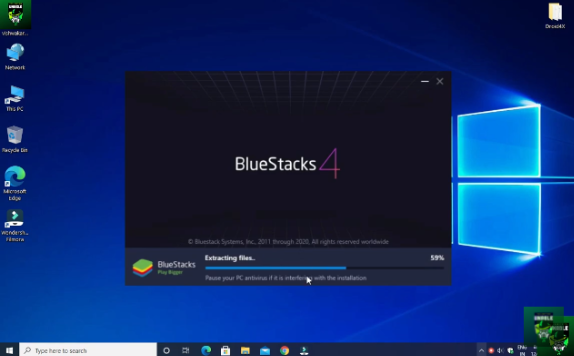
- 撳兩下個圖示就可以打開 Bluestack 播放器
- 佢會要求你用你嘅 Google 帳戶登入. 如果你冇帳戶,你亦都要申請嚟建立新帳戶.
- 喺主畫面打開 Google Play 商店應用程式.
- 搜尋 Miracast 無線顯示器,然後撳一下掣.
- 下載並安裝 Miracast wifi 顯示器
- 安裝嗰陣會花少少時間.
- 下載完個應用程式之後, 打開應用程序, 同埋連接你部電視.
你已經喺你部電腦上面成功安裝咗 Miracast. 如果你面對任何問題,請我知道. 你而家可以分享遊戲同電影嘅螢幕.
Miracast 適配器支援
有啲舊智能電視支援唔到 Miracast 設施. 如果你仲想喺你部電視上面用 Miracast ,噉你就算你部電視唔支援 Miracast 都可以透過適配器用佢. 市面上有好多適配器. 你可以用亞馬遜火棍, 微軟無線顯示器. 呢個適配器可能好貴,但係真係好正. 你亦可以用平價嘅適配器,但係請確保佢支援 Miracast. 個工具.
買咗個適配器之後, 你嘅插件 電視, 同埋開電視. 而家喺你部電腦度啟動 Miracast ,佢會自動搜尋裝置. 搵到你部裝置同你部電視連接同埋喺電視上面分享你嘅螢幕之後.
優點和缺點
優點
Miracast 畀你喺電視上面分享你嘅螢幕, 投影機, 同埋安卓裝置. 你可以享受遊戲, 電影, 同埋大銀幕上面嘅其他影片. 你亦可以用呢個工具安排一個研討會. 流暢同快速嘅串流提供鏡像工具.
缺點
Miracast 只可以用 wifi 連線,所以你可能連接唔到某啲裝置. 有好多螢幕共用工具可以用,仲有更多功能. 有時個工具需要更多時間先可以連接.
類似嘅螢幕鏡像應用程式 適用於PC嘅Roku應用程序
法比斯
1. Miracast 係咪可以喺 Windows 上面用 7?
Miracast 支援窗口 7. 你要更新你嘅版本. 請確保安裝所有最新嘅驅動程式. 所有逐步方法都係呢個 post 入面講解過.
2. 我點樣喺 Windows 上面安裝 Miracast 7?
你可以升級你嘅系統同驅動器,喺佢哋嘅官方網站下載最新版本. 也, 你可以透過 Bluestack 播放器用佢.
影片
我希望呢個指南可以幫到你. 如果你仲有問題,請話我知,我會嘗試解決你嘅問題. 如果你鍾意我嘅關於安裝 Windows 嘅 Miracast 嘅指南 7 請同你嘅社交媒體分享. 喺下面留言嚟獲得反饋.
總結
Miracast 只適用於內置 wifi 連線嘅手提電腦. 如果你遇到連線問題,噉你應該更新你部電腦嘅驅動程式. 更新咗驅動程式之後, 我肯定你可以喺電視上面鏡像你嘅螢幕. 如果你面對呢個問題,你一定要檢查你嘅電視系統. 你可以聯絡客戶支援. 佢哋會幫你解決問題. 否則, 你一定要將你嘅操作系統升級到最新嘅操作系統. 微軟總係會為較新嘅 Windows 版本改善佢哋嘅技術.