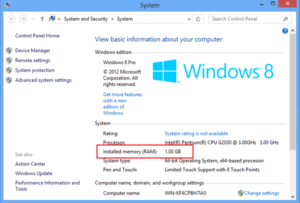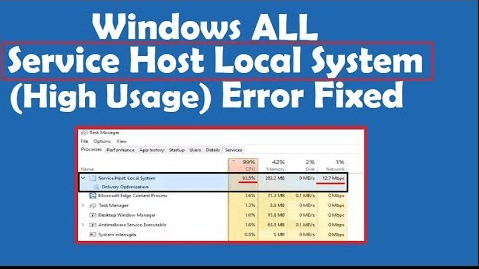
你有冇面對過你部電腦上面嘅服務主機超級擷取嘅高磁碟使用情況? 你部電腦死咗,因為用量接近到 100%. 電腦處理唔到呢個情況,令到所有過程都慢. 想學下點樣處理服務主機超取高磁碟. 停用之後會改變啲咩?
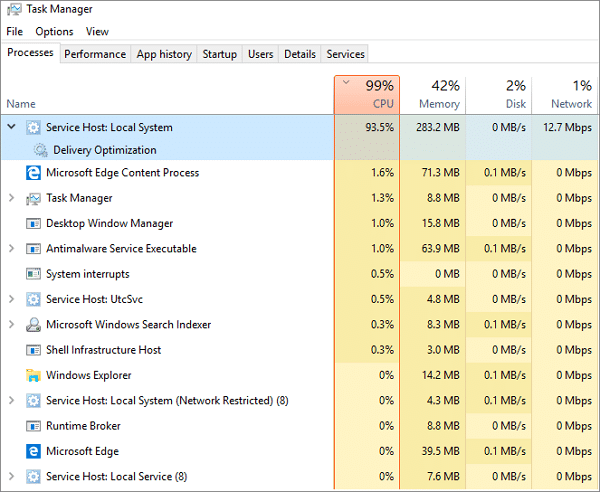
咩係服務主機超級擷取同埋學習服務
Superfetch 係 Windows 操作系統嘅一部分,可以管理 RAM(隨機存取記憶體). 令到個 app 運作得更加順暢. superfetch 永遠都係喺後台執行. 佢係一個預先載入嘅記憶體管理員. 佢只會用可用嘅記憶體. 佢有助第三方應用程式同 windows 組件快速回應常見任務. superfetch 有助於優化系統.
Superfetch 可以直接喺 RAM 而唔係硬碟儲存同讀取應用程式嘅資料. 佢係以緩存管理員嘅形式嚟嘅. superfetch 儲存 RAM 入面嘅所有標準檔案. 呢個有助加快應用程式嘅啟動速度.
點解服務主機超級擷取高磁碟?
服務主機 Superfetch 高磁碟會導致系統冇最新嘅硬件. 有時當你嘅電器弱同埋預載嗰陣, Superfetch 會令你部電腦變慢. 另一個原因係當 superfetch 喺 windows 載入所有必要嘅應用程式同組件之前載入一堆應用程式.
服務主機超取高磁碟唔會成日令你部電腦變慢. 呢個有助加快某啲標準應用程式嘅速度.
當你成日都用服務主機超級擷取有問題嗰陣, 噉你可能會學到點樣停用佢. 停用超級擷取對系統嚟講冇乜用. 但係有啲應用程式需要更多時間去載入. 我哋唔建議停用 SuperFetch. 呢個會造成上面提到嘅潛在問題. 你應該繼續啟用佢嚟提升效能.
你可以按照下面所講嘅所有方法停用 superfetch. 仔細睇晒所有步驟.
方法 1: 用執行命令停用服務主機 Superfetch
- 壓 “窗戶 + R” 鍵盤上嘅掣就可以打開「執行箱」.
- 輸入「 services . msc 」,然後撳 Enter 就會出現「服務」視窗
- 而家搵「超級擷取」
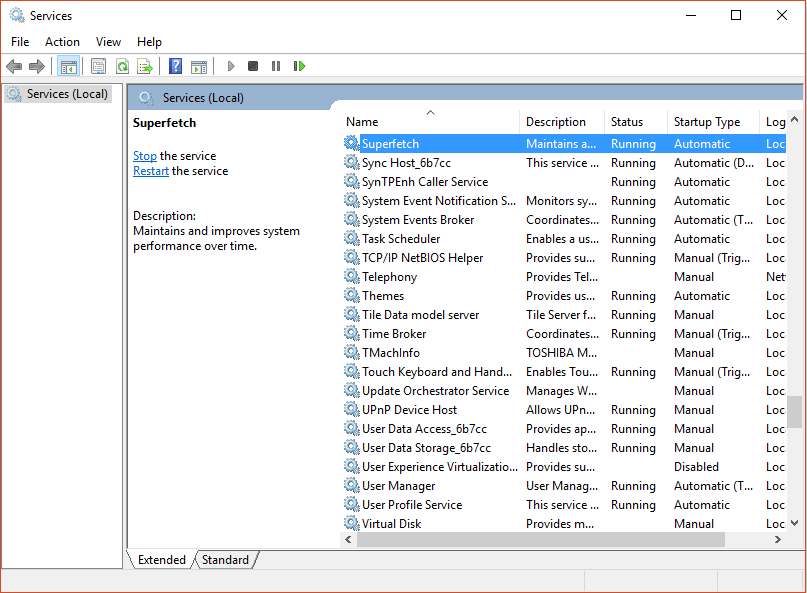
- 右擊打開屬性
- 當屬性視窗打開之後,撳一下停止
- 喺「屬性」嘅「啟動類型」下拉式選單入面, 撳一下停用
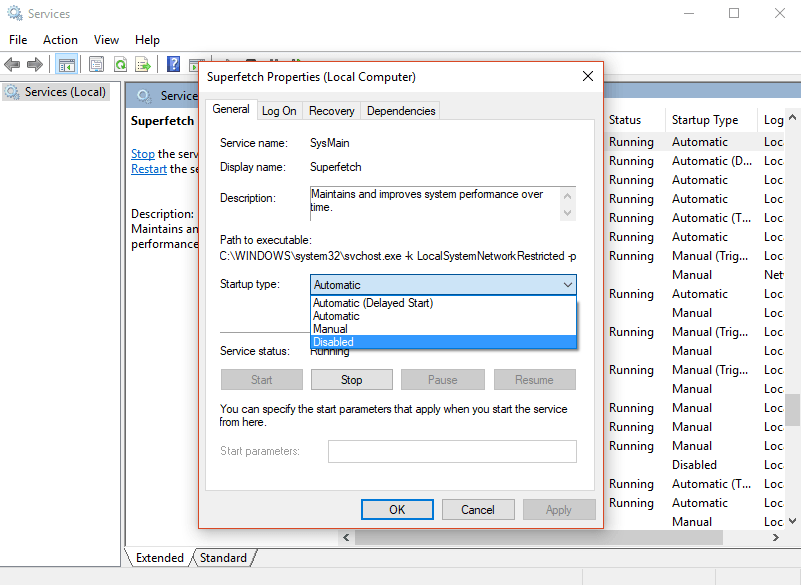
完成咗. 而家返去使用情況圖表. 你可以睇到而家 superfetch 可以正常使用
方法 2: 用緊註冊表編輯器
服務應用程式建議呢個方法,但係由於某啲原因,呢個方法唔係成日有效. 喺開始呢個過程之前,請備份註冊表. 喺有啲嘢出錯嘅情況下.
- 撳 Windows + R 掣一齊開個 Run 框
- 類型 雷吉迪特 然後撳一下確定
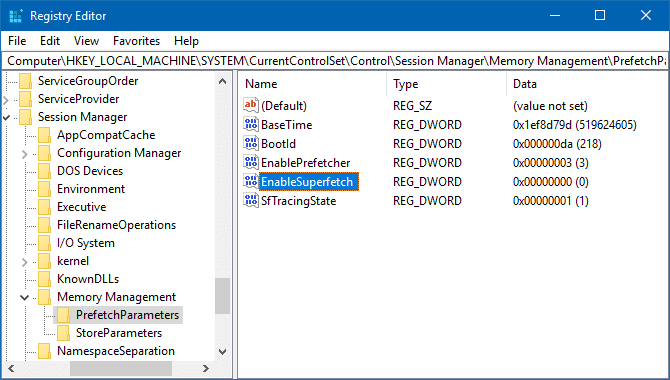
3. 去到 香港本地機器 資料夾
4. 而家導覽去
HKEY_LOCAL_MACHINE / SYSTEM / CurrentControlSet / Control / Session Manager / MemoryManagement / PrefetchParameters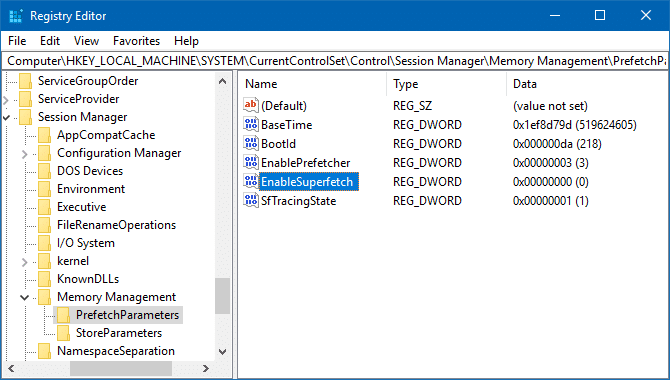
5. 打開個 “啟用咗超級擷取” 撳兩下佢.
6.右擊佢,然後揀 修改
7. 將佢嘅值改為 0 停用超級擷取,然後撳一下 [ 確定 ]. 閂個註冊表編輯器.
我希望你得到你有關停用服務主機超級擷取高磁碟嘅答案. 如果你冇發現任何改善, 開返佢. 如果仲係面對緊問題,請話我知我會嘗試為你嘅問題搵到個解決方法.