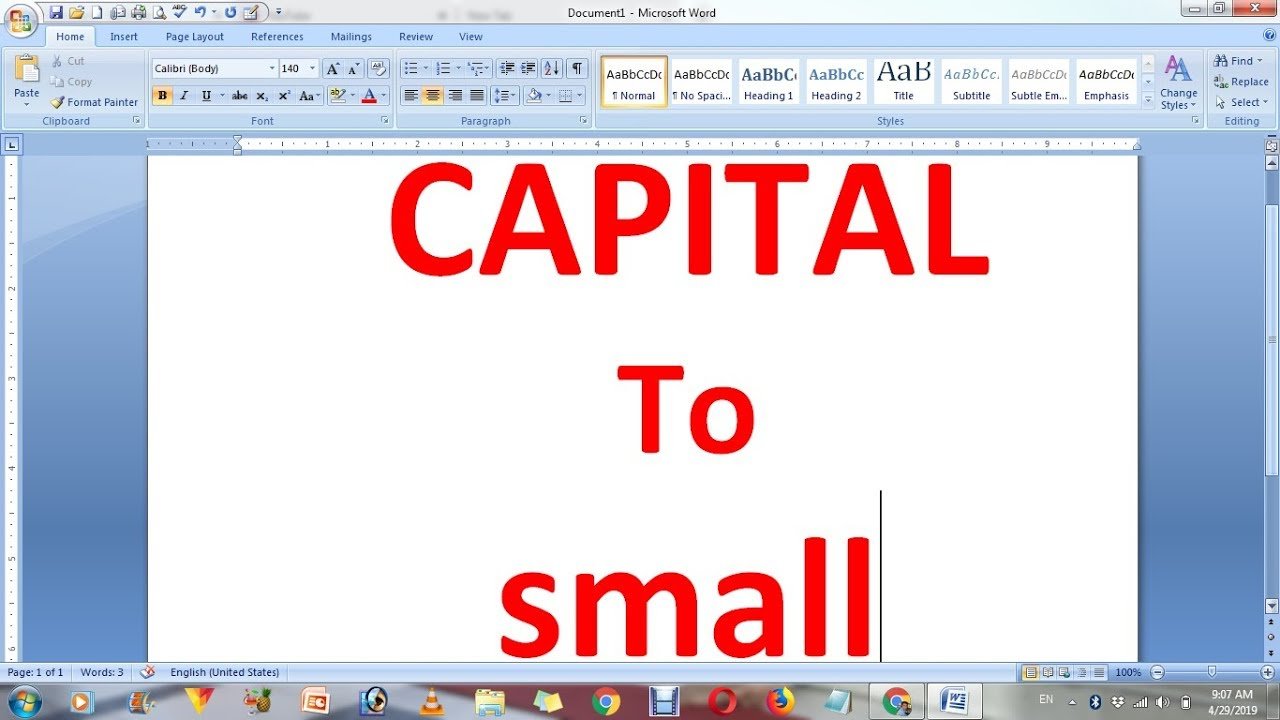
在數字時代,正確的格式 文字 至關重要. 當你寫電子郵件時, 為您的網站創建文檔或創建材料全部大寫可能會顯得粗糙和不專業或難以理解. 如果你曾經想過 如何將文本全部大寫轉換為小寫字母 反之亦然, 本指南將向您展示如何.
我們將介紹各種簡單的方法和技巧,使您的內容更具吸引力和專業性.
為什麼全部大寫文本可能會出現問題
使用全部大寫似乎是一種吸引註意力的便捷方法, 但它也有負面影響:
- 更難閱讀: 文字 全部大寫字母很難讓眼睛看清. 小寫字母可提高理解性和可讀性.
- 不專業的外表: 當以正式風格寫作時,全部大寫可能看起來像大喊大叫.
- 用戶體驗 在網站和數字內容上, 全部大寫可能會降低參與度並使內容更難以理解.
更改文本的方法將文本從全部大寫更改為小寫字母
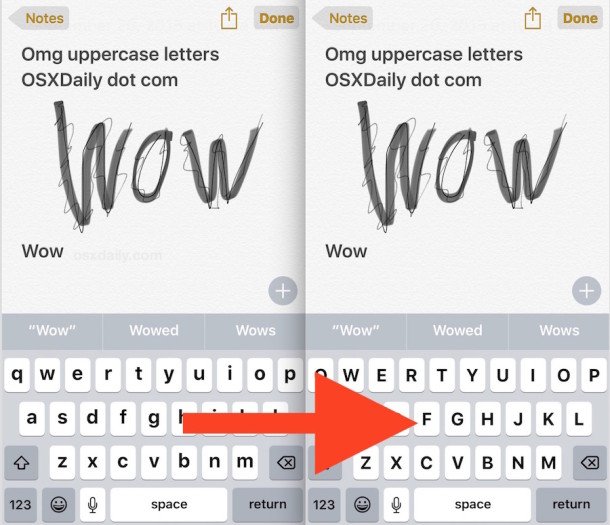
有多種方法可以改變一切 大寫文本 變成小寫字母. 根據您的需求,您可以利用軟件的內置功能以及在線工具和鍵盤快捷鍵.
1. 使用微軟Word
Microsoft Word 提供了一種快速而簡單的方法來更改 文本的 案件:
- 確保突出顯示要更改的文本.
- 點擊主頁上的 “家” 選項卡.
- 選擇 更改案例 按鈕 (大寫 “一個” 和小寫 “一個”).
- 選擇 小寫.
您選擇的文本將立即從大字母變成小字母.
2. 使用谷歌文檔
Google 文檔還有一個用於更改文本大小寫的內置選項:
- 標記您要編輯的文本.
- 點選 格式按鈕 從下拉菜單中.
- 將鼠標懸停在 文字 – 點選 大寫 – 選擇 小寫.
您的文本將立即轉換為小寫字母.
3. 使用在線工具
如果您不使用 Word,Google Docs 在線工具提供了一個簡單的選擇:
- 複製所有大寫的文本.
- 將其複製到在線文本轉換器中.
- 選擇 小寫.
- 然後將您轉換的文本複製到文檔中.
此方法適用於任何設備, 並且速度極快.
避免全部大寫錯誤的提示
- 首先使用小寫: 標題和重要亮點僅使用大寫.
- 可讀性: 確保您的文字對讀者而言簡單易懂且撰寫專業.
- 保持內容的一致性: 在整個內容中保持相同的案例風格.
- 不要喊叫: 避免在電子郵件或其他正式內容中使用全部大寫. 它可能看起來很粗魯.
使用小寫字母的好處
- 增強可訪問性: 眼睛更舒適,閱讀速度更快.
- 專業的語氣: 讓您的內容更平易近人.
- 改善用戶體驗 它可以幫助您的觀眾輕鬆地理解您的信息.
結論
在專業寫作中,將文本更改為全部大寫或較小的字母非常簡單且必不可少. 你的電腦是否是Word並不重要, 谷歌文檔, Excel 或任何其他在線工具 任何人都有一個解決方案.
製作你的 文字 小寫增加可讀性, 賦予其專業的外觀並改善用戶體驗. 如果您碰巧發現全部大寫的文字, 不要有壓力–只需選擇適合您的選項並輕鬆轉換它.