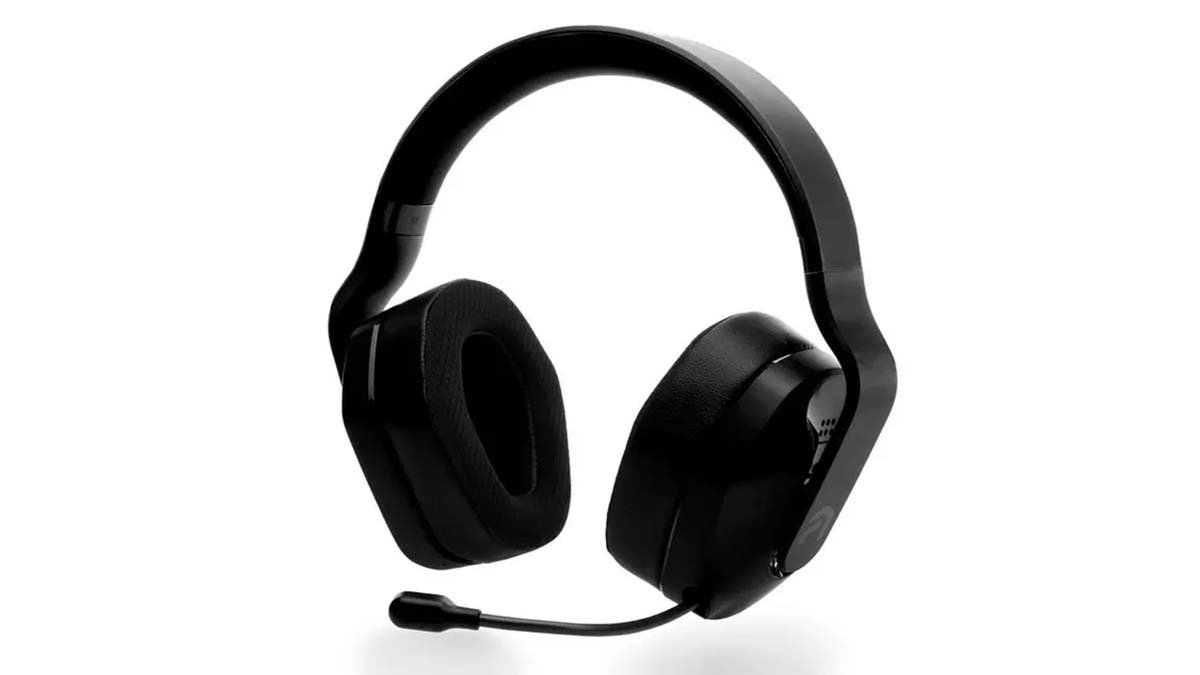
您是否擔心 Connect AX 1250 到PS4, 因為你不知道該怎麼做? 所以, 不要擔心,因為您來對地方了,可以獲得良好的解決方案,因為這裡提供了有關如何在 PS4 以及不同設備上設置和使用耳機的所有說明.
所以, 讓我們開始了解如何配對 AX 1250 無線耳機和 Connect AX 1250 到PS4.
配對斧 1250 無線耳機
- 在耳機上, 你必須按住電源按鈕才能 3 幾秒鐘才能打開和關閉它.
- 您的無線耳機將自動與 5.8Ghz 適配器配對 (包裝中包含加密狗) 當它插入控制台時.
連接 AX 1250 到PS4
連接 AX 1250 對於 PS4,您必須仔細遵循提到的有用指南:
- 首先, 您必須將 5.8Ghz 接收器插入控制台正面的 USB 端口, 並打開耳機電源.
- 或者, 您還可以使用隨附的 3.5 毫米輔助線將耳機正確插入控制器來進行連接.
- 在那之後, 你必須進入設置菜單 > 裝置 > 音頻設備.
- 現在, 您必須將輸入和輸出設備設置為耳機.
- 下一個, 您將“音頻輸出到耳機”更改為“聊天音頻”
- 在這裡,您必鬚根據您的需要和所需的設置設置耳機的音量級別.
- 在那之後, 您必須選擇麥克風級別並按照提示操作才能修改所需的設置.
連接 AX 1250 無線耳機轉 PS5
為了這, 你必須按照以下步驟操作:
- 首先, 將 5.8Ghz 接收器插入控制台正面的 USB 端口,然後打開無線耳機的電源.
- 這裡, 您還可以使用隨附的 3.5 毫米輔助線將無線耳機插入控制器進行連接.
- 在那之後, 你必須進入設置菜單 > 裝置 > 音頻設備.
- 現在, 您必須將輸入和輸出設備或裝置設置為 USB 耳機.
- 下一個, 您必須將“音頻輸出到耳機”更改為“聊天音頻”
- 在那之後, 您必須將耳機音量設置或調整到您想要的設置.
- 現在, 您將選擇麥克風級別並觀察提示進行修改.
連接 AX 1250 無線耳機至 PC
按照此分步過程連接 AX 1250 到PS4:
- 第一的, 在你的電腦上, 您必須將 5.8Ghz 接收器插入支持音頻的 USB 端口,然後打開耳機電源.
- 在那之後, 您必須將音頻輸入和輸出設置為 USB 連接設備.
- 如果您遇到問題, 確保在聲音控制設置中選擇 USB 設備作為默認通信.
XBOX 1 設置
對於 XBOX One 設置, 你必須執行以下逐步過程:
- 第一的, 您必須使用 AUX 電纜才能將耳機插入控制器.
請記住,並非所有控制器都有 3.5 毫米音頻插孔. - 在那之後, 您必須進入系統菜單 > 音頻.
- 現在, 您必須將耳機音量調整或設置為您想要的設置.
- 下一個, 您必須將麥克風監控設置為您想要的設置.
Connect AX常見問題解答 1250 到PS4
是否有 AX 1250 無線耳機與 PS4 配合使用?
多功能性不是問題: 該耳機可與 PS4/PS5 和 PC 無線配對 (利用附帶的 USB 適配器) 和有線配對, Xbox 系列 X/S, Xbox One, 和任天堂開關 (採用 3.5mm AUX 線).
如何重置您的 AX 1250 無線耳機?
在USB側, 你會發現一個按鈕, 您必須按住此按鈕幾秒鐘,直到此按鈕開始快速閃爍, 之後,您必須在無線耳機關閉時按住電源按鈕,直到該按鈕也執行相同的操作.
什麼是斧頭 1250 無線耳機的電池壽命?
這款適用於 PC/PS4/PS5 的耳機被證明是真正的遊戲規則改變者. 5.8Ghz 無線連接讓您能夠聽到一切發生的一切,絕不會錯過任何聲音. 尤其是, 您可以獲得 50 英尺的範圍和 20 小時的出色電池壽命.
結論
連接 AX 1250 轉至 PS4 的過程非常簡單,可將您的遊戲體驗提升到一個全新的水平. 按照本指南中概述的簡單步驟操作, 您可以享受 AX 帶來的身臨其境的音質和通信功能 1250 優惠.
無論您是沉浸在開放世界冒險的豐富景觀中,還是參與激烈的多人戰鬥, AX 的清晰度和舒適度 1250 無疑會提升你的遊戲玩法.
正確連接耳機後, 您已準備好完全沉浸在您最喜歡的遊戲的虛擬世界中, 與隊友交流並享受每一個聲音細節. 擁抱 AXE 的力量 1250 在你的 PS4 上, 讓遊戲冒險開始吧!