This post discusses how to connect Beats Studio Buds to your phone and other devices.
The Beats Studio earbuds work with iPhone as well on Android as on iOS you can even use them on a PC or Mac. While connecting the Beats Studio Buds is pretty straightforward, setting these earbuds can be tricky. 所以, here’s how to connect the Beats Studio Buds to your Bluetooth devices.
How to put the Beats Studio Buds into pairing mode
Before pairing your Beats Studio Buds to a device, you must put them into pairing mode. Pairing Mode allows the earbuds and the device you’re connecting to find each other. It’s not too complicated to do this follow the instructions.
- Open the lid of your Studio Buds case.
- Hold the Beats Studio Buds near the device you want to connect to.
- 然後, press and hold the System button on the case until the LED begins to flash.
How do I pair my Beats studio buds?
- To manually put the Beats Studio Buds into pairing mode, 第一的, of all open the lid of your Studio Buds case.
- 下一個, place the Beats Studio Buds near your desired device.
- 最後, press and hold the System button on the case until the LED begins to flash.
How to connect Beats Studio Buds on Android
To connect Beats Studio Buds on Android follow these steps
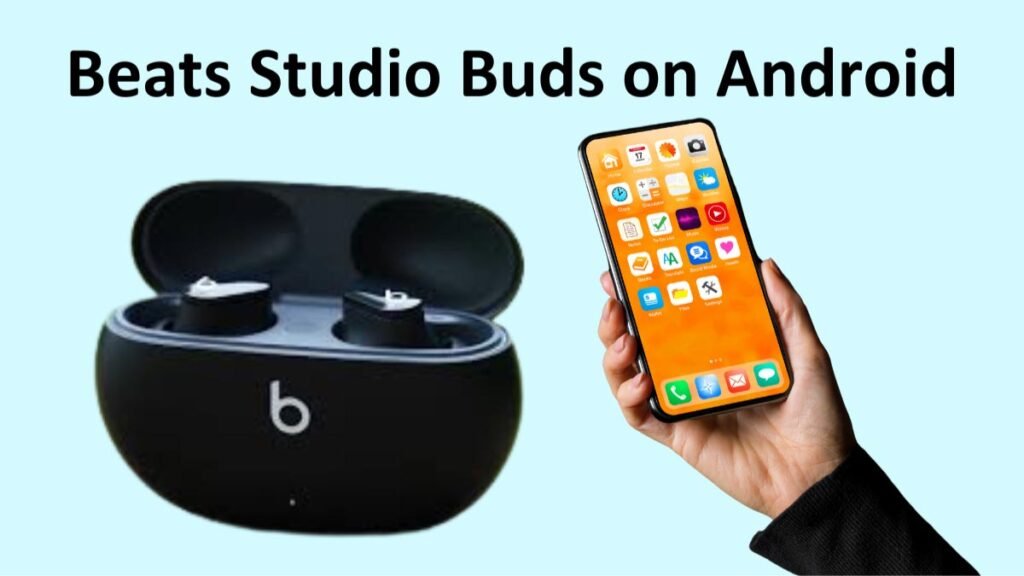
- 第一的, make sure Bluetooth and Location are enabled on your Android device.
- Place the case in the connection range open the case’s lid, and keep the buds inside.
- After that a pop-up notification will appear on your Android phone or tablet.
- 然後, select Tap to pair.
- To set up your Studio Buds, tap Set up now.
NOTE: 有時, you might not see a prompt when holding the Beats buds next to your Android device. If that happens, you can pair your earbuds to your Android device manually.
Follow these steps to manually pair your Studio Buds to an Android phone
- 第一的, put your Studio Buds into pairing mode.
- Go to the Settings app on your phone or tablet.
- Go to Connected Devices then Bluetooth and then Pair new device.
- After these steps select the Studio Buds from the list of available devices.
How to Connect Beats Studio Buds to an iPhone?
Getting the Beats Studio Buds connected to an iPhone is also quite simple
- Make sure Bluetooth is enabled on your device.
- Put your Studio Buds into pairing mode.
- Open your iPhone’s Settings app.
- Tap Bluetooth and switch the Bluetooth toggle on.
- 然後, your Beats Studio Buds will appear under the Other Devices section.
- 現在, tap your Studio Buds.
How to connect the Beats Studio Buds to a Mac
Connecting your Beats Studio Buds to a Mac has a few more steps, but it’s still not too tricky
- Enabled Bluetooth on your Mac.
- Put your Beata Studio Buds into pairing mode by opening the case near your device and holding the System button for a few seconds.
- Open the Apple Menu and go to the System Preferences then Bluetooth.
- After that in the list of Bluetooth devices, click Connect next to your Beats Studio Buds.
How to connect Beats Studio Buds to a Windows PC

You can connect Beats Studio Buds with your computer by doing the following
- Take out the earbuds from the case and put Beats Studio Buds into pairing mode.
- On your PC, open the Start Menu go to Settings click on Bluetooth & devices then Switch the Bluetooth toggle on.
- Go to Add device and then Bluetooth.
- 現在, select your Beats Studio Buds from the list of available devices and click on it to make a connection.
How to connect the Beats Studio Buds to a Chromebook
You can connect your Beats Studio Buds to a Chromebook like other devices.
- Put the Studio Buds into pairing mode.
- And then, at the bottom right of the screen select Battery > Bluetooth switch the Bluetooth toggle on, and pair the new Device.
- Now select the Beats Studio from the list.
NOTE: After selecting Battery you don’t see Bluetooth it means your Chromebook device doesn’t have Bluetooth, and you won’t be able to use your earbuds with it.
FAQS to connect Beats Studio Buds
Why are my Beats studio buds not connecting?
If you are having connection issues, you can try one of the following solutions
- Reset your Studio Buds.
- Turn your device’s Bluetooth connection off and on.
- Make sure the Beats are not already connected to another device.
How do I connect my Beats headphones to my iPhone?
首先, make sure Bluetooth is enabled on your iOS device. 下一個, open your Studio Buds case, hold the Buds near the device, and press and hold the System button on the case until the LED begins to flash. 現在, follow the onscreen pairing instructions that appear to pair your Beats headphones to your iPhone.
結論
We hope after reading this article you will be able to connect Beats Studio Buds to your iPhone, Android手機, or laptop or with your desired device. 所以, all you need to know is how to connect Beats Studio Buds to your device. 我們希望這篇文章能為您在這種情況下提供很大幫助!