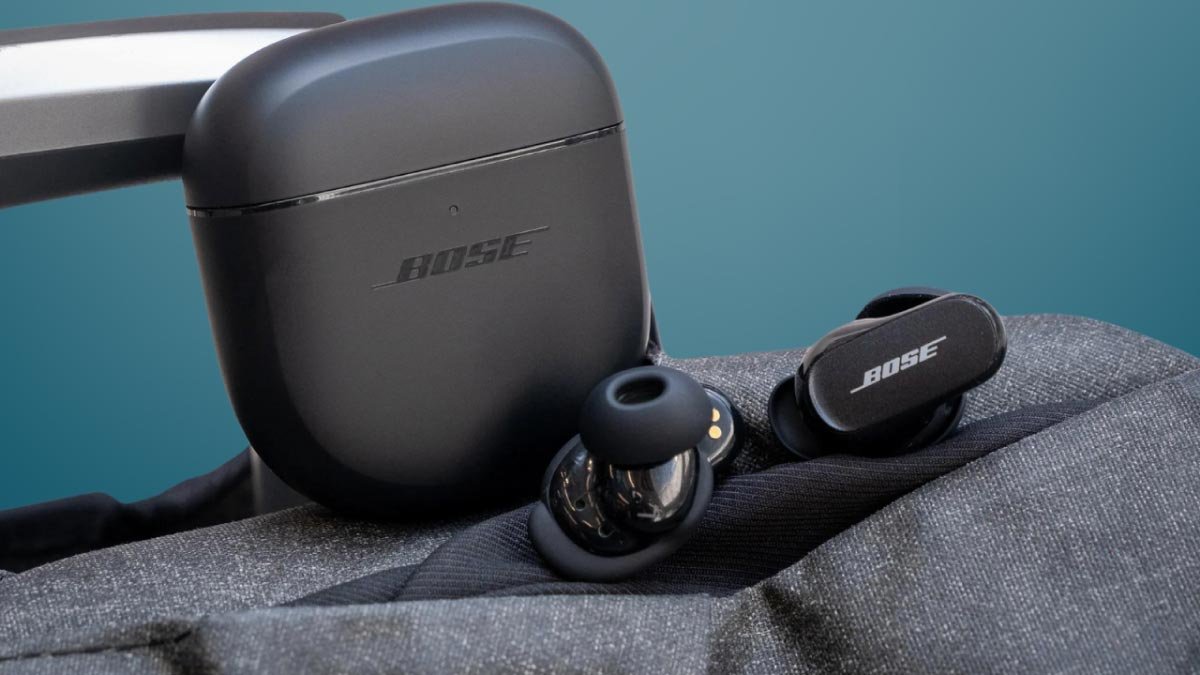
您想要連接 Bose QuietComfort 耳塞嗎? Bose QuietComfort 耳塞是您能買到的最好的真正無線耳塞之一. 這些耳塞提供高品質的聲音, 這些耳塞最適合音樂愛好者. 所以, 在本文中, 我們向您展示如何將 Bose QuietComfort 耳塞連接到您的 iPhone, 智慧型手機, 或電腦.
如何將 Bose QuietComfort 耳塞置於配對模式
放 Bose Quietcomfort耳塞 處於配對模式. 從收費案件中取出兩個耳塞, 它們會自動開啟並進入配對模式. 如果耳機因為某些原因沒有進入配對模式, 您可以按住外殼上的按鈕直到指示燈閃爍來手動啟動它們.
進入配對模式後, 您可以將耳塞與您選擇的任何裝置連接.
如何將 Bose QuietComfort 耳塞與 Mac 或 MacBook 配對
Bose 擁有適用於 Android 和 iOS 的配套應用程式. 但沒有適用於 Windows 和 MacOS 的版本, 所以你需要手動配對它們. 這是我們提供如何連接的指南 玻色 適用於 MacBook 的 QuietComfort 耳塞
- 第一的, 將 Bose QuietComfort 置於配對模式.
- 然後, 點擊 MacBook 主畫面左上角的 Apple 圖標.
- 從下拉清單中選擇系統設置.
- 選擇藍牙並啟用它.
- 一旦您的 QuietComfort 耳塞出現在裝置清單中, 點擊它們. 從清單中點擊耳塞的名稱後,您將聽到語音連線成功.
如何將 Bose QuietComfort 耳機與 Windows PC 配對
以下是將 Bose QuietComfort 耳機連接到 Windows PC 的方法
- 第一的, 從盒子中取出耳機,耳機將打開並自動進入配對模式.
- 現在, 打開“開始”功能表並轉到“設定”應用程式.
- 這裡點擊藍牙 & 裝置 > 新增裝置並開啟藍牙.
- 然後, 從選項中選擇藍牙.
- 完成所有這些步驟後,從可用裝置清單中選擇 Bose QuietComfort 耳塞.
如何將 Bose QuietComfort 耳塞與 iPhone 或 iPad 配對

Bose有兩個伴侶應用程序: Bose Connect 和 Bose (前身為 Bose 音樂). 兩者均可在 iOS 和 Android 上使用.
您可以手動或使用 Bose 配套應用程式將 Bose QuietComfort 耳塞與 iPhone 配對. 我們在此向您介紹如何使用 Bose 應用程式連接 Bose QuietComfort 耳塞
- 打開 Bose 應用程式. 如果出現提示,則允許藍牙.
- 點擊登入以登入應用程式, 並建立一個帳戶.
- 現在, 從充電盒中取出耳機,將其置於配對模式, 等待它們出現在螢幕上, 並選擇它們.
- 但如果耳機沒有出現, 點擊 + 按鈕手動新增它們.
- 選擇耳塞, 建立連接並等待應用程式找到它們. 片刻之後,您應該聽到連接成功的聲音.
如何手動將 Bose QuietComfort 耳塞連接到 iOS 設備
- 將耳機置於配對模式.
- 前往「設定」並開啟 iPhone 或 iPad 上的藍牙.
- 從 iPhone 或 iPad 上的可用清單中選擇 Bose QuietComfort 耳塞.
如何將 Bose QuietComfort 耳塞與 Android 手機或平板電腦配對?
您可以手動將 Bose QuietComfort Earbuds 與 Android 裝置配對,也可以使用 Bose Companion 應用程式(例如 iPhone)進行配對.
- 打開 Bose 應用程式並根據提示允許藍牙權限.
- 然後, 選擇登入或建立帳戶以登入應用程式.
- 將耳機置於配對模式.
- 之後,當它們出現在螢幕上時選擇它們.
- 如果耳機未出現, 點擊+按鈕手動新增它們.
- 選擇耳塞並等待應用程式找到它們.
如何手動將 Bose QuietComfort 耳塞連接到 Android 手機或平板電腦
- 將耳機置於配對模式.
- 前往“設定”>“已連接的裝置”並開啟藍牙.
- 轉到“配對新裝置”並等待耳機出現在“可用裝置”下.
- 從清單中選擇耳塞.
- 現在, 單擊它進行連接.
- 幾秒鐘後,您的耳塞將連接到您的裝置並可供使用.
結論
閱讀本文後,您將能夠手動或透過 Bose Companion 應用程式將 Bose QuietComfort 耳塞與您的裝置連接. 為此,您只需仔細執行上述步驟,不要跳過任何步驟.
所以, 您只需了解如何手動連接 Bose QuietComfort 耳塞和您的設備以及使用 Bose Companion 應用程式. 我們希望這篇文章能為您帶來很大幫助!