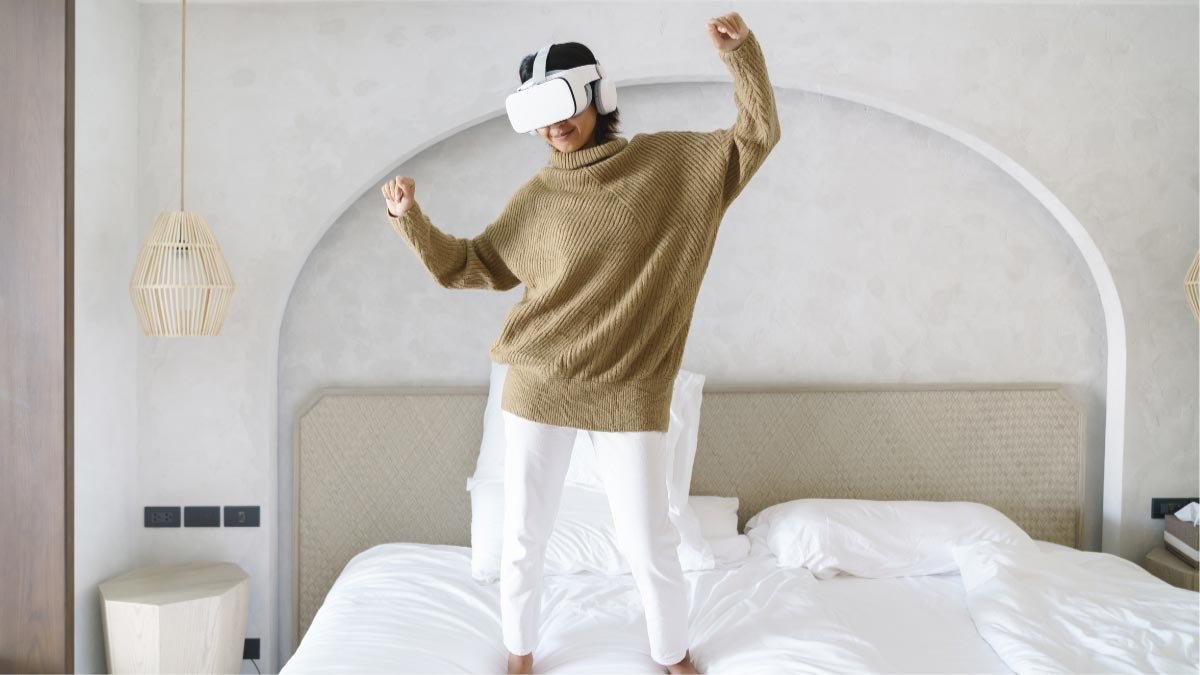
您想連接meta Quest嗎 2 耳機控制器? 任務 2 控制器是對原始任務控制器的最佳更新, 具有單獨的功能, 抓地力和触發按鈕, 三個面式按鈕, 和一個操縱桿.
這些控制器由一對AA電池供電. 這些控制器的電池壽命比第一代控制器更長.
但是大多數人不知道如何联系 元任務 2 控制器 到耳機. 不要在本文中擔心,我們給您提供了有關Mete Quest的完整分步指南 2 控制器以及如何連接元任務 2 耳機控制器. 讓我們開始和我們一起生活!
Mete Quest 2 控制器
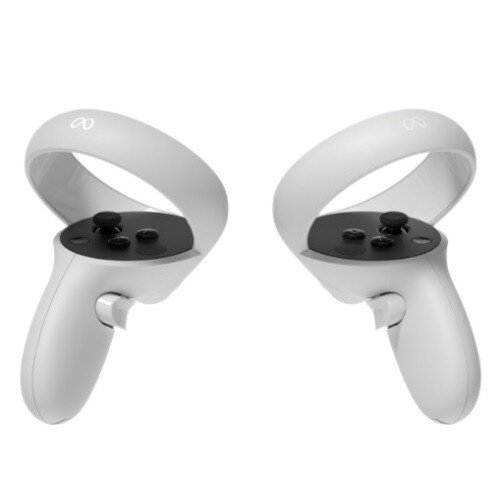
控制器是與之互動的基本方法 遊戲 和VR中的應用程序. 有時您可以免提控制器, 但是,這種免費的手跟踪在每個遊戲中都無法使用.
另一方面, 該任務有一些獨特而可靠的手工跟踪, 這使您可以用手進行捏和抓取等手勢.
如何連接 Meta Quest 2 耳機控制器?
控制器帶有元任務 2 自動配對的耳機. 但是有時您需要更換它們. 要執行此操作,請仔細逐步指南.
- 第一的, 確保控制器有電池, 而且您的耳機正在打開.
- 現在, 開始元任務 2 在您的設備上並將其簽名到您的帳戶中.
- 然後, 點擊菜單圖標,然後選擇設備.
- 點擊耳機設置,然後在耳機設置列表中選擇控制器.
- 畢竟, 這些步驟點擊對新控制器,然後點擊左右的名稱.
- 現在, 您需要將Oculus或菜單按鈕與控制器上的Y按鈕一起使用幾秒鐘,或直到Oculus徽標閃爍,並且控制器振動.
為什麼控制器不連接到元任務 2 耳機?
如果控制器不連接到元任務 2 耳機採取這些簡單的步驟來解決此問題.
- 第一的, 檢查控制器的電池,這是最常見的問題. 如果電池已經死了,用新鮮的AA電池代替它們,然後再次嘗試連接.
- 替換電池後,問題似乎是. 所以, 您的耳機需要重新啟動. 通過按下電源按鈕重新啟動耳機, 直到耳機重新啟動.
- 如果在這些步驟之後無法解決問題,則需要重複配對過程. 這樣做, 遵循上述步驟.
如何重置Oculus 2 控制器?
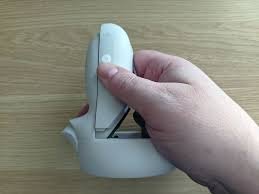
如果控制器不起作用,並且您完全不高興和絕望. 您需要重置控制器.
- 開始元任務 2 在您的設備上並將其簽名到您的帳戶中.
- 點擊菜單圖標,然後選擇設備.
- 點擊耳機設置,然後在耳機設置列表中選擇控制器.
- 現在, 點擊不起作用的控制器, 然後點擊未摩擦, 從設備上卸下的控制器.
- 通過遵循上述配對過程,再次將其修復到耳機.
如何為我的Oculus企業頭戴式耳機設置控制器?
將觸摸控制器連接到您的Oculus以獲取業務耳機.
- 首先, 從通用菜單中選擇公司的徽標.
- 然後, 輸入您的管理PIN代碼.
- 選擇設置, 選擇設備, 然後選擇控制器.
- 現在, 選擇對並按照屏幕上的說明完成設置過程.
如何將觸摸控制器配對並取消觸摸控制器?
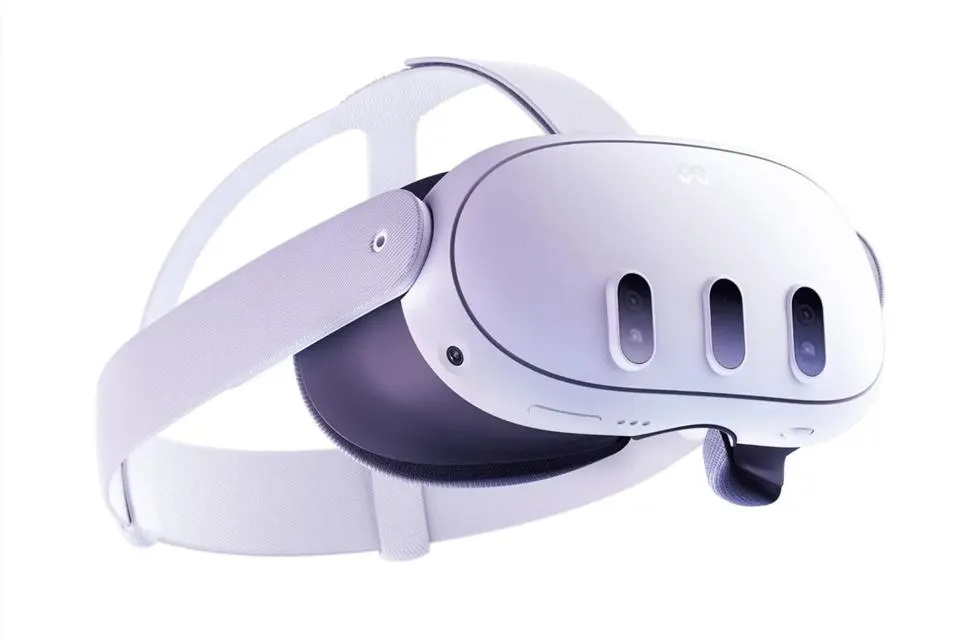
如何將觸摸控制器配對與您的元任務?
- 第一的, 確保您的耳機打開.
- 現在, 在手機上打開Meta Quest應用程序.
- 點擊耳機設置, 點擊控制器, 然後點擊一對新控制器.
- 選擇要配對的左右控制器.
- 在這些步驟之後, 按住菜單和y按鈕在左控制器上,直到控制器燈閃爍.
如何將觸摸控制器取消到您的元任務?
- 打開耳機並在手機上打開Meta Quest應用程序.
- 點擊位於應用程序右下角的菜單.
- 點擊耳機設置, 點擊控制器, 然後點擊一對新控制器.
- 現在, 點擊您想要不歸的控制器.
- 然後, 取消控制器.
結論
然而, 如果您不知道如何連接meta任務 2 耳機控制器, 您可以按照上述逐步指南進行操作.
但一定要小心謹慎,不能跳過任何一步, 否則, 您將不會成功連接Meta任務 2 耳機控制器. 因此,您需要了解如何連接Meta任務 2 耳機控制器. 我們希望這篇文章能為您帶來很大幫助!