如果您想連接 Sesh Evo耳塞 到您的裝置, 您需要做一些事情. 在本文中, 我們給你一個完整的詳細信息, 和與不同設備連接的分步指南.
如何將Sesh Evo耳塞放在配對模式下?
在將耳塞配對到您的設備之前, 您必須以配對模式獲得它們. 執行此操作的步驟很容易遵循.
- 將耳塞放在充電箱中,並確保其LED閃爍紅色. 如果LED不閃爍紅色, 關閉案件, 然後打開它, 現在兩個耳塞上的LED都應該淺紅色.
- 將兩隻耳機從充電盒中取出, 他們會閃爍藍色, 表明他們正在同步.
- 一旦只有左耳塞閃爍紅色和藍色, 他們處於配對模式, 您可以繼續在源設備上進行配對過程.
- 您可以通過按下和握住任何耳塞的觸摸區域來手動迫使它們進入配對模式六秒鐘.
- 如果那不起作用, 關閉連接設備上的藍牙, 而您的Sesh Evo將進入配對模式.
將SESH EVO耳塞與Android設備連接
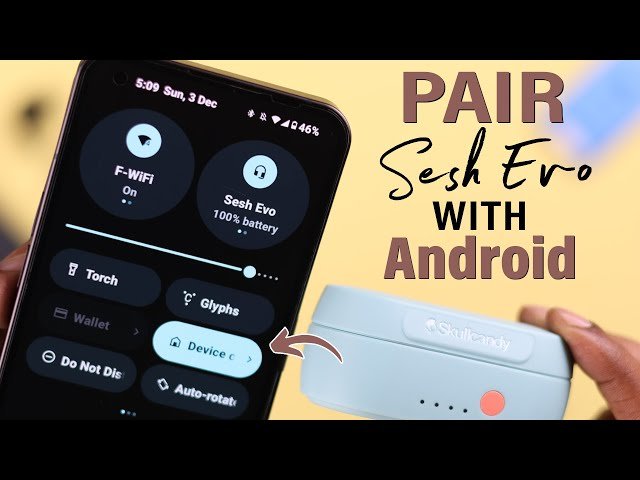
- 打開您的設置 Android設備 並打開藍牙.
- 等待幾秒鐘的電話掃描可用的藍牙設備並列出它們.
- 選擇SESH EVO耳塞,然後單擊它們連接.
- 一旦配對,成功的耳塞將促使音頻連接.
筆記: 這些步驟將根據您的Android設備的製造商而有所不同. 所以, 如果您遇到任何障礙,請查看製造商的網站或設備的用戶手冊。
將SESH EVO耳塞與Windows設備連接
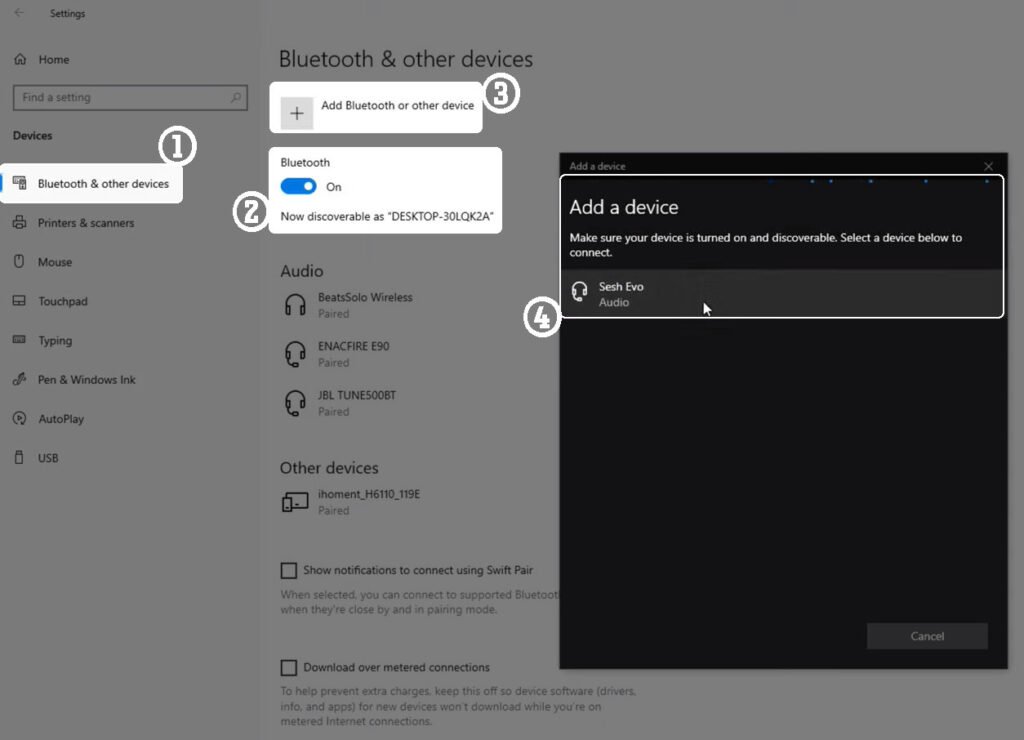
- 單擊任務欄上的開始,然後選擇設置.
- 現在去藍牙 & 設備並確保啟用藍牙.
- 選擇添加設備, 然後在新窗口上藍牙.
- 等待耳塞出現在帶有SESH EVO名稱的可用藍牙設備中.
- 選擇耳塞,然後選擇“確定”,或在將會出現的任何進一步提示上配對。
筆記: 以上步驟適用於Windows 11, 但是您可以在Microsoft支持方面找到其他操作系統的說明.
將SESH EVO耳塞與MacBook連接
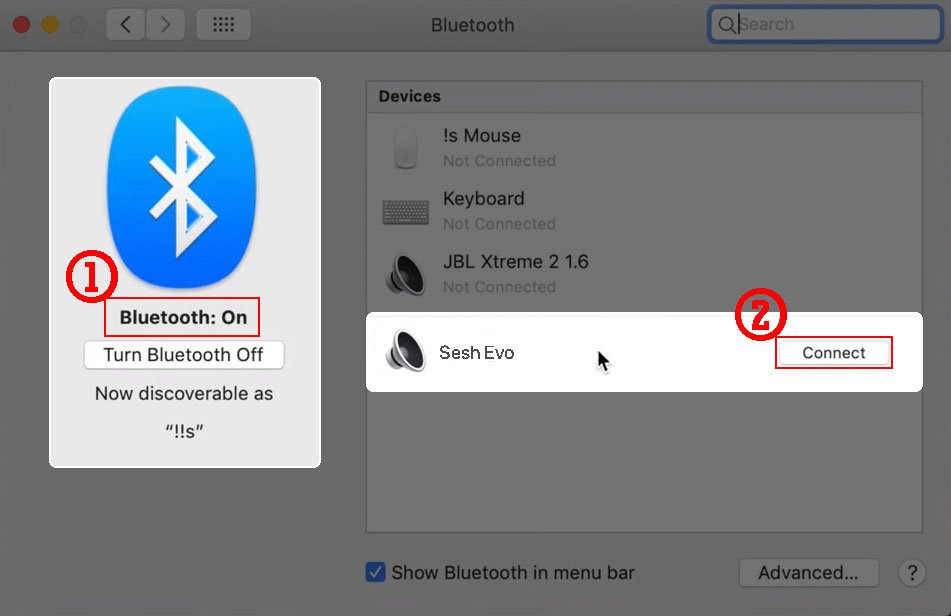
- 單擊Apple菜單,然後轉到系統設置 > 藍牙.
- 現在在可用設備列表中選擇SESH EVO耳塞.
- 最後, 選擇連接, 你完成了.
將SESH EVO耳塞與iPhone連接
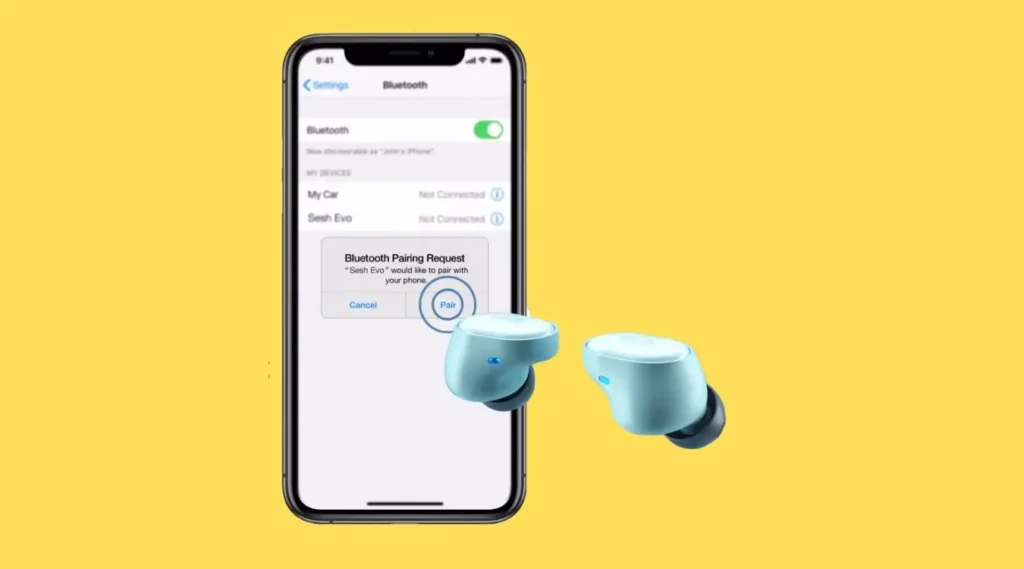
- 打開iPhone上的設置轉到藍牙,並確保已打開它.
- 從其他設備列表中選擇SESH EVO耳塞.
- 選擇Sesh Evo Buds, 因為它們是現成的設備.
如何重置Sesh Evo耳塞
如果您的耳塞無法正常工作,或者您想將它們重置並給它們重新開始, 以下說明將幫助您.
- 第一的, 忘記通過其藍牙設置從設備上的耳塞.
- 然後從外殼中取出耳塞,然後將觸摸區域持續四秒鐘將其關閉.
- 耳塞仍然關閉, 觸摸並保持觸摸區域十秒鐘.
- 耳塞閃爍著藍色, 然後紅色, 最終關閉了.
- 將兩個芽都放在充電案例中,並確保耳塞上的LED呈淺紅色,以表明它們在充電時.
- 從案件中取出耳塞, 而且兩個耳塞上的LED都會閃爍藍色,以表明它們彼此配對。
- 一旦兩個芽同步並處於配對模式,左芽將閃爍紅色和藍色.
結論
SESH EVO耳塞具有與Skullcandy的大多數耳塞相似的控製程序. 然而, 由於微小的差異, 將它們設置並使用它們可能具有挑戰性. 幸運的是, 本文可幫助您充分利用它們,並為您提供有關如何將SESH EVO耳塞連接到不同設備的分步指南.