這篇文章介紹瞭如何將無線耳機連接到 Xbox One. 在這篇文章中, 我們將準確解釋連接 Xbox One 和耳機所需的選項. 話雖如此, 耳機必須適用於 Xbox One,並且您可以通過不同方式將無線耳機連接到 Xbox One. 讓我們仔細看看.
Xbox One 是什麼
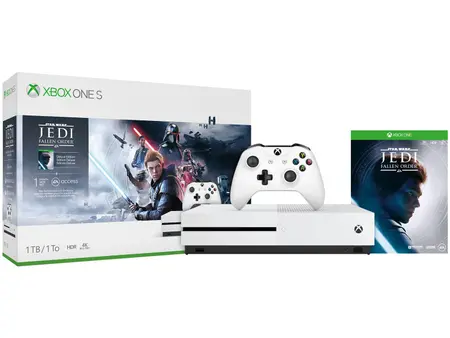
Xbox One 可以使用媒體播放器應用程序查看和播放 DLNA 服務器和 USB 存儲設備中的內容. 允許播放藍光光盤視頻的應用程序, DVD, 和 CD 媒體.
如何將無線耳機連接到 Xbox One?
如果您的耳機配有 USB 適配器, 仔細按照以下步驟操作 連接無線耳機 到 Xbox One.
- 第一的, 確保您的耳機已充滿電.
- 打開你的 Xbox One.
- 然後將適配器插入 Xbox One 上的 USB 端口.
- 完成上述所有步驟後, 打開耳機並將其置於配對模式. 他們會自動連接, Xbox One 會立即將音頻輸出切換到你的耳機.
如何連接 Xbox One 如果您的耳機配有基站?
如果您的耳機配有基站, 你可能需要採取額外的步驟.
- 首先, 確保您的耳機已充滿電.
- 打開你的 Xbox One.
- 然後將基站插入 Xbox One 上的 USB 端口.
- 如果您的基站有光纜, 將基站連接到 Xbox One 背面的電纜端口.
- 之後打開耳機並將其置於配對模式. 您的耳機將自動與基站配對.
如果您的耳機沒有適配器或基站,如何連接?
如果您的耳機沒有適配器或基站, 遵循以下步驟
- 按 Xbox One 左側或主機右下角的同步按鈕.
- 然後, 按住耳機上的電源按鈕,直至其與控制台配對.
- 或者, 通過 USB 將耳機連接到 Xbox One, 然後打開它. 一旦 Xbox 識別出耳機並且電源指示燈停止閃爍, 你可以拔掉它的插頭.
筆記: 這些是一般說明,並不適用於所有型號的耳機. 有關具體說明,請參閱設備的文檔.
設置您的耳機
耳機適配器支持以下 3.5 毫米音頻耳機類型
單3.5mm音頻線耳機
雙 3.5 毫米音頻線耳機,帶 3.5 毫米 CTIA 音頻線
通過 3.5 毫米音頻線提供帶有聊天音頻的耳機,通過帶有 RCA 或光纖連接器的單獨電纜提供遊戲音頻.
設置 Xbox One 之前, 與控制台配合使用的耳機, 請務必先更新您的 Xbox 無線控制器,以確保其已準備好與耳機適配器配合使用.
故障排除提示
如果您在將無線耳機連接到 Xbox One 時遇到問題. 您可以嘗試解決問題的問題. 第一的, 確保您的 Xbox One 軟件是最新的. 檢查您的控制器電池. 嘗試將耳機與其他設備(例如筆記本電腦或其他設備)一起使用,以驗證耳機是否正常工作.
然後在另一個控制器上嘗試您的耳機和適配器. 如果耳機在第二個控制器上工作, 嘗試按照上述說明再次更新第一個控制器並將無線耳機連接到 Xbox One.
將無線耳機連接到 Xbox One 的常見問題解答
如果我的耳機無法工作怎麼辦?
如果您的耳機無法正常工作, 更新控制器的軟件.
能, 我通過 Kinect 和耳機聊天?
不. 當檢測到耳機時, 控制台假定您希望該音頻保密並自動關閉 Kinect 聊天音頻
結論
然而, 將無線耳機連接到 Xbox One 的過程非常簡單. 出色地, 我們已經提到了一些將無線耳機連接到 Xbox One 的簡單技巧和方法. 但一定要小心謹慎,不能跳過任何一步, 否則, 您將無法成功將無線耳機連接到 Xbox One.
這就是您需要了解的有關如何將無線耳機連接到 Xbox One 的全部信息. 我們希望這篇文章能為您帶來很大幫助!