
在當今快節奏的世界, 有效處理文本至關重要. 無論您是在寫電子郵件, 準備報告, 或組織數據, 將大寫文本轉換為 小寫 可以節省你很多時間. 許多人都在為文檔中的全大寫文本或大小寫不一致而苦苦掙扎, 試算表, 或在線內容. 幸運的是, 有幾種簡單的方法 立即將大寫轉換為小寫, 讓你的文字更清晰, 可讀的, 和專業.
為什麼將大寫字母轉換為小寫字母很重要

大寫文本對於強調或標題很有用, 但它通常會降低較長內容的可讀性. 將文本轉換為 小寫 很重要,因為它:
- 提高段落的可讀性和流暢性
- 標準化文檔和報告的文本格式
- 有助於在電子郵件和演示文稿中保持專業的外觀
- 為電子表格準備數據, 資料庫, 或內容管理系統
- 使在線內容適合 SEO 且更易於閱讀
通過有效地轉換大寫文本, 您可以節省時間並避免手動更正, 尤其是在處理大量內容時.
立即將大寫轉換為小寫的方法

有多種方法可以快速將文本轉換為小寫. 您選擇的方法取決於您使用的平台和您擁有的文本類型.
1. 使用文字處理軟件
大多數文字處理程序(例如 Microsoft Word 或 Google Docs)都包含用於更改文本大小寫的內置選項:
- 微軟Word: 突出顯示文本, 轉到格式化菜單, 選擇“更改大小寫,”並選擇小寫. 這會立即將所有選定的大寫字母轉換為小寫.
- 谷歌文檔: 突出顯示文本, 轉到“格式化,” 然後“文本,”,然後選擇“大寫 > 小寫”。文本立即轉換, 保持間距和標點符號.
這些選項非常適合學生, 專業人士, 以及任何處理正式文件的人.
2. 使用電子表格
對於數據量大的任務, 電子表格提供了一種將大寫字母轉換為小寫字母的快速方法:
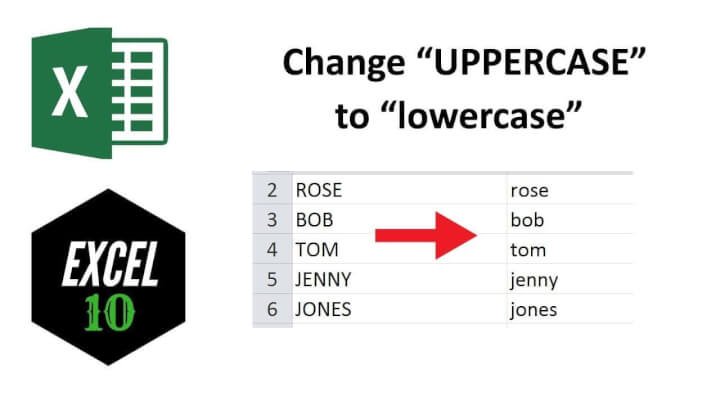
- 在 Excel 或 Google Sheets 等程序中, 選擇相關文本或使用 小寫 選項確保所有文本條目都是統一的.
- 該方法在處理列表時特別有用, 名字, 或必須標準化報告或記錄的批量數據.
3. 使用移動設備
現代智能手機和平板電腦還允許即時文本轉換:
- 許多文本編輯器或筆記應用程序都可以選擇直接轉換文本大小寫.
- 在移動設備上, 用戶可以選擇文本並使用“更改大小寫”選項快速將大寫字母切換為小寫.
- 這對於社交媒體帖子很方便, 消息傳遞, 或在旅途中快速編輯筆記.
4. 快速修復的手動方法
對於較短的文本, 手動方法仍然有效:
- 選擇文本,如果只是幾個單詞或句子,請以小寫形式重新輸入.
- 在移動鍵盤上, 切換到小寫模式可以快速重新輸入小部分文本.
雖然手動轉換對於大型文檔並不理想, 它對於短信或筆記很有用.
高效文本轉換的技巧
使您的文本轉換工作流程更快:
- 檢查轉換後的文本: 確保姓名, 縮寫詞, 或特殊條款在需要時保留適當的大寫.
- 標準化格式: 保持標題的一致性, 要點, 和段落.
- 使用模板: 對於重複性文檔, 創建小寫格式的模板以節省時間.
- 批處理文本: 對於大文檔, 使用一次性轉換整個部分而不是逐行轉換的軟件功能.
這些技巧有助於保持清晰度, 減少錯誤, 並提高處理文本時的工作效率.
即時文本轉換的好處
使用即時大寫到小寫轉換有多種優點:
- 省時: 無需重新輸入大量文本.
- 無錯誤: 減少手動編輯造成的錯誤.
- 專業演示: 確保您的文件, 電子郵件, 或者帖子看起來很精緻.
- 提高可讀性: 使內容更容易被讀者和觀眾理解.
- 增強的工作流程: 支持寫作效率, 編輯, 和內容管理任務.
通過使用這些方法, 任何人都可以更有效地處理文本並產生一致的結果, 可讀內容.
結論
將大寫轉換為 小寫 即時是學生的必備技能, 專業人士, 作家, 以及任何處理文本的人. 使用文字處理器中可用的工具, 試算表, 和移動設備, 過程很快, 可靠的, 並且易於使用. 通過應用這些方法, 你節省時間, 避免錯誤, 並確保您的文本始終可讀且專業.
是否是單段, 一份長報告, 或大型數據集, 即時轉換有助於保持一致性並提高日常工作的生產力.


![閱讀有關該文章的更多信息 [UCC連接] 如何使自己擺脫合法的暴政PDF?](https://toolpub.com/wp-content/uploads/2023/08/How-To-Free-Yourself-From-Legal-Tyranny-PDF-300x169.jpg)
