
如何配對 藍鸚鵡耳機 使用您的智慧型手機? 有 3 將 Blue Parrot 耳機與智慧型手機配對的方法. 選擇您喜歡的一組說明來配對 Blue Parrott 耳機與您的智慧型手機.
方法:1 使用 NFC 一觸式配對
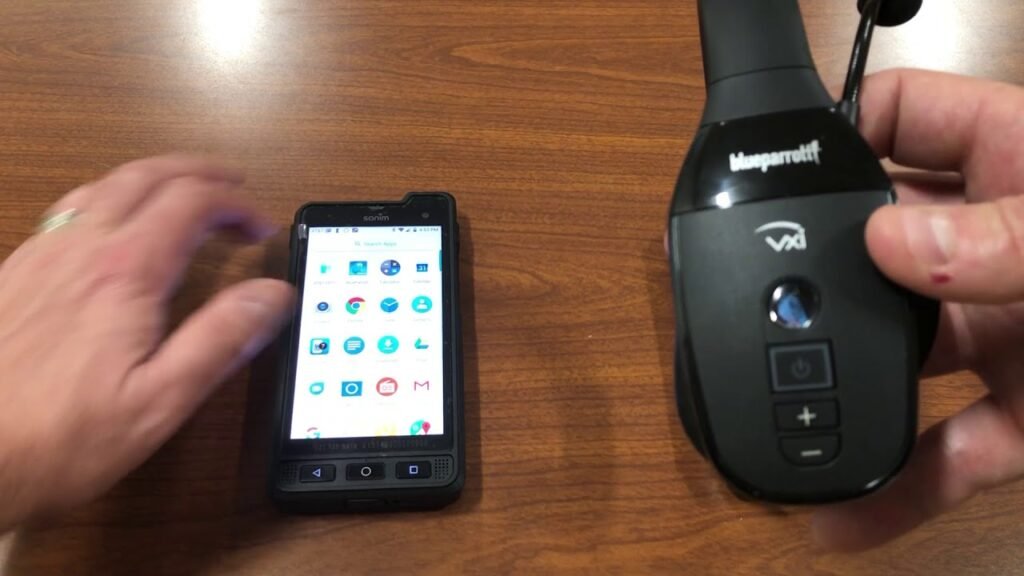
- 確保您的耳機已開啟, 並且您的智慧型手機已啟用 NFC.
- 將智慧型手機的 NFC 區域靠近耳機的 NFC 區域,直到智慧型手機註冊耳機.
- 按照智慧型手機上的指示完成配對。
進入 0000 如果要求您提供 PIN 碼,請輸入四個零.
方法:2 使用按鈕配對
- 確保您的耳機已關閉.
- 按住 6 按住多功能按鈕,直到聽到電源開啟的聲音. 繼續按住按鈕,直到 LED 呈藍色和紅色交替閃爍,並且您聽到“配對”模式.
耳機現在處於配對模式。 - 前往智慧型手機上的藍牙選單,然後從可用裝置清單中選擇 Blue Parrott B450-XT.
進入 0000 如果要求您提供 PIN 碼,請輸入四個零.
方法:3 使用語音命令配對
- 確保您的耳機已開啟.
- 按下 Blue Parrott 按鈕或按住調高音量按鈕。
- 語音提示後, 說配對模式. 耳機現在處於配對模式.
- 前往智慧型手機上的藍牙選單,然後從可用裝置清單中選擇 Blue Parrott B450-XT.
進入 0000 (四個零) 如果您被要求提供 PIN 碼.
如果我的 Blue Parrott 耳機無法與我的行動裝置配對,該怎麼辦?
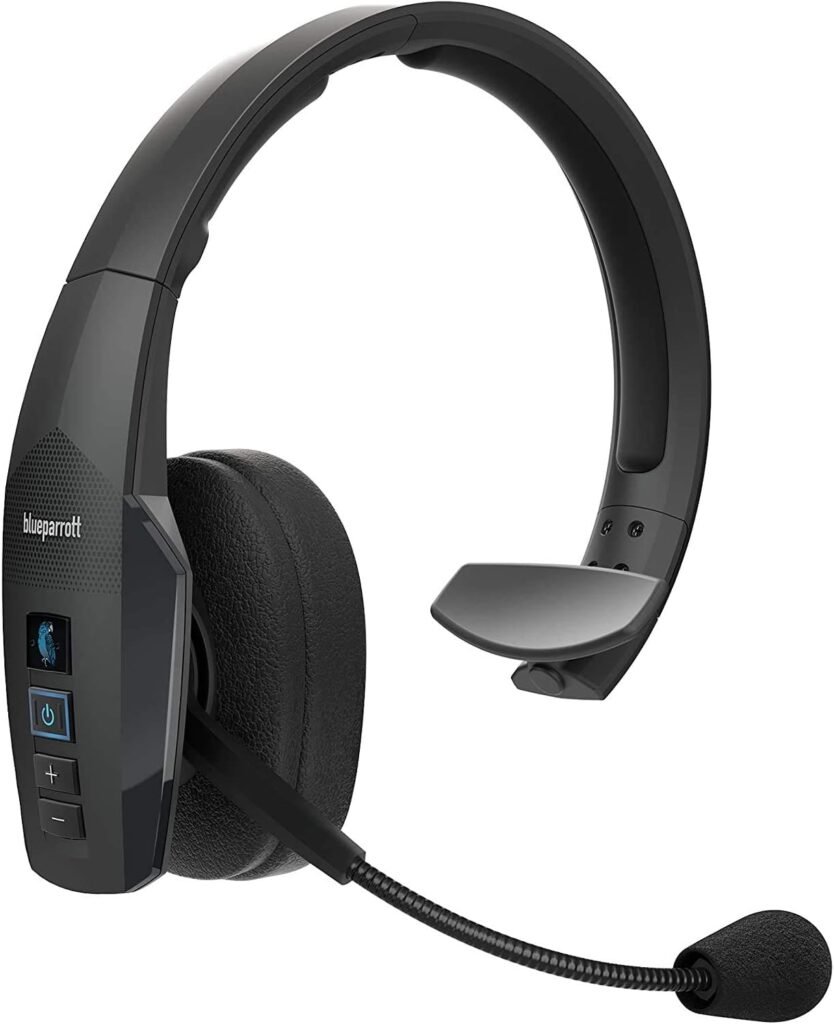
- 如果您在將 Blue Parrott 耳機與智慧型手機配對時遇到問題。, 藥片, 或其他行動裝置, 嘗試以下步驟. 每個步驟後嘗試重新配對 Blue Parrott 耳機.
- 首先, 在您的行動裝置上, 關閉和開啟藍牙設置. 關閉並開啟您的行動裝置以及關閉和開啟 Blue Parrott 耳機.
- 然後, 嘗試使用不同的行動裝置配對您的 Blue Parrott 耳機. 這是為了確認其他行動裝置能夠找到您的 Blue Parrott 耳機並與之配對.
- 現在, 重置您的 Blue Parrott 耳機.
- 如果您仍然無法將耳機連接到行動裝置, 聯繫支援人員.
Blue Parrot 耳機與智慧型手機配對的常見問題解答
如何手動重置我的藍牙耳機?
當您重置藍牙耳機時, 先前配對的裝置和設定將被清除. 請依照以下步驟重置.
- 第一的, 確保您的耳機已開啟.
- 然後, 按住 6 按住音量調高和調低按鈕,直到您的頭部發出兩聲蜂鳴聲,然後進入配對模式, 或直至 LED 紅藍交替閃爍.
筆記: 重置後, 您需要將耳機與智慧型手機重新配對. 重新配對前記得刪除先前的配對.
我的耳機可以與多個藍牙設備配對嗎?
是的. 您的 Blue Parrott 耳機最多可與八個耳機配對 8 不同的設備。如果您嘗試配對第 9 個設備, 它將取代現有配對中最舊的配對.
用於配對耳機的密碼或 PIN 碼是什麼?
如果在配對耳機時出現提示, 密碼或 PIN 是 0000.
結論
將 Blue Parrot 耳機與您的智慧型手機配對並不是一項艱鉅的任務,您可以在幾秒鐘內完成. 我們已經提到過 3 將 Blue Parrot 耳機與智慧型手機配對的不同方式.
您必須仔細遵循合適的方法及其步驟,不得跳過任何步驟才能建立正確的連接.
所以, 您需要知道的只是如何將 Blue Parrot 耳機與您的智慧型手機配對. 我們希望這篇文章能為您帶來很大幫助!