如果您正在尋找有關如何配對鼎盛藍牙耳機的指南, 你來對地方. 在這篇文章中, 我們將告訴您如何將 Heyday 藍牙耳機與您的設備正確配對的步驟. 如果您遇到任何問題,我們還將提供一些故障排除提示.
全盛時期藍牙耳機

全盛時期藍牙耳機 是在旅途中享受音樂的好方法. 這些耳機重量輕且佩戴舒適, 而且音質非常好. 藍牙連接易於設置和使用, 而且電池壽命非常好.
全面的, 對於正在尋找優質無線藍牙耳機的人來說,這些耳機是一個絕佳的選擇. 這些低成本耳機提供良好的音質和舒適的佩戴體驗.
該設備的電池壽命可用於播放音樂 20 小時. 您可以在健身房使用它們, 這些最適合那些在開放式辦公環境中工作的人.
如何配對鼎盛的藍牙耳機?
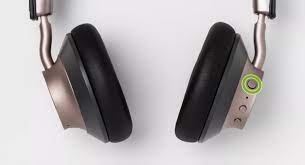
將 Heyday 藍牙耳機與您的設備配對. 按住電源按鈕一段時間,將耳機置於配對模式 7 現在轉到設備上的設置打開藍牙搜索耳機的名稱選擇它們並點擊它們進行配對.
如何將 Heyday 耳機與 iPhone 配對?
如果您是 蘋果手機, 用戶有兩種方式來配對 Heyday 耳機. 第一個是通過藍牙, 第二個是標準 3.5mm 音頻線.
- 第一的, 打開 iPhone 上的藍牙.
- 打開您的 Heyday 耳機並確保它們已充滿電.
- 然後, 從設備上的可用列表中找到您的 Heyday 藍牙耳機,然後點擊它們進行配對.
- 此過程之後, 您的耳機已與您的 iPhone 配對.
另一方面, 如果您喜歡使用有線連接, 只需將 3.5 毫米音頻線插入 iPhone 上的耳機插孔即可. 然後, 將電纜的另一端插入 Heyday 耳機上的音頻輸入端口. 一切都插入後,您的耳機將與您的 iPhone 配對.
如何將 Heyday 耳機與 Android 配對
- 將 Heyday 耳機連接到 安卓 設備簡單. 簡單地, 遵循以下步驟.
- 第一的, 轉至“設置”,打開 Android 設備上的藍牙設置.
- 打開 Heyday 耳機並按住電源按鈕將其置於配對模式 3 -5 秒.
- 現在, 從可用藍牙設備列表中選擇 Heyday 耳機.
- 之後一旦連接, 您將聽到耳機中傳來語音提示, 已連接.
現在, 您已準備好在 Android 設備上使用 Heyday 耳機.
如何將 Heyday 耳機與計算機或 MAC 配對

如果您有 Heyday 藍牙耳機並希望與您的設備一起使用 計算機或MAC, 有幾件事你需要做.
- 第一的, 確保您的 Heyday 耳機已充電.
- 打開計算機上的藍牙設置. 在 Mac 上,轉到系統偏好設置.
- 確保藍牙已打開,然後單擊“添加設備”.
- 您的計算機現在將搜索藍牙設備. 當它找到您的 Heyday 耳機時, 它將顯示它們為可用設備.
- 在可用設備列表中單擊您的 Heyday 耳機,然後單擊配對.
- 您的計算機現在將連接到您的 Heyday 耳機,您將能夠使用它們來聽音樂, podcast, 或任何其他音頻.
故障排除提示
如果您在配對時遇到問題, 嘗試關閉您的設備和 Heyday 耳機上的藍牙. 然後, 重新打開它們並重複配對過程. 之後如果無法解決配對問題.
確保您的 Heyday 耳機有足夠的電池壽命. 電池電量低可能會影響藍牙連接的穩定性.
結論
在這篇文章中, 我們告訴您如何將 Heyday 藍牙耳機與您的設備配對. 將它們與您的設備配對是一個簡單的過程,只需仔細按照上述步驟操作即可,不要跳過任何步驟.
在這裡我們講述一些故障排除技巧以及該產品的一些介紹. 我們希望這篇文章能為您帶來很大幫助.