
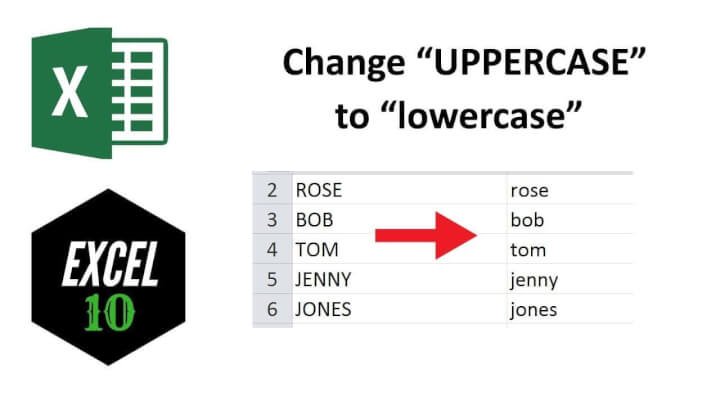
在当今快节奏的世界, 有效处理文本至关重要. 无论您是在写电子邮件, 准备报告, 或组织数据, 将大写文本转换为 小写 可以节省你很多时间. 许多人都在为文档中的全大写文本或大小写不一致而苦苦挣扎, 电子表格, 或在线内容. 幸运的是, 有几种简单的方法 立即将大写转换为小写, 让你的文字更清晰, 可读的, 和专业.
为什么将大写字母转换为小写字母很重要

大写文本对于强调或标题很有用, 但它通常会降低较长内容的可读性. 将文本转换为 小写 很重要,因为它:
- 提高段落的可读性和流畅性
- 标准化文档和报告的文本格式
- 有助于在电子邮件和演示文稿中保持专业的外观
- 为电子表格准备数据, 数据库, 或内容管理系统
- 使在线内容适合 SEO 且更易于阅读
通过有效地转换大写文本, 您可以节省时间并避免手动更正, 尤其是在处理大量内容时.
立即将大写转换为小写的方法

有多种方法可以快速将文本转换为小写. 您选择的方法取决于您使用的平台和您拥有的文本类型.
1. 使用文字处理软件
大多数文字处理程序(例如 Microsoft Word 或 Google Docs)都包含用于更改文本大小写的内置选项:
- 微软Word: 突出显示文本, 转到格式化菜单, 选择“更改大小写,”并选择小写. 这会立即将所有选定的大写字母转换为小写.
- 谷歌文档: 突出显示文本, 转到“格式化,” 然后“文本,”,然后选择“大写 > 小写”。文本立即转换, 保持间距和标点符号.
这些选项非常适合学生, 专业人士, 以及任何处理正式文件的人.
2. 使用电子表格
对于数据量大的任务, 电子表格提供了一种将大写字母转换为小写字母的快速方法:
- 在 Excel 或 Google Sheets 等程序中, 选择相关文本或使用 小写 选项确保所有文本条目都是统一的.
- 该方法在处理列表时特别有用, 名字, 或必须标准化报告或记录的批量数据.
3. 使用移动设备
现代智能手机和平板电脑还允许即时文本转换:
- 许多文本编辑器或笔记应用程序都可以选择直接转换文本大小写.
- 在移动设备上, 用户可以选择文本并使用“更改大小写”选项快速将大写字母切换为小写.
- 这对于社交媒体帖子很方便, 消息传递, 或在旅途中快速编辑笔记.
4. 快速修复的手动方法
对于较短的文本, 手动方法仍然有效:
- 选择文本,如果只是几个单词或句子,请以小写形式重新输入.
- 在移动键盘上, 切换到小写模式可以快速重新输入小部分文本.
虽然手动转换对于大型文档并不理想, 它对于短信或笔记很有用.
高效文本转换的技巧
使您的文本转换工作流程更快:
- 检查转换后的文本: 确保姓名, 缩写词, 或特殊条款在需要时保留适当的大写.
- 标准化格式: 保持标题的一致性, 要点, 和段落.
- 使用模板: 对于重复性文档, 创建小写格式的模板以节省时间.
- 批处理文本: 对于大文档, 使用一次性转换整个部分而不是逐行转换的软件功能.
这些技巧有助于保持清晰度, 减少错误, 并提高处理文本时的工作效率.
即时文本转换的好处
使用即时大写到小写转换有多种优点:
- 省时: 无需重新输入大量文本.
- 无错误: 减少手动编辑造成的错误.
- 专业演示: 确保您的文件, 电子邮件, 或者帖子看起来很精致.
- 提高可读性: 使内容更容易被读者和观众理解.
- 增强的工作流程: 支持写作效率, 编辑, 和内容管理任务.
通过使用这些方法, 任何人都可以更有效地处理文本并产生一致的结果, 可读内容.
结论
将大写转换为 小写 即时是学生的必备技能, 专业人士, 作家, 以及任何处理文本的人. 使用文字处理器中可用的工具, 电子表格, 和移动设备, 过程很快, 可靠的, 并且易于使用. 通过应用这些方法, 你节省时间, 避免错误, 并确保您的文本始终可读且专业.
是否是单段, 一份长报告, 或大型数据集, 即时转换有助于保持一致性并提高日常工作的生产力.


