
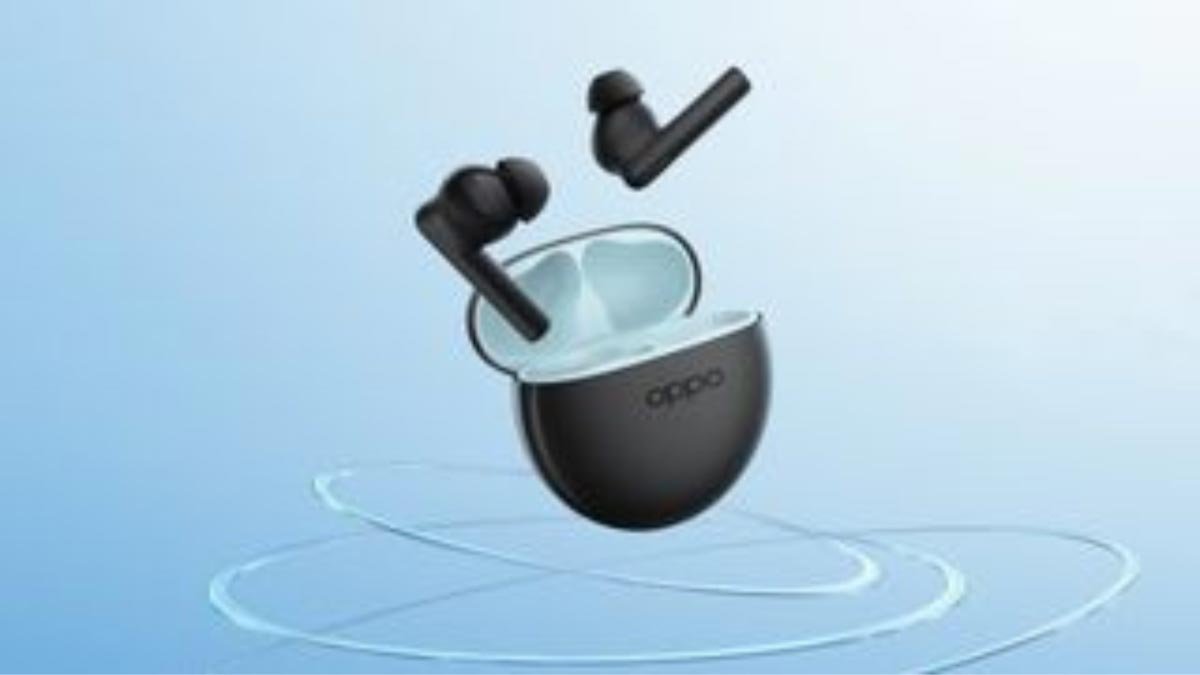
您是否想知道如何恢复出厂设置 真无线耳机? 别担心,在本文中,我们将详细介绍如何使用充电盒上的按钮重置 TWS 耳机. 所以, 让我们开始吧!
如何使用充电盒上的按钮将 TWS 耳塞恢复出厂设置?
- 第一的, 转至您设备上的蓝牙设置.
- 在蓝牙设备列表中查找耳机的名称,然后点击它.
- 现在, 选择忘记此设备.
- 然后, 将耳机放入充电盒并打开盒盖, 按住设置按钮 10 到 15 秒. 指示灯颜色应该有变化, 这表明您的耳机已成功重置.
如何使用控制按钮将 TWS 耳塞恢复出厂设置?
- 转到设备上的蓝牙设置.
- 从设备上的可用列表中点击您的耳机名称.
- 选择忘记此设备并点击它.
- 然后, 按住耳机上的电源按钮,直到 LED 指示灯改变颜色, 这意味着耳塞已重置.
如何根据品牌恢复TWS耳机出厂设置?
如果上述一般方法无法重置耳机, 可能是因为耳机品牌的原因. 因为每个品牌都使用自己的一套步骤,旨在最适合其耳塞的功能.
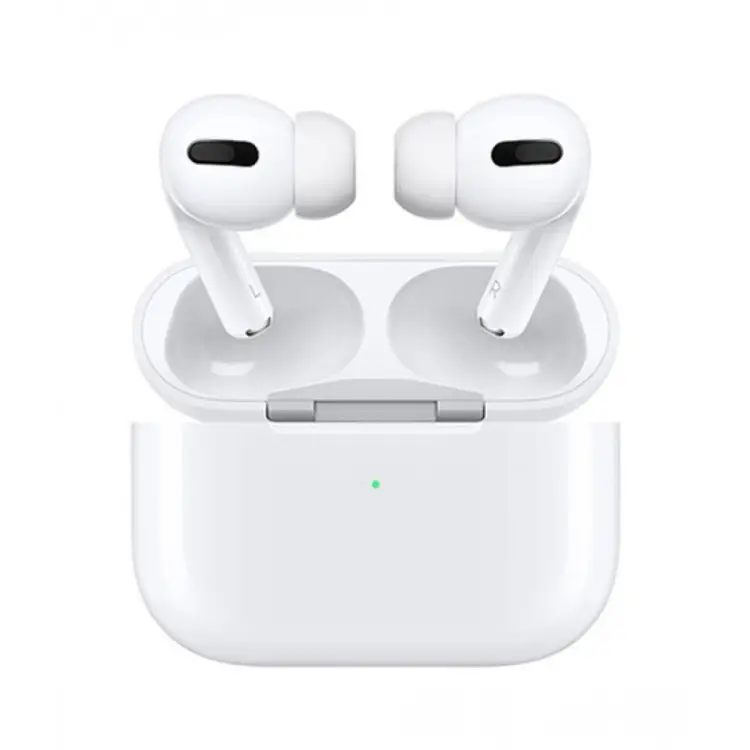
苹果AirPods
所以, 按照相同的步骤重置所有型号的Apple AirPods.
- 第一的, 将耳机放入充电盒并打开盖子.
- 然后, 按住外壳背面的设置按钮 15 直到指示灯发生变化,这意味着您的 AirPods 已重置.
- 现在, 将 AirPods 重新连接到您的设备.
Anker Soundcore 耳塞
按照步骤重置大多数 Anker 真无线耳机.
- 将耳机放入充电盒并打开盒盖.
- 按住充电盒上的设置按钮 10 秒.
- 耳机上的 LED 指示灯将呈红色闪烁 3 次, 然后变白一次, 表明耳机已重置. 您现在可以将耳塞重新同步到您的设备.
Beats TWS 耳机
按照以下步骤重置 Beats TWS 耳塞.
- 将耳机放入充电盒中.
- 按住外壳上的设置按钮 15 秒.
- LED 指示灯将闪烁红色和白色, 这意味着耳机已重置.
- 现在, 将 Beats 耳机重新连接到您的设备.
Bose 耳机
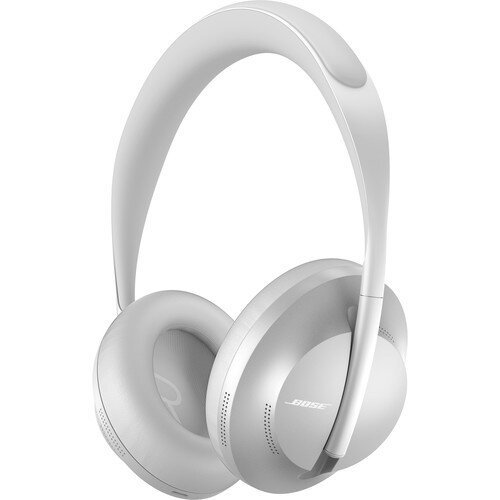
- 首先, 将充电盒插入电源.
- 将耳机放入充电盒并合上盖子.
- 至少等待 5 秒, 然后打开盖子.
- 按住外壳上的蓝牙按钮 30 秒.
- LED 指示灯将闪烁白色, 发出纯白色光, 然后眨眼蓝色, 这表明耳塞已重置.
入耳式耳塞
要重置所有型号的 Earfun 耳塞,请按照以下步骤操作
- 将耳机放入充电盒中并打开盖子.
- 按住设置按钮至少 8 秒.
- LED 指示灯将闪烁紫色, 这些指示器表明耳塞已重置.
捷波朗耳塞式耳机
Jabra TWS 耳机的重置方法因型号而异. 此方法适用于大多数型号, 例如 Jabra Elite 系列, Jabra 的进化.
- 将耳机放入充电盒并打开盒盖.
- 然后, 按住耳塞上的向左和向右按钮约十秒钟,直到 LED 闪烁粉红色/紫色.
- 现在, 盖上盖子并等待 5 秒后再打开. 您的耳塞现已重置.
JBL 耳塞
最多 JBL 耳塞 可以用下面的方法重置
- 将耳机从充电盒中取出.
- 点击其中一只耳塞背面的按钮 3 次. 点击第 3 次, 按住按钮约5秒.
- 将耳塞放回盒中. 如果 LED 呈蓝色闪烁, 重置成功.
JLab 耳塞
所有 JLab 耳塞均遵循相同的重置步骤.
- 将耳机放入充电盒中.
- 转到蓝牙设置并从配对设备列表中删除 JLab Earbuds.
- 轻敲 7 在一只耳塞上快速连续多次. 耳塞应呈蓝色闪烁 4 次.
- 快速点击 7 另一只耳塞上的时间. 它应该闪烁蓝色 4 次.
- 将耳机从充电盒中取出. 如果重置成功, 一个会发出纯白色的光, 另一个会闪烁蓝色/白色.
三星耳机
按照步骤重置三星耳机
- 将两只耳机放入充电盒中并打开盒盖.
- 将耳塞放在 Android 或 iOS 设备附近.
- 打开您设备上的配套应用程序.
- 向下滚动并点击关于 Galaxy Buds 的耳塞或针对其型号的耳塞设置.
- 选择重置, 并确认您的选择. 您的耳机现在将被重置.
索尼耳机
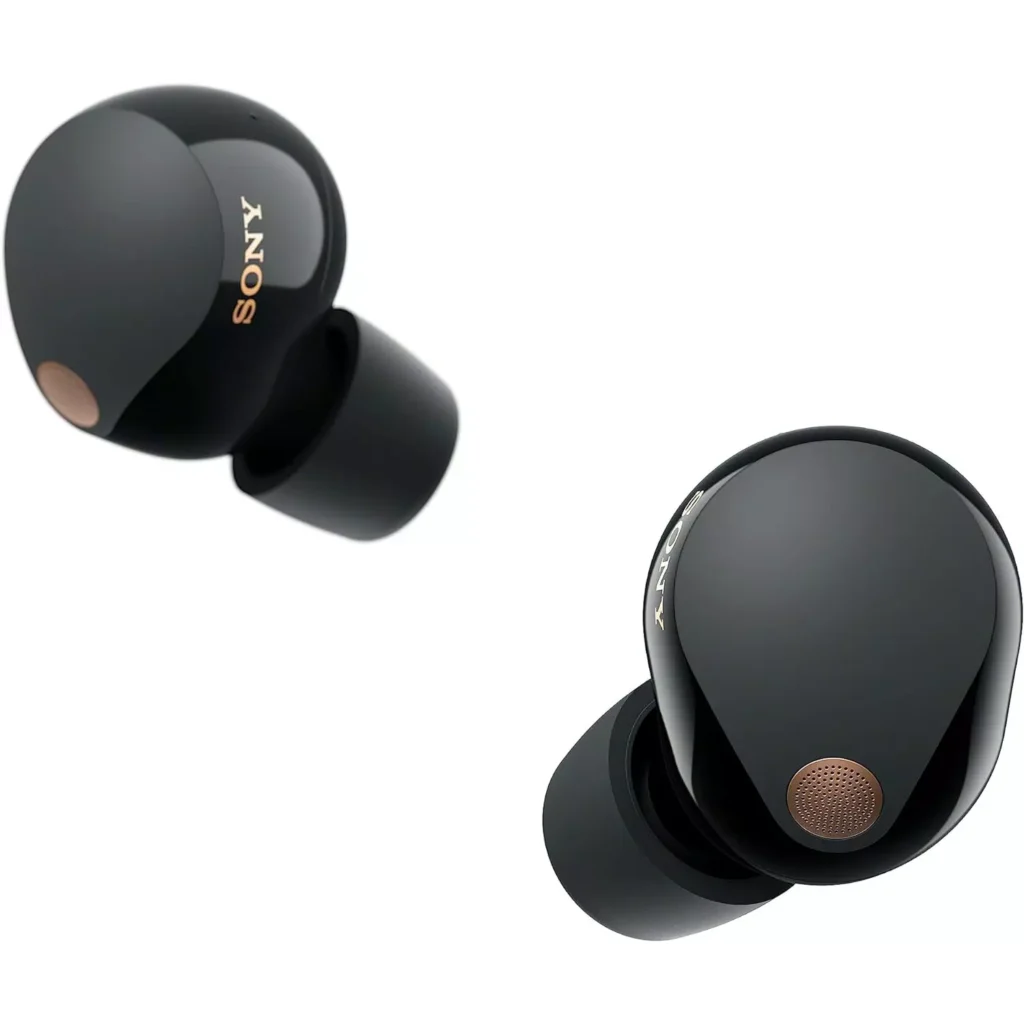
- 确保您的耳塞已连接到您的设备.
- 打开耳机连接应用程序. 从耳机页面, 选择系统选项卡.
- 向下滚动到页面底部并选择初始化设置.
- 选择将耳机初始化为默认状态. 这将打开一个信息弹出窗口.
- 点击初始化, 然后开始.
- 当耳机重置成功后, 您将收到一个弹出消息,表示初始化已完成.
骷髅糖果耳塞
Skullcandy 耳机的重置方法因型号而异. 但一种常见的方法是这样的
- 按住两个耳塞上的电源按钮 6 几秒钟即可将其关闭.
- 再次按住电源按钮, 但这次是10秒.
- 将耳机放入盒中. 当红灯闪烁时, 它们已被重置.
结论
阅读本文后您知道如何将 TWS 耳塞恢复出厂设置. 您可以按照上述步骤重置您的TWS耳机. 我们希望这篇文章能给您带来很大帮助!


