如果您正在寻找有关如何配对 Heyday 蓝牙耳机的指南, 你来对地方了. 在这篇文章中, 我们将告诉您如何将 Heyday 蓝牙耳机与您的设备正确配对的步骤. 如果您遇到任何问题,我们还将提供一些故障排除提示.
全盛时期蓝牙耳机

全盛时期蓝牙耳机 是在旅途中享受音乐的好方法. 这些耳机重量轻且佩戴舒适, 而且音质非常好. 蓝牙连接易于设置和使用, 而且电池寿命非常好.
全面的, 对于正在寻找优质无线蓝牙耳机的人来说,这些耳机是一个绝佳的选择. 这些低成本耳机提供良好的音质和舒适的佩戴体验.
该设备的电池寿命可用于播放音乐 20 小时. 您可以在健身房使用它们, 这些最适合那些在开放式办公环境中工作的人.
如何配对 Heyday 蓝牙耳机?
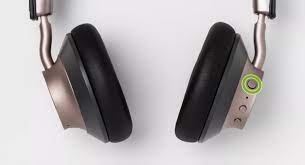
将 Heyday 蓝牙耳机与您的设备配对. 按住电源按钮一段时间,将耳机置于配对模式 7 现在转到设备上的设置打开蓝牙搜索耳机的名称选择它们并点击它们进行配对.
如何将 Heyday 耳机与 iPhone 配对?
如果您是 苹果手机, 用户有两种方式来配对 Heyday 耳机. 第一个是通过蓝牙, 第二个是标准 3.5mm 音频线.
- 第一的, 打开 iPhone 上的蓝牙.
- 打开您的 Heyday 耳机并确保它们已充满电.
- 然后, 从设备上的可用列表中找到您的 Heyday 蓝牙耳机,然后点击它们进行配对.
- 经过这个过程, 您的耳机已与您的 iPhone 配对.
另一方面, 如果您喜欢使用有线连接, 只需将 3.5 毫米音频线插入 iPhone 上的耳机插孔即可. 然后, 将电缆的另一端插入 Heyday 耳机上的音频输入端口. 一切都插入后,您的耳机将与您的 iPhone 配对.
如何将 Heyday 耳机与 Android 配对
- 将 Heyday 耳机连接到 安卓 设备简单. 简单地, 按着这些次序.
- 第一的, 转至“设置”,打开 Android 设备上的蓝牙设置.
- 打开 Heyday 耳机并按住电源按钮将其置于配对模式 3 -5 秒.
- 现在, 从可用蓝牙设备列表中选择 Heyday 耳机.
- 之后一旦连接, 您将听到耳机中传来语音提示, 连接的.
现在, 您已准备好在 Android 设备上使用 Heyday 耳机.
如何将 Heyday 耳机与计算机或 MAC 配对

如果您有 Heyday 蓝牙耳机并希望与您的设备一起使用 计算机或MAC, 有几件事你需要做.
- 第一的, 确保您的 Heyday 耳机已充电.
- 打开计算机上的蓝牙设置. 在 Mac 上,转到系统偏好设置.
- 确保蓝牙已打开,然后单击“添加设备”.
- 您的计算机现在将搜索蓝牙设备. 当它找到您的 Heyday 耳机时, 它将显示它们为可用设备.
- 在可用设备列表中单击您的 Heyday 耳机,然后单击配对.
- 您的计算机现在将连接到您的 Heyday 耳机,您将能够使用它们来听音乐, 播客, 或任何其他音频.
故障排除技巧
如果您在配对时遇到问题, 尝试关闭您的设备和 Heyday 耳机上的蓝牙. 然后, 重新打开它们并重复配对过程. 之后如果无法解决配对问题.
确保您的 Heyday 耳机有足够的电池寿命. 电池电量低可能会影响蓝牙连接的稳定性.
结论
在这篇文章中, 我们告诉您如何将 Heyday 蓝牙耳机与您的设备配对. 将它们与您的设备配对是一个简单的过程,只需仔细按照上述步骤操作即可,不要跳过任何步骤.
在这里我们讲述一些故障排除技巧以及该产品的一些介绍. 我们希望这篇文章能给您带来很大帮助.