您想将Kurdene无线耳塞与设备配对? 每当您想听音乐并在手机或其他设备(例如PC)上接听电话时,您是否厌倦了纠结的电线, 笔记本电脑选项卡, 等等?
如果是这样, 是时候切换到无线耳塞了. 在市场上可用的众多选项中, 一个脱颖而出的品牌是库丁. Kurdene Wireless耳塞为我们提供了无缝的聆听体验,并与他们的先进技术和独特的设计相适应.
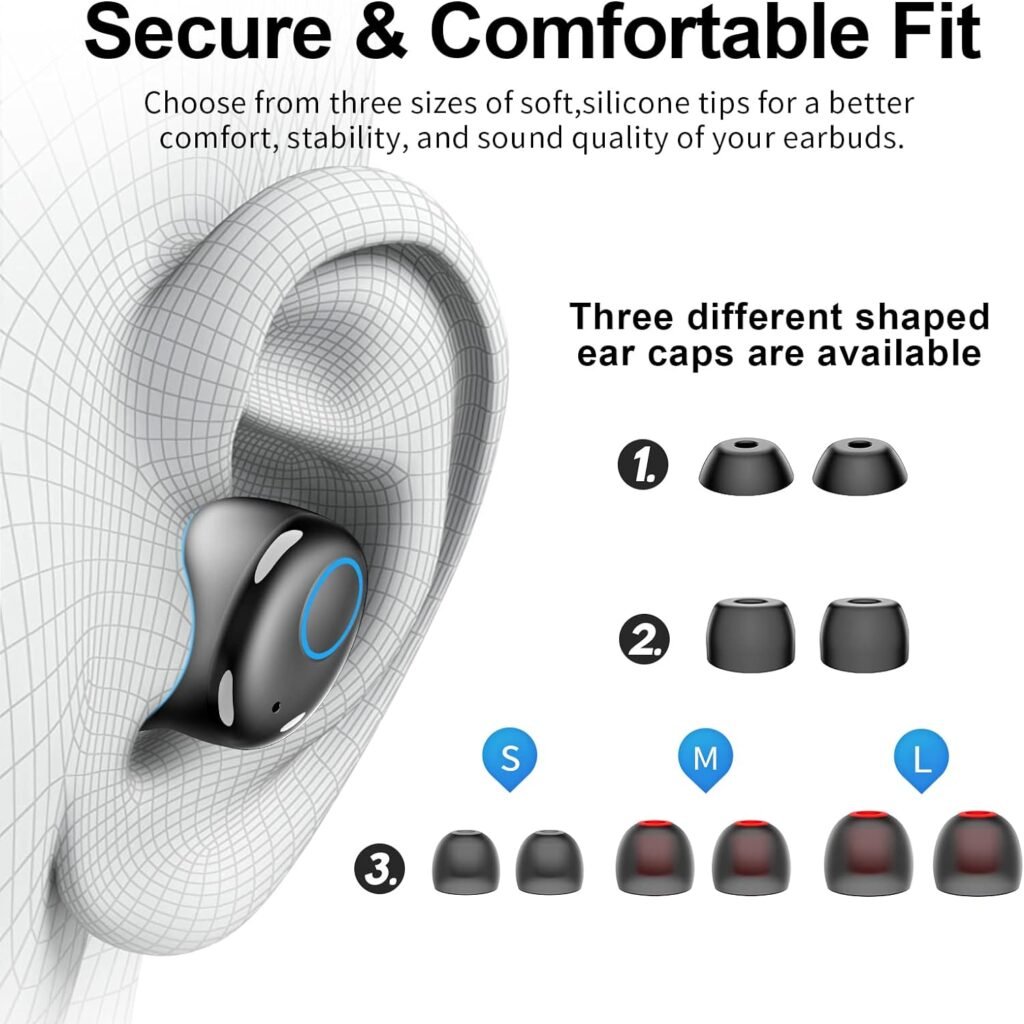
每个触摸耳朵的表面都是由液体硅胶制成的, 6 可自定义拟合的选件,多对具有S/ M/ L的不同形状的耳盖.
液体有机硅喷嘴均匀地散布在您的耳朵上以舒适, 稳定, 和被动噪音阻塞. 减少疲劳,让您适合全天舒适
如果您要搜索电池寿命,库丁无线耳塞是解决方案, 敲打低音, 和防水性. 因为库丁 无线耳塞 是各种活动的理想选择.
这里, 我们将指导您将Kurdene无线耳塞与您的设备配对. 如果您是无线配件的新手, 我们将提供分步说明,将Kurdene无线耳塞配对与您的设备配对.
库丁无线耳塞
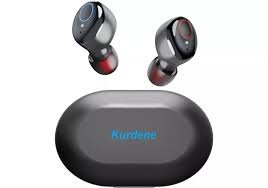
这 库丁无线耳塞 通过他们的充满活力在市场上取名, 低音旋律和引人注目的设计. Kurdene无线耳塞可提供出色的音质和可靠的连接性.
符合人体工程学的设计和较长的电池寿命, 这些耳塞旨在增强您的移动体验. 库丁无线耳塞具有IPX8标准的防水. 此功能并不能使它们仅适合锻炼, 但也用于淋浴和游泳.
他们有良好的电池时间,每个库丁语耳塞都放弃 6 一次收费的小时播放. 充电案还提供四个额外的费用, 将电池寿命延长 30 小时. 他们有40-50英尺的信号范围.
Kurdene无线耳塞是免费呼叫的好选择, 通过消除噪声功能降低了背景噪声. 这些耳塞最好用于嘈杂的区域.
将Kurdene无线耳塞与您的设备配对
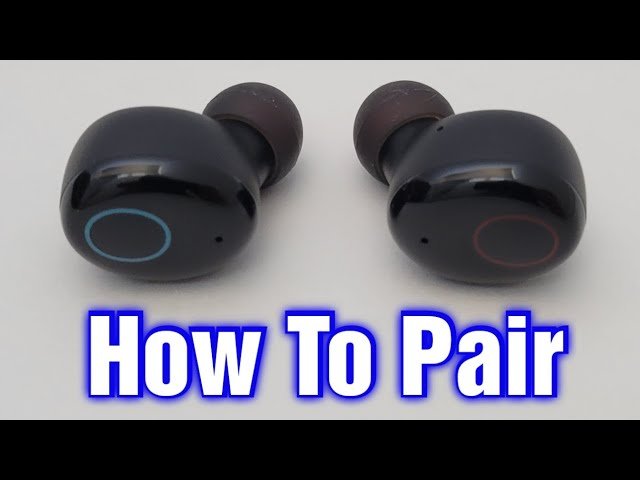
根据您使用的设备类型,将Kurdene无线耳塞与设备略有不同, 但是一般步骤是相同的. 按照下面给出的说明,将Kurdene Wireless耳塞配对与您的设备成功配对. 要遵循以下STP,将Kurdene无线耳塞配对与您的设备.
将Kurdene耳塞与您的iPhone配对
将Kurdene耳塞与您的iPhone配对 11, 12, 或者 13, 按照以下步骤
- 在iPhone上打开设置应用程序.
- 现在, 在iPhone的设置上, 点击蓝牙.
- 从外壳中取出耳塞,它们将自动进入配对模式. 左耳塞上的LED指示灯将闪烁蓝色和白色.
- 如果耳塞处于配对模式, 您会在电话列表中看到它们. 简单地, 从设备列表中选择您的kurdene耳塞, 它们将自动连接到您的iPhone.
将Kurdene耳塞与您的Android手机配对
将Kurdene耳塞与Android手机配对三星, 小米, Oppo, 和Google像素, 遵循以下说明
- 第一的, 打开耳塞,耳塞将自动进入配对模式. 左耳塞上的LED指示灯将闪烁蓝色和白色.
- 转到您的Android手机上的设置应用程序
- 然后, 转到蓝牙设置.
- 现在,从可用设备列表中选择您的kurdene耳塞,将它们配对与您的Android设备配对.
将Kurdene耳塞与MacOS搭配, MacBook Pro, MacBook Air, 和iMac
按照以下说明将库丁语耳塞与您的macos连接, MacBook Pro, MacBook Air, 和iMac
- Mac上的打开系统首选项.
- 单击选项中的蓝牙.
- 然后, 在左侧, 单击打开蓝牙以在Mac上启用蓝牙.
- 将您的Kurdene耳塞放在配对模式下。在配对模式下, 左耳塞的LED指示灯将在蓝色和白色的灯光之间交替.
- 在蓝牙窗口的右侧, 您会看到您的库丁语耳塞,然后点击连接.
- 现在, 您已经成功将库丁的耳塞与Mac或MacBook配对.
将Kurdene耳塞与您的Windows PC配对
请按照下面的说明与窗户配对Kurdene耳塞 11 或Windows 10 PC或笔记本电脑
- 第一的, 将您的Kurdene耳塞纳入配对模式. 这样做, 左耳塞上的LED指示灯将在蓝色和白色闪烁图案之间交替.
- 通过在“开始”菜单中搜索设置应用程序.
- 在Windows设置中, 选择蓝牙 & 设备, 然后单击蓝牙以启用它.
- 现在, 点击添加设备选项.
- 下一个, 选择蓝牙.
- 现在, 等待您的 Windows PC 搜索可用设备,然后从列表中选择您的 Kurdene 耳塞.
如何重置Kurdene无线耳塞?
关闭耳机. 为此,您需要将耳塞放入充电盒中. 删除以前与您的设备的连接. 您可以在设备的蓝牙设置中执行此操作.
同时按住两个耳塞的触摸按钮至少 15 秒. 耳塞应该关闭. 现在再次打开它, 并按住触摸按钮 3 秒.
现在,您可以仔细按照上述步骤打开蓝牙并将 Kurdene 无线耳机与您的设备再次配对.
如何为耳塞充电和充电案件?
在开始使用 Kurdene 无线耳机之前, 确保它们充满电很重要. 以下是有关如何为 Kurdene 耳塞充电的分步指南.
- 简单地, 将耳机放入充电盒,耳机自动开始充电.
- 当耳机正确连接到充电线时, 您通常会看到耳塞或充电线上的 LED 指示灯亮起. 此灯亮表示耳机充电成功.
- 耳机充满电后, LED 指示灯应改变颜色或关闭以指示充电过程已完成.
- 要为充电盒充电,请使用 Kurdene 耳塞随附的充电线并将其连接到电源. 这可以是计算机上的 USB 端口, 墙壁适配器, 或移动电源.
笔记: 通过遵循这些简单的步骤, 您可以确保您的 Kurdene 无线耳机已正确充电并可以使用. 定期为耳机充电将有助于您享受不间断的音乐播放和通话,而无需担心电池电量耗尽.
故障排除技巧
Kurdene 无线耳机提供无缝、便捷的聆听体验, 您可能在将它们与您的设备配对时遇到问题. 不要担心,这里有一些故障排除提示,可帮助您解决这些问题并重新享受您喜爱的曲目.
收费: 确保您的耳机已充满电. 因为电池电量低有时会导致连接问题. 将 Kurdene 无线耳机与您的设备配对之前,请确保您的 Kurdene 无线耳机已充满电. 将它们插入充电盒并等待 LED 指示灯呈绿色常亮.
重置耳塞: 如果您遇到持续连接问题, 尝试重置您的 Kurdene 无线耳机. 去做这个, 将两个耳塞放回充电盒中并放置几秒钟. 再次取出它们并尝试将 Kurdene 无线耳塞与您的设备配对.
检查蓝牙设置: 确保您设备上的蓝牙已打开并且可被发现. 有时, 由于耳机看不到设备,可能会出现连接问题. 转到设备的设置并确保蓝牙已启用.
将设备保持在范围内: 蓝牙连接受距离限制. 确保您的设备位于 Kurdene 耳塞的覆盖范围内. 距离太远可能会导致连接较弱或不稳定. 所以, 将您的设备放在 10 米长的耳塞,性能稳定.
清除设备和耳塞配对历史记录: 如果您之前已将耳机与多个设备配对, 连接可能会中断. 清除耳机和设备上的配对历史记录, 然后尝试按照上述步骤再次将 Kurdene 无线耳机与您的设备配对.
断开连接并重新连接: 如果您遇到间歇性连接问题, 尝试断开耳塞与设备的连接,然后再次将 Kurdene 无线耳塞与您的设备配对. 这可以帮助建立新的连接并解决任何临时故障.
联系客户支持: 如果您已尝试所有故障排除步骤但仍然面临连接问题, 请随时联系 Kurdene 的客户支持. 他们将能够提供进一步的帮助并帮助解决任何持续存在的连接问题.
通过遵循这些故障排除提示, 您可以使用 Kurdene 无线耳机克服大多数连接问题,并享受不间断的音频播放. 记住, 排除技术故障时,耐心和坚持是关键, 因此,如果问题仍然存在,请不要灰心. 进行一些故障排除, 您很快就会恢复享受您最喜爱的音乐.
常见问题解答将Kurdene无线耳塞与您的设备配对
为什么只是我的库丁耳塞之一?
如果, 只有一只 Kurdene 耳机可以工作. 对于两个耳塞连接, 您应该做的第一件事是确保两个耳塞都已充电. 此后当连接不正确时. 清洁耳机和充电盒内部的充电空间,这有助于您正确接触.
我如何重置我的库尔丁耳塞?
重置 Kurdene 耳塞, 关闭两个耳塞并断开所有设备的蓝牙连接. 按住每个耳塞上的触摸面板一段时间 15 秒, 然后松开你的手. 最后, 按住耳机的触摸屏 3 几秒钟即可打开它们, 并按照配对说明将 Kurdene 无线耳机与您的设备再次配对.
为什么我不能将库丁语耳塞连接到我的设备?
Kurdene 耳机无法工作的最常见原因是配对过程问题. 在这些情况下, 只需断开耳塞与蓝牙设备的连接并重置 Kurdene 耳塞即可解决问题. 清洁充电盒中的充电针并以此方式解决您的问题 将 Kurdene 无线耳机与您的设备配对.
我可以同时将库丁耳塞连接到多个设备?
是的, Kurdene 耳塞可与多种设备配对; 然而, 请记住,耳机一次只能播放其中一台配对设备中的音乐.
结论
将 Kurdene 无线耳机与您的设备配对是一个简单的过程,让您享受无缝、身临其境的音频体验. 通过遵循提供的分步说明, 您可以轻松地将 Kurdene 无线耳塞与您的设备配对并开始享受您喜爱的音乐, 播客, 或电话.
无线耳塞带来的便利和自由使它们成为移动配件的流行选择. 在这篇文章中, 我们告诉您如何将 Kurdene 无线耳塞与您的设备配对.
我们向您展示了如何将 Kurdene 无线耳机与 Windows 等设备配对, 安卓, 苹果手机, 和麦克. 我们还评测了一些耳机并回答了一些与 Kurdene 无线耳机相关的常见问题. 最后, 我们希望这篇文章可以帮助您获得有关此产品的信息.