
Umsindo we-iPhone awusebenzi ngenxa yezinkinga zeSoftware ne-Hardware. Inkinga Yesofthiwe ingalungisa kalula. kunezizathu eziningi ezivimbela ukudlala isipikha sefoni. Ungase ubhekane nezinkinga ngenkathi uzwa izwi lakho ngenkathi ushaya ucingo, Umsindo awusebenzi ngenkathi udlala umsindo noma ividiyo, njll., Lapha ngizokwabelana ngezixazululo zokusebenza zokuxazulula lezi zinkinga.
[lwptoc]
10 Ukulungiswa komsindo we-iPhone akusebenzi
Lungisa 1: Qala kabusha i-iPhone
Uma umsindo we-iPhone yakho ungasebenzi Vele uqalise kabusha ifoni yakho. Izoxazulula zonke izinkinga ezihlobene nesofthiwe. Izinkinga zakho ezihlobene nomsindo zingalungiswa. ungaqala kabusha ifoni yakho ngezindlela ezimbili. Ukusetha kabusha okuthambile nokusetha kabusha kanzima.
Indlela Yokusetha Kabusha Ethambile
Ukusetha kabusha okuthambile, usanda kucindezela inkinobho ye-Side Volume up kanye nenkinobho yamandla kuze kube yilapho kuvela i-slider samandla esikrinini.
Uma usuthole Isilayidi Samandla, vele Hudula isilayidi ukusuka kwesokunxele uye kwesokudla. Ifoni yakho izoqala ngokuzenzakalelayo.
Setha Kabusha Kanzima

- Cindezela Inkinobho Yevolumu Nokukhipha Ngokushesha.
- Cindezela Inkinobho Yevolumu Ephansi kanye nokukhishwa okusheshayo.
- Cindezela Inkinobho Eseceleni uze uthole isithonjana se-apula esikrinini.
- Ifoni izosetha kabusha ngokuzenzakalelayo.
funda ngokuningiliziwe ukusetha kabusha i-iPhone yakho kusuka Ungayisetha Kanjani kabusha i-iPhone |
Lungisa 2: Khubaza Imodi Ethule
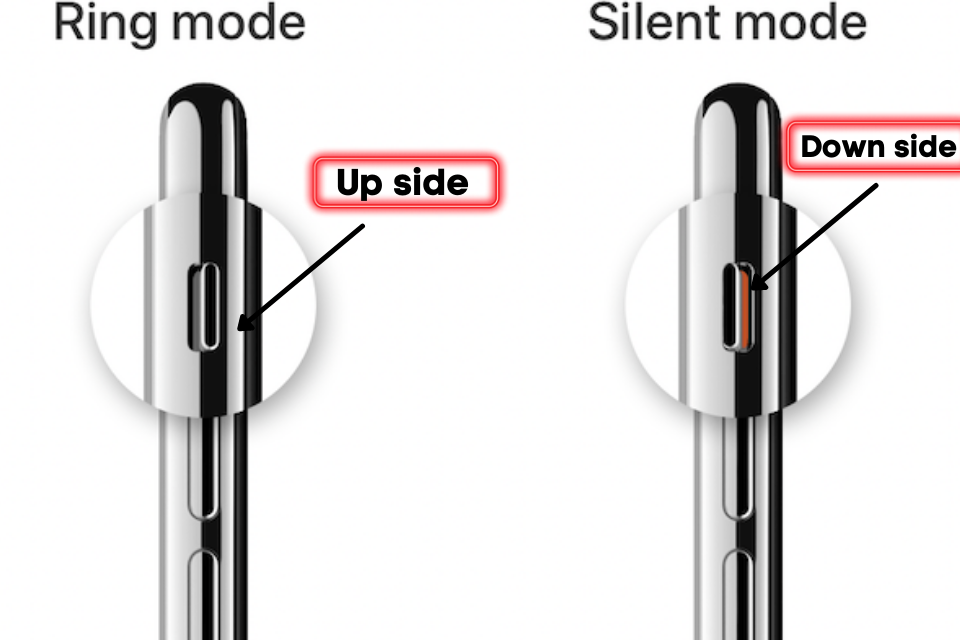
I-Apple Nikeza Ukhiye Wenkinobho Ethule kubha eseceleni. le nkinobho isetshenziselwa ukunika amandla imodi ethulile. Uma ukhiye usethelwe phansi lokho kusho ukuthi imodi yokuthula ivuliwe.
Uma inkinobho isethelwe ohlangothini lwesikrini lokho kusho ukuthi imodi yokuthula ayisebenzi. ngakho-ke sicela uqinisekise ukuthi imodi yokuthula yefoni yakho kufanele ngabe ivaliwe.
Lungisa 3: Vala i-Bluetooth
Uma ifoni yakho Idlulisela umsindo kwesinye isipikha somsindo noma ama-AirPods nge-Bluetooth umsindo uzothuliswa kuselula yakho..
Ukuvula i-Bluetooth, Zulazulela kuphaneli yokulawula bese ucindezela isithonjana se-Bluetooth ukuze uyikhubaze.
Ungakwazi futhi ukuvala i-Bluetooth ngokulandelayo Ukusetha > Okujwayelekile > I-Bluetooth futhi Guqula inketho ye-Bluetooth.
Lungisa 4: Thuthukisa isibuyekezo se-iOS
I-Apple Ivamise ukubuyekeza inguqulo ye-ios ukuze ithuthukise uhlelo. hlala ugcine ifoni yakho isesikhathini ukuze uvimbele iziphazamisi zesofthiwe. Izothuthukisa ukusebenza kweselula.
Ukuze uthuthukise inguqulo ye-iOS, landela zulazulela endleleni Ukusetha > Okujwayelekile > Ukuvuselelwa Kwesoftware
Lungisa 5: Setha kabusha Izilungiselelo
Uma Izilungiselelo Zefoni yakho zishintshwe ngephutha futhi umsindo uhambile ocingweni ngakho-ke ukuhlela kabusha amasethingi kuyisinqumo esingcono kakhulu sokumisa kabusha amasethingi amisiwe..
Yonke idatha yakho izophepha. Lezi zinketho zivele zisethe kabusha izilungiselelo ozishintshile. ukusetha kabusha inani, Iya ku Izilungiselelo > Okujwayelekile > Setha kabusha > Setha kabusha zonke izilungiselelo
Lungisa 6: Vala okuthi Ungaphazamisi
Unganika amandla isevisi yokungaphazamisi ngephutha. ithulisa umsindo nesaziso. ukuze ukhubaze okuthi ungaphazamisi zulazula uye kokuthi Izilungiselelo > Inketho yokungaphazamisi bese uguqula imodi.
Lungisa 7: Hlola Isipikha Sefoni
Uma wehlisa izinga levolumu ungalungisa izilungiselelo zevolumu ukuze umsindo ulalele kahle.
Ukuze unyuse ivolumu iya ku Izilungiselelo > Imisindo & I-Haptics futhi wandise isexwayiso Sokukhala kuye ezingeni eliphezulu kakhulu.
Lungisa 8: Khubaza isilondolozi sebhethri Izinhlelo zokusebenza zezinkampani zangaphandle
Izinhlelo zokusebenza zezinkampani zangaphandle kwesinye isikhathi zishintsha izinga levolumu yomsindo. asikwazi ukukuzwa kahle. uma ufaka noma yiluphi uhlelo lokusebenza futhi kungazelelwe izwi lihambile bese ukhipha uhlelo lokusebenza.
Lungisa 9: Ukusetha kabusha kwasefekthri
Uma uzama zonke izixazululo kodwa Inkinga yakho isalindile ungakwazi ukusetha kabusha ifoni yakho ngokuphelele. Ukusetha kabusha ifoni yakho zulazula ku Izilungiselelo > Setha kabusha > Susa konke okuqukethwe
Inqubo yokusetha kabusha ithatha isikhathi ukuqeda.
Lungisa 10: Nika amandla isaziso sefoni
Uma ungakhethi umsindo wesaziso kanye ne-SMS izixwayiso zefoni zizohlala zithule. ungasetha umsindo wesaziso kusuka kuzilungiselelo.
Inkinga ye-Hardware
I-Hardware nayo iyisizathu sesistimu yomsindo. uma noma yisiphi isikhulumi sonakalisiwe ungase ubhekane nenkinga ngenkathi ulalele umsindo. ungaya ku ukunakekelwa kwe-apula ukuyilungisa ngokushesha.
Imibuzo Evame Ukubuzwa
Kungani ifoni yami ivele ingabi namsindo?
Kunezizathu eziningi ezivimbela umsindo womsindo njengesevisi ye-DND, Imodi ethulile, Izinhlelo zokusebenza zengxenye yesithathu, Lungiselela kabi izilungiselelo, isibuyekezo sesistimu, software bugs, njll.
Kungani ngingezwa muntu uma engifonela ku-iPhone yami?
Kunezizathu ezimbili ezijwayelekile ezibikwe abasebenzisi. eyokuqala ukuthi idivayisi yakho ibhekene nenkinga ye-Hardware, inkinga yesibili yenethiwekhi futhi iyisizathu senkinga yezwi.
Ngiyikhipha kanjani i-iPhone yami kumodi ethule?
I-Apple Nikeza ngokhiye wemodi ethule kuphaneli eseceleni. hambisa lo khiye esikrinini seselula ukuze ukhubaze imodi ethule.
Ukubeka kafushane
Ingabe ubhekene nenkinga yomsindo ku-iPhone. Ungayilungisa ngokuthi ungaphazamisi i-Deactive, Vala i-Bluetooth, Qala kabusha idivayisi, Setha kabusha izilungiselelo zenethiwekhi, setha kabusha zonke izilungiselelo, nokusetha kabusha kwasefekthri. uma usayithola le nkinga xhumana nethimba lama-apula. bazokusiza ukuthi uphume enkingeni.
Ngithemba ukuthi uthola isixazululo iPhone umsindo ayisebenzi. Uma ulungise inkinga bese wabelana ngayo nabasebenzisi be-iPhone.


